Contattateci
 Area clienti
 Visita LWS
Vota questo articolo :
5/5 | 1 parere
Questo articolo vi è stato utile ?
 Sì
Sì
 No
No
 Articolo letto
13921 una volta
Articolo letto
13921 una volta Merci ! N'hésitez pas à
poser des questions sur nos documentations si vous souhaitez plus d'informations et nous aider à les
améliorer.
Merci ! N'hésitez pas à
poser des questions sur nos documentations si vous souhaitez plus d'informations et nous aider à les
améliorer.Vous avez noté 0 étoile(s)



Sommaire
Procédure
In questa pagina vedremo come collegare il vostro nome di dominio a systeme.io.
Nota importante: un nome di dominio può essere utilizzato per un solo sito. Se il nome di dominio che si intende collegare a systeme.io è già assegnato a un sito esterno, quest'ultimo non sarà più funzionante una volta aggiunto a systeme.io.
Passo 1: Sul proprio account systeme.io
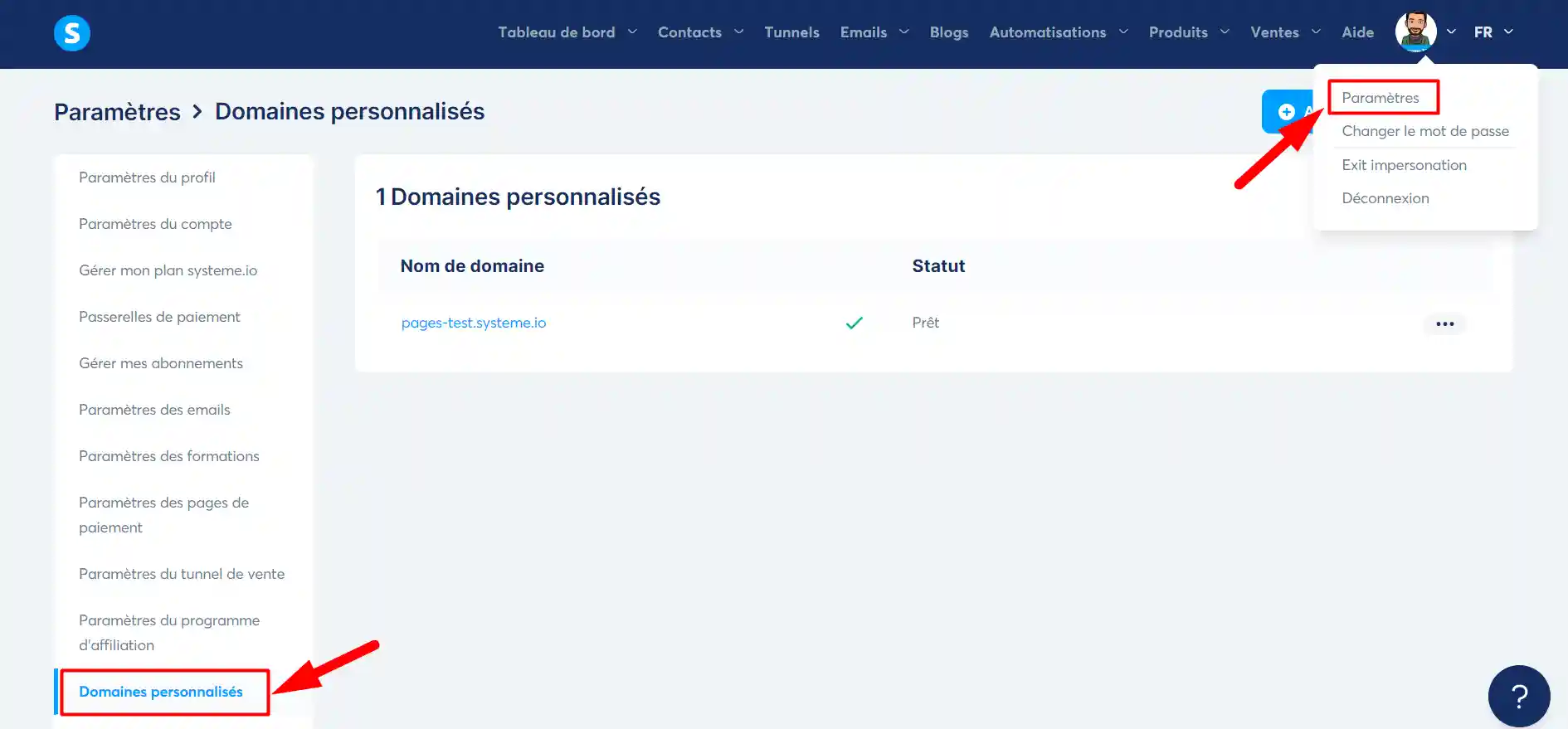
1.1 Cliccare sull'immagine del proprio profilo, quindi su "Impostazioni". Nell'area delle impostazioni, cliccare su "Nomi di dominio personalizzati".
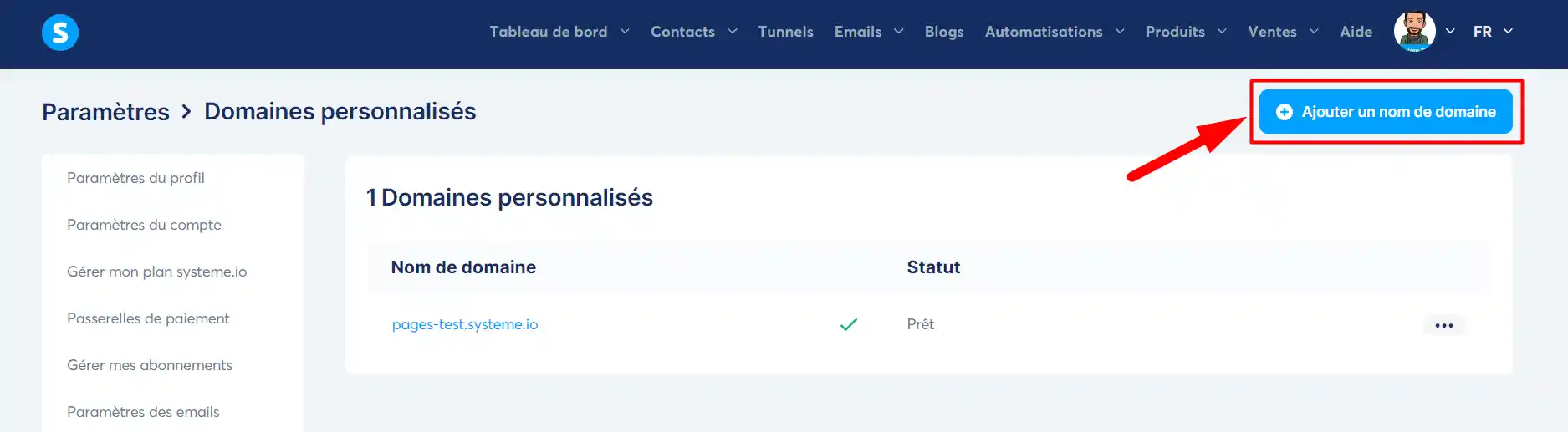
Quindi cliccare su "Aggiungi un nome di dominio":
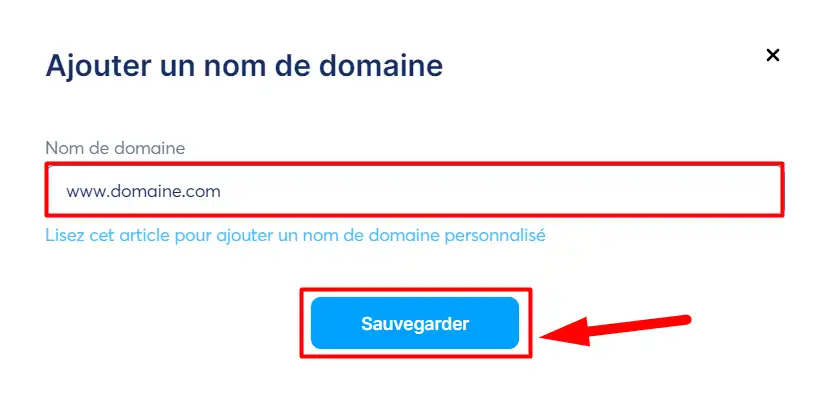
1.2 Apparirà una finestra pop-up che vi chiederà di inserire il vostro nome di dominio, che dovrà essere preceduto da "www". Esempio: www.domaine.com:
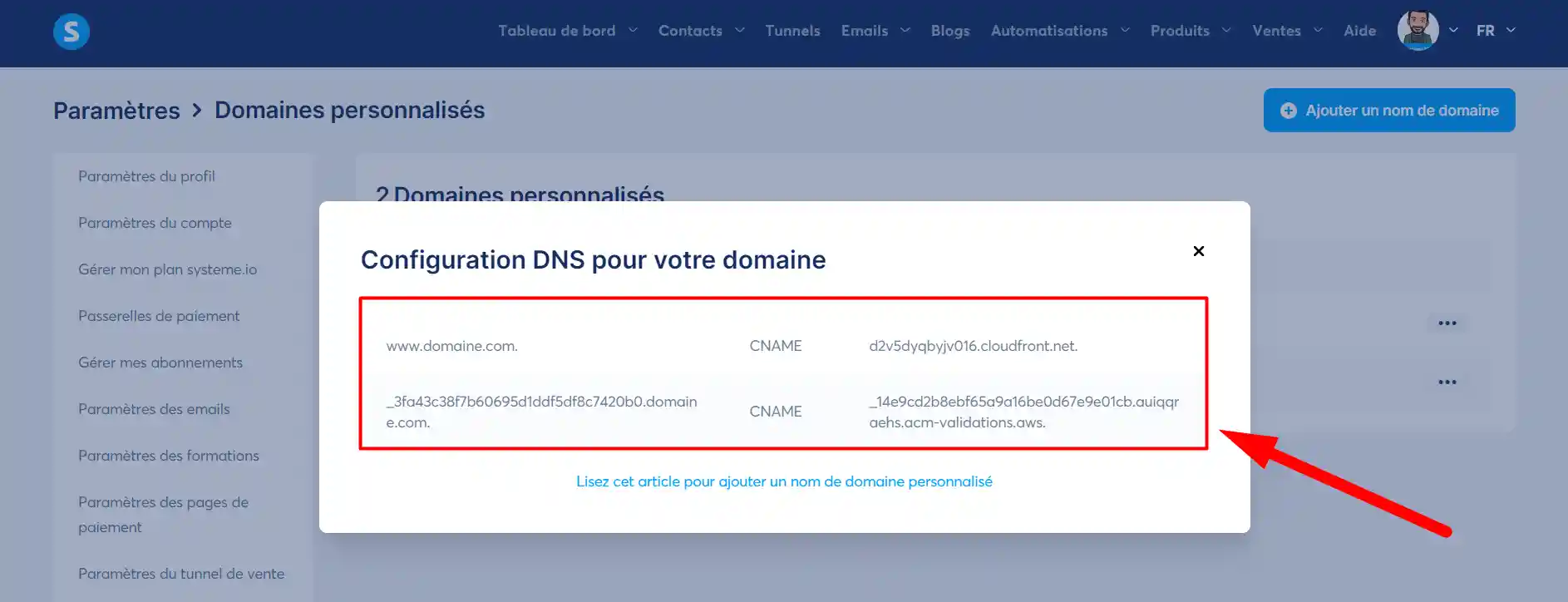
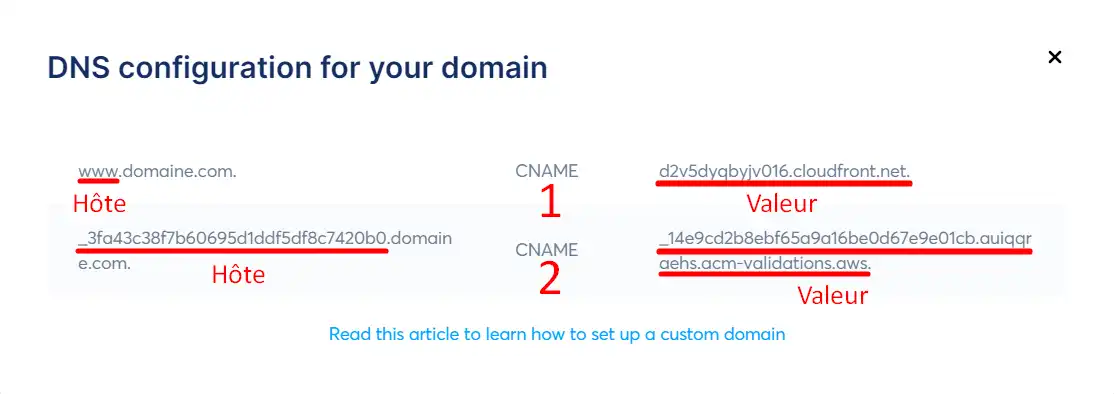
1.3. Una volta aggiunto e registrato il nome di dominio, appare una nuova finestra pop-up. Si vedranno due righe di valori che chiamiamo CNAME.
Passo 2: Sul vostro account LWS
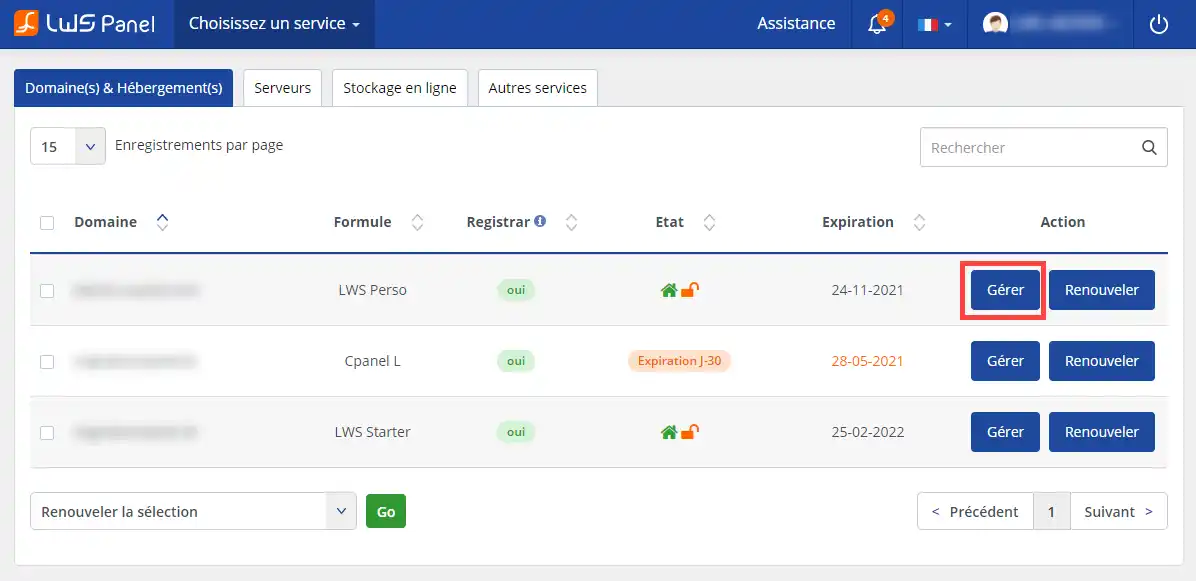
1. Accedete alla vostra area clienti LWS e cliccate sul pulsante"Gestisci" corrispondente al nome di dominio che desiderate collegare a Systeme.io.
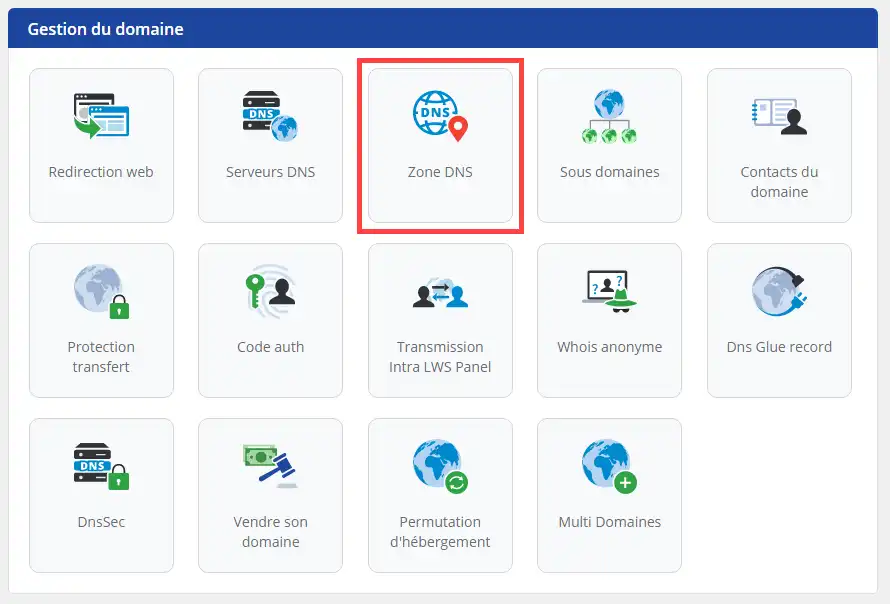
2. Cliccate sul menu"DNS Zone" per accedere e modificare tutte le zone del vostro nome di dominio.
3. Sarà quindi necessario compilare i record forniti da systeme.io (esempio nella schermata sottostante), prendendo l'host come nome e indicando il valore corrispondente:
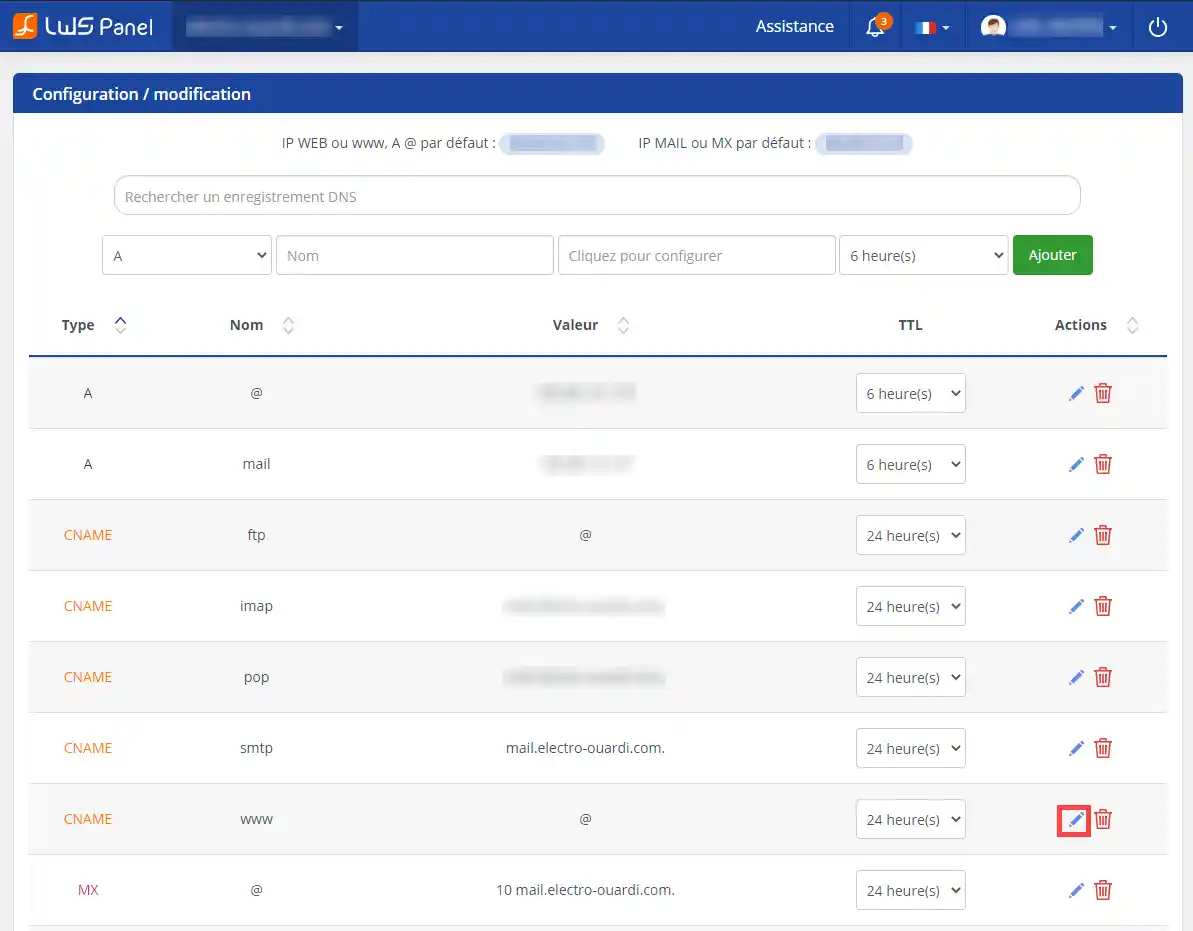
4. Cercate la zona CNAME per il valore www e fate clic sullo stilo per cambiare questa zona con il valore fornito da Systeme.io (non dimenticate il "." alla fine del valore).
5. Indicare il valore del record nel campo CNAME e confermare facendo clic sul pulsante"Salva".
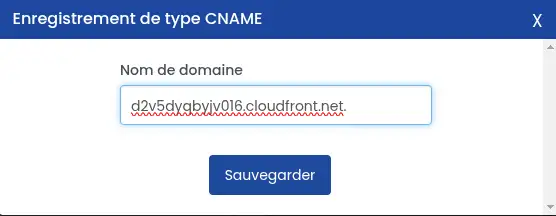
6. Aggiungete il secondo record DNS, rispettando name=host e il valore associato.

È necessario attendere fino a 24 ore affinché la configurazione si propaghi prima che il collegamento con il vostro dominio e l'hosting systeme.io sia funzionale.
Passo 3: Reindirizzamento
Creare un reindirizzamento da dominio.com a www.domaine.com.
1. Accedete alla vostra area clienti LWS e fate clic sul pulsante"Gestisci" corrispondente al nome del dominio collegato a Systeme.io.
2. Cliccate sul pulsante"Reindirizzamento web" nella sezione"Gestione dominio".
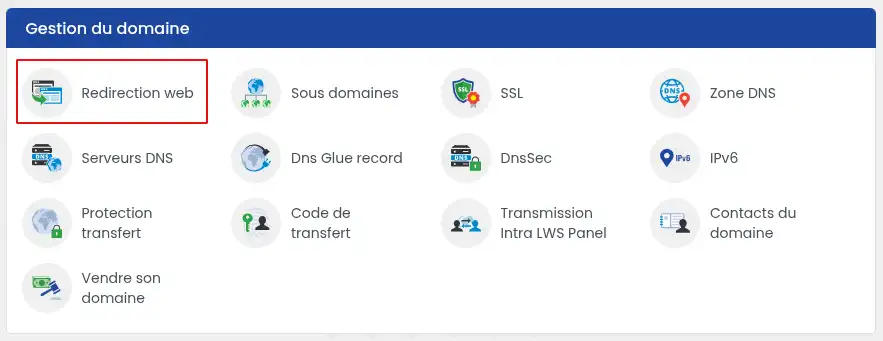
3. Nella nuova pagina, fare clic sull'opzione"dominio.ext -> www.domaine.ext"(1), quindi fare clic sul pulsante"convalida" (2) senza modificare i valori del modulo.
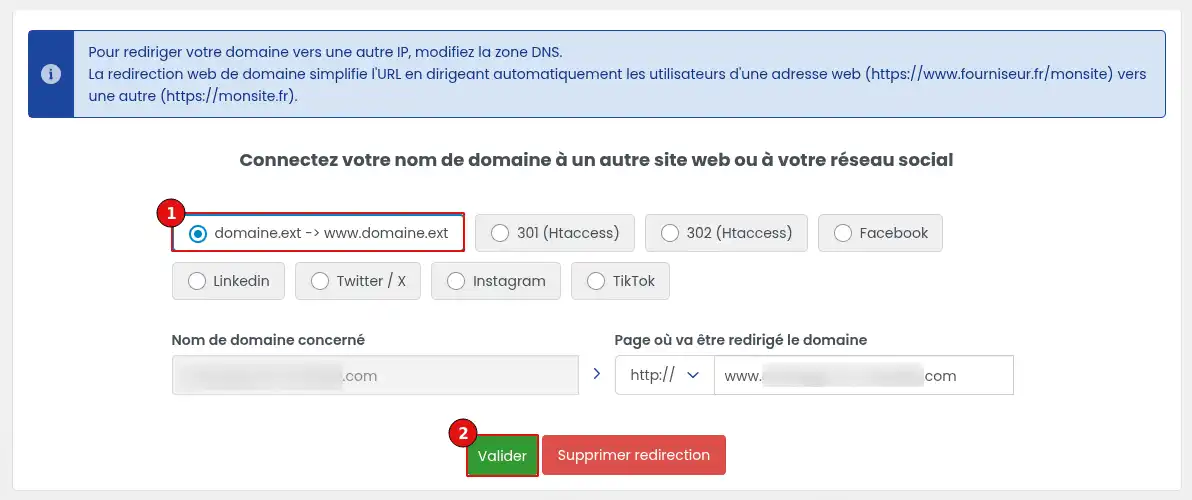
4. Verificare che il dominio venga reindirizzato alla versione con "www" dal browser dopo aver cancellato la cache.
Una volta completata l'integrazione del vostro dominio su systeme.io, è indispensabile definire una home page sull'interfaccia di Systeme.io, in modo che il vostro sito possa funzionare quando un visitatore vi accede.
Nota importante: un sottodominio può essere utilizzato solo per un sito. Se il sottodominio che si intende collegare a systeme.io è già assegnato a un sito esterno, quest'ultimo non sarà più funzionante una volta aggiunto a systeme.io.
Passo 1: Sul proprio account systeme.io
1.1 Cliccare sulla foto del proprio profilo, quindi su "Impostazioni". Una volta entrati nell'area delle impostazioni, cliccate su "Nomi di dominio personalizzati" e poi su "Aggiungi un nome di dominio":
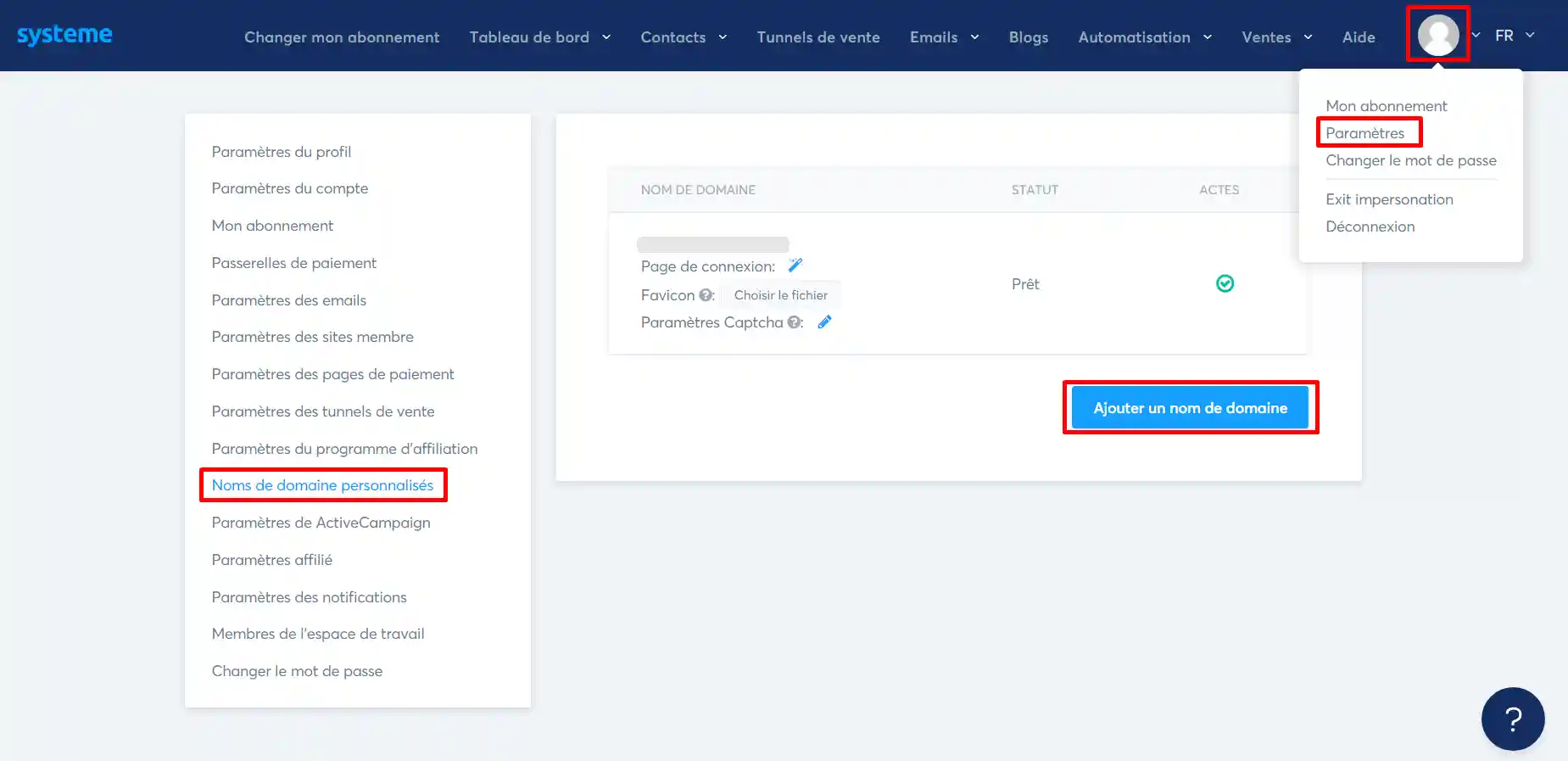
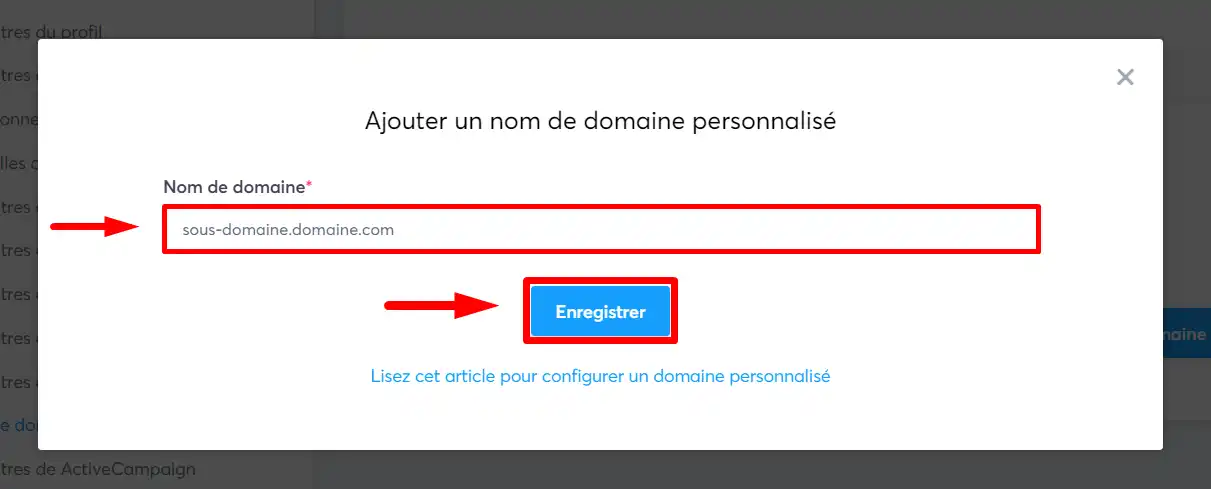
1.2 Apparirà una finestra pop-up che vi chiederà di inserire il vostro sottodominio. Dovete inserire il nome del vostro sottodominio " sottodominio.dominio.com" e cliccare su Salva.
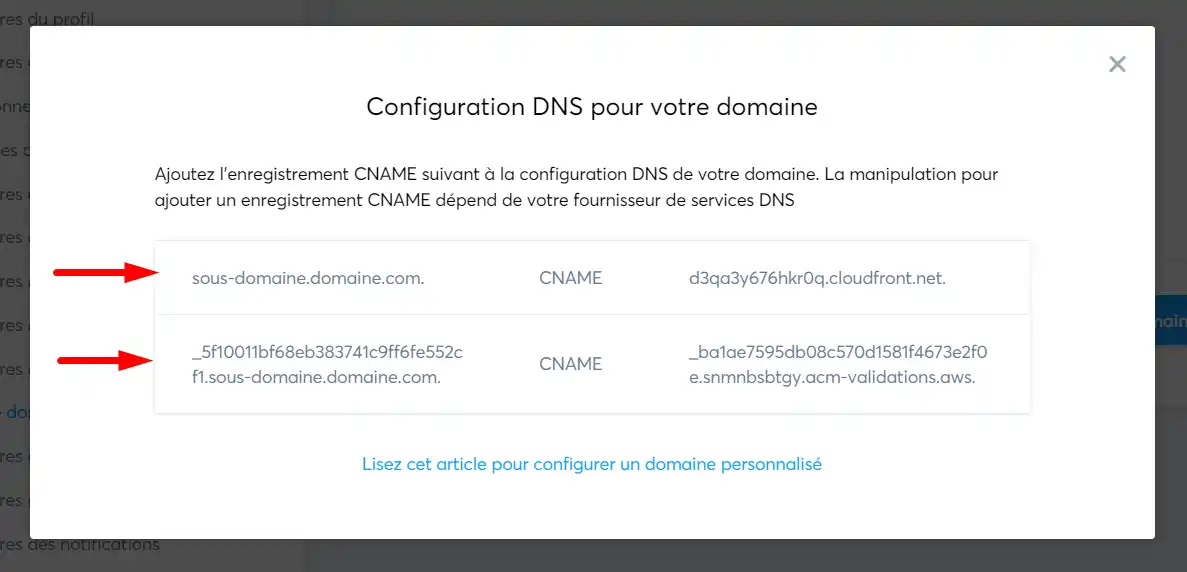
1.3. Una volta aggiunto e salvato il sottodominio, apparirà un nuovo pop-up. Vedrete due righe di valori che chiamiamo CNAME.
Passo 2: Sul vostro account LWS
1. Accedete alla vostra area clienti LWS e cliccate sul pulsante"Gestisci" corrispondente al nome di dominio che desiderate collegare a Systeme.io.
2. Cliccate sul menu"DNS Zone" per accedere e modificare tutte le zone del vostro nome di dominio.
3. Sarà quindi necessario compilare i record forniti da systeme.io (esempio nella schermata sottostante), prendendo l'host come nome e indicando il valore corrispondente:
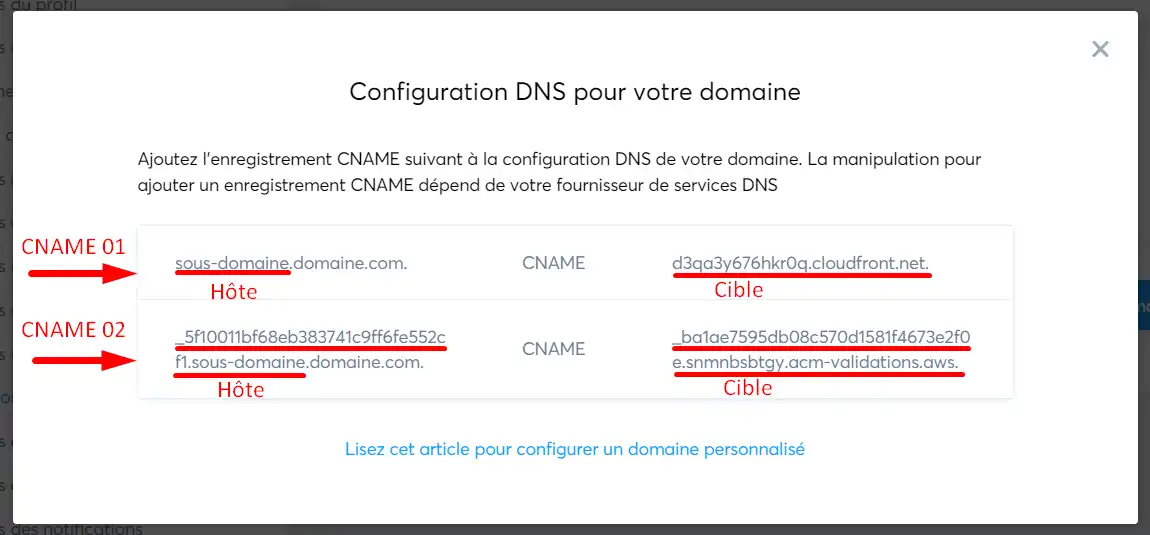
4. Aggiungere i due record CNAME, rispettando name=host e il valore associato.
È necessario attendere fino a 24 ore affinché la configurazione si propaghi prima che il collegamento tra il vostro dominio e l'hosting systeme.io sia funzionale.
Ora sapete come :
🚀 Grazie a queste istruzioni chiare e precise, ora siete in grado di collegare efficacemente il vostro dominio o sottodominio alla piattaforma systeme.io, permettendo al vostro sito di decollare sul web!
👏 Grazie per aver letto questo articolo fino alla fine. Se avete domande o volete condividere la vostra esperienza con il servizio, non esitate a lasciare un commento qui sotto. Il vostro feedback è prezioso e ci aiuta a migliorare i nostri contenuti per voi!
Vota questo articolo :
5/5 | 1 parere
Questo articolo vi è stato utile ?
Sì
No
1mn lettura
Come si utilizza un nome di dominio personalizzato per Blogger?
1mn lettura
Guida di Google Apps - Come si configurano i record MX per un nome di dominio?
2mn lettura
Come faccio a collegare il mio nome di dominio al mio sito wix?
1mn lettura
Come posso puntare il mio dominio a un IP esterno?
 Informazioni su LWS :
LWS è una società di web hosting 100% francese che punta sulla qualità e sull'innovazione e offre un servizio tecnico reattivo e competente a prezzi accessibili.
Informazioni su LWS :
LWS è una società di web hosting 100% francese che punta sulla qualità e sull'innovazione e offre un servizio tecnico reattivo e competente a prezzi accessibili.