 Contact us
 Customer Area


 Visit LWS
Rate this article :
3.4/5 | 5 opinion
This article was useful to you ?
 Yes
Yes
 No
No
 Article read
41350 once
Article read
41350 once Merci ! N'hésitez pas à
poser des questions sur nos documentations si vous souhaitez plus d'informations et nous aider à les
améliorer.
Merci ! N'hésitez pas à
poser des questions sur nos documentations si vous souhaitez plus d'informations et nous aider à les
améliorer.Vous avez noté 0 étoile(s)



Sommaire
Procédure
Google Workspace est un ensemble de services et d'outils collaboratifs permettant l'échange d'emails, la visioconférence et la collaboration en temps réel sur des documents. Les services inclus sont les suivants :
Google impose de vérifier que vous êtes bien le gestionnaire du domaine que vous souhaitez lier à Google Workspace, de ce fait une validation préalable est obligatoire.
1. Ouvrez l'outil de configuration de Google Workspace
2. Suivez les instructions de l'outil de configuration, Google vous propose alors d'ajouter un enregistrement DNS de type TXT à la Zone DNS de votre domaine.
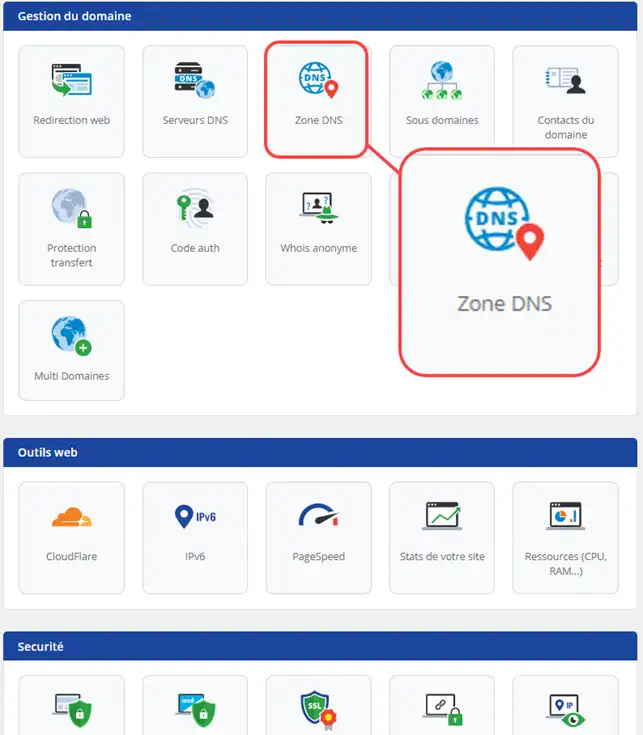
3. Connectez-vous à votre espace client, cliquez sur "Domaines et hébergements" puis sur "Gérer" se trouvant derrière le nom de domaine concerné. Cliquez ensuite sur "Zone DNS"
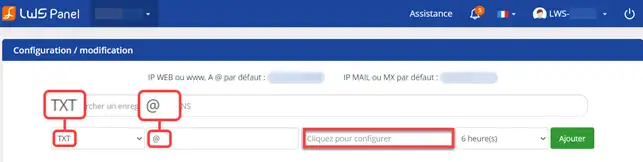
4. Choisissez une Zone de type "TXT" et introduisez, en nom, le signe "@".
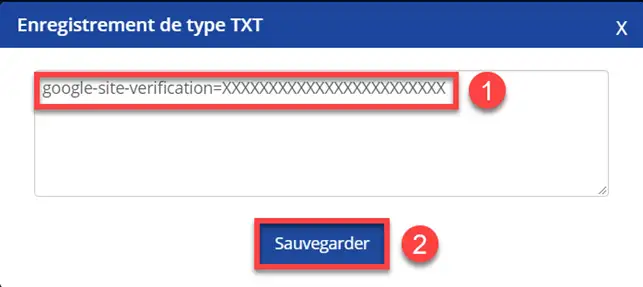
6. Cliquez sur la case "Cliquez ici pour configurer", introduisez la Zone TXT communiquée par Google. Sauvegardez votre enregistrement TXT.
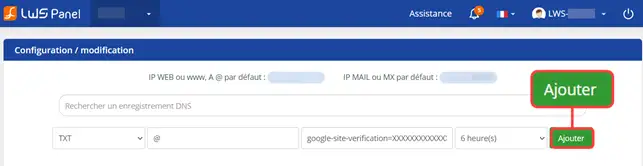
7. Cliquez sur le bouton "Ajouter" pour ajouter votre enregistrement dans la Zone DNS
8. Retournez sur Google Workspace et cliquez sur le bouton "Valider" afin de valider la propriété de votre nom de domaine.
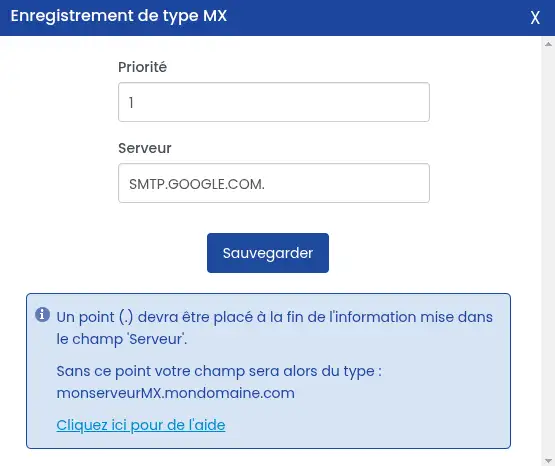
1. Modifier l'enregistrement MX présent dans la Zone DNS de LWS en cliquant sur le stylet à droite

2. Indiquez la priorité 1 ainsi que le serveur concerné SMTP.GOOGLE.COM. (sans oublier le "." à la fin) et cliquez sur le bouton "Sauvegarder" afin de valider votre demande.
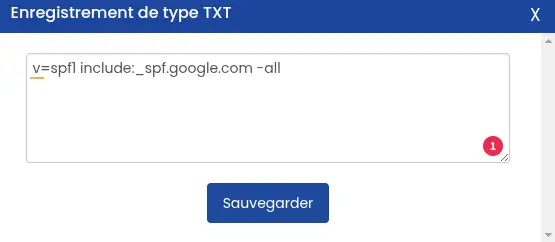
1. Modifier l'enregistrement TXT présent dans la Zone DNS de LWS dont la valeur commence par "vspf=1"en cliquant sur le stylet à droite

2. Indiquez la valeur v=spf1 include:_spf.google.com -all en remplacement de la valeur indiquée et cliquez sur le bouton "Sauvegarder" afin de valider votre demande.
Important : dans Google Workspace, après avoir activé Gmail pour votre organisation, vous devez attendre 24 à 72 heures avant de pouvoir obtenir votre clé DKIM dans la console d'administration. Si vous essayez de générer une clé avant ce délai, vous risquez de recevoir une erreur indiquant que l'enregistrement DKIM n'a pas été créé.
1. Connectez-vous avec un compte administrateur à la console d'administration Google. Si vous n'utilisez pas de compte administrateur, vous ne pouvez pas accéder à la console d'administration.
2. Accédez au menu : Applications > Google Workspace > Gmail. Nécessite d'avoir le privilège d'administrateur Paramètres Gmail.
3. Cliquez sur Authentifier l’e-mail.
4. Dans le menu Domaine sélectionné, sélectionnez le domaine dans lequel vous souhaitez configurer DKIM.
5. Cliquez sur le bouton Générer un nouvel enregistrement .
6. Dans la zone Générer un nouvel enregistrement , sélectionnez vos paramètres de clé DKIM :
7. Cliquez sur Générer . Sur la page Authentifier l'e-mail, la valeur de l'enregistrement TXT est mise à jour et ce message s'affiche : Paramètres d'authentification DKIM mis à jour .
8. Ajouter l'enregistrement TXT dans la Zone DNS de LWS en renseignant le nom d'hôte DNS comme nom et la valeur de l'enregistrement fournis par Google Workspace
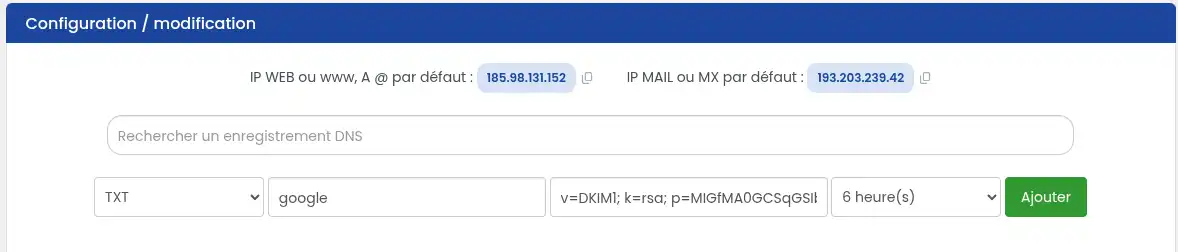
9. Cliquez ensuite sur "Ajouter"
Une fois les Zones ci-dessus ajoutées, il vous faudra patienter jusqu'à 24 heures afin que ces dernières se propagent et soient fonctionnels.
Vous savez maintenant comment :
Merci d'avoir lu cet article! Votre feedback est précieux pour nous, alors n'hésitez pas à laisser un commentaire ci-dessous pour partager votre expérience avec Google Workspace ou poser des questions 🗨️. Nous sommes là pour vous aider!
Rate this article :
3.4/5 | 5 opinion
This article was useful to you ?
Yes
No
1mn reading
How do I use a personalised domain name for Blogger?
2mn reading
How do I link my domain name to my wix site?
1mn reading
How can I point my Domain to an external IP?
1mn reading
 About LWS :
LWS is a 100% French web hosting company that focuses on quality and innovation and offers a responsive and competent technical service at affordable prices.
About LWS :
LWS is a 100% French web hosting company that focuses on quality and innovation and offers a responsive and competent technical service at affordable prices. 
