


How do I insert or edit an element in SiteBuilder Pro?

Procédure

Why insert a new element in SiteBuilder Pro?

SiteBuilder Pro lets you add new elements to your pages, including text, images and videos, to enhance your content.

You can also add many other functions, such as sharing buttons on social networks, an online shop or a contact form.

How do I insert a new element into SiteBuilder Pro?

1. Connect to your SiteBuilder Pro interface

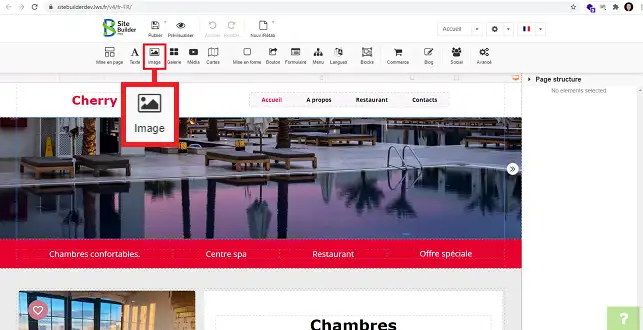
2. Click on the element you want to insert.

How do I insert or edit an element in SiteBuilder Pro?

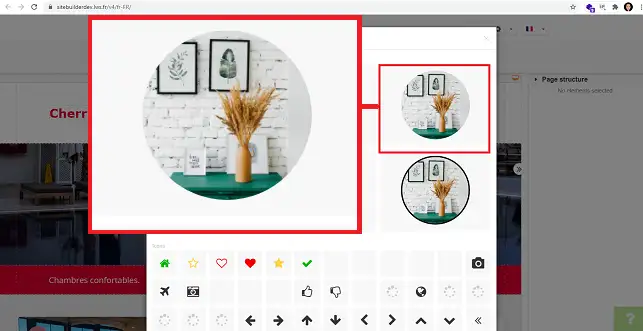
3. A new window will open offering different configurations for the element you have selected. Choose the layout that suits you best by clicking on it.

How do I insert or edit an element in SiteBuilder Pro?

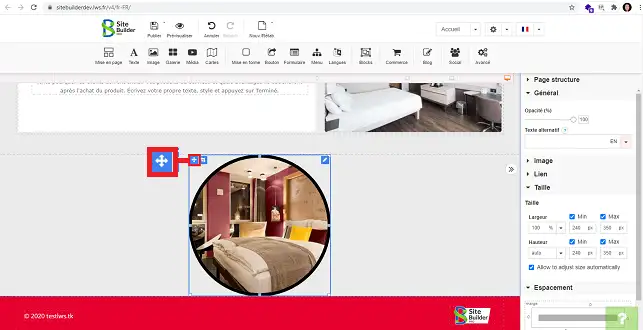
4. You can then move the element to the desired position on your page by clicking on the icon at the top left of the element concerned.

How do I insert or edit an element in SiteBuilder Pro?

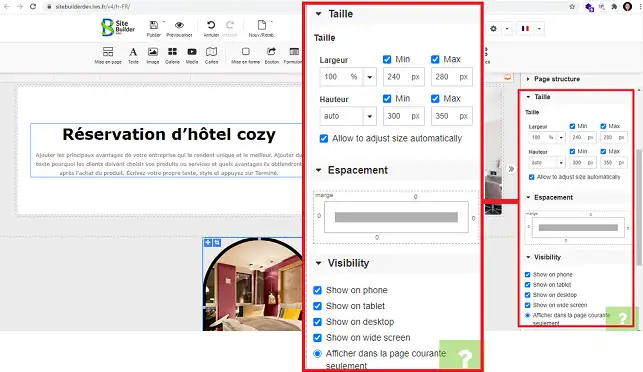
5. In the right-hand column of SiteBuilder, you can view all the parameters of your element that can be modified, such as size, spacing and visibility on the different media (Mobile, Tablet, Desktop).

How do I insert or edit an element in SiteBuilder Pro?

Conclusion

You are now able to set up different elements on SiteBuilder Pro, such as images, text and videos.

Don't hesitate to share your comments and questions!

Rate this article :

This article was useful to you ?

Article utileYes

Article non utileNo

MerciMerci ! N'hésitez pas à poser des questions sur nos documentations si vous souhaitez plus d'informations et nous aider à les améliorer.


Vous avez noté 0 étoile(s)

Similar articles

2mn reading

How do I insert a new element in SiteBuilder Pro?

1mn reading

How do I edit an existing element in SiteBuilder Pro?

1mn reading

How do I insert an image gallery in SiteBuilder Pro?

1mn reading

How do I insert comments in SiteBuilder Pro?


Questions sur l'article (3)

Ask a question
mgg
2 sept. 2022
Je rencontre d'énormes centrer une image ou vidéo dans un bloc horizontal ou vertical, centrage en plan large et en plan mobile. C'est l'un ou l'autre.
fabrice-LWS Reponse officielle
3 sept. 2022
Bonjour, je vous invite à suivre la procédure suivante: https://aide.lws.fr/a/1445 . Il vous faudra dans un premier temps optimiser cela pour votre PC. Lors du changement de vu, je vous invite à désactiver sur la vue mobile, l'élément vidéo que vous avez paramétré pour le PC et en créer un nouveau , uniquement pour cette vue. Il vous faudra répéter cette manipulation pour toutes les autres types de support.
Cette reponse vous a aide ?
Jean-Michel
3 janv. 2023
Bonjour, depuis la dernière mise à jour je n'arrive plus à insérer un document PDF, il n'y a que l'option "image" et pas d'option document, et impossible d'insérer autre qu'une image à partir de la galerie. Quelle est la manipulation à effectuer ?
Benjamin-LWS Reponse officielle
5 janv. 2023

Bonjour, je vous invite à suivre la procédure suivante afin d'ajouter des documents en format PDF sur votre site construit avec Site Builder Pro, https://aide.lws.fr/a/1446#content-2 .


Cette reponse vous a aide ?
soisic2944
15 janv. 2024
Peut-on insérer un powerpoint dans une page d'un site builder pro?
Jordan-LWS Reponse officielle
16 janv. 2024

Bonjour,

Je vous remercie pour votre retour, nous tenions à revenir vers vous concernant la publication d'un fichier PowerPoint ne sera malheureusement pas possible par le biais de Site Builder PRO.

Néanmoins, vous pouvez toujours placer le fichier de ce PowerPoint sur l'espace d'hébergement et faire lien vers ce dernier.

Merci à vous pour votre attention, nous restons à votre disposition pour toute autre question ou complément d'information. Vous pouvez nous contacter depuis votre espace client ou directement depuis cette page.


Cordialement, L'équipe LWS

Cette reponse vous a aide ?

Ask the LWS team and its community a question

RGPD : Responsable LWS-Ligne Web Services. Finalité : modération et publication publique de votre question, notification éventuelle d'une réponse. Base légale : consentement (art. 6.1.a RGPD). Conservation des emails : 90 jours après notification, 12 mois maximum sans réponse. Vous pouvez exercer vos droits via notre nos CGV - section RGPD.
