How to install a CMS using the LWS auto-installer?

Procédure

Introduction

When it comes to creating a website, installing a content management system (CMS) is an essential step. With the LWS auto-installer, you have a convenient and easy-to-use tool to quickly and effectively install your favorite CMS. In this article, we will guide you through the necessary steps to install a CMS using the LWS auto-installer, allowing you to get your website up and running in no time.

I. How to choose your CMS?

Before getting started, it is important to choose the CMS that best fits your needs. The LWS auto-installer offers a selection of popular CMS options, such as WordPress, Joomla, and Drupal. Each CMS has its own features and benefits, so it is advisable to compare their characteristics to find the one that best matches your goals and skills.

15 CMS options are available on the provided auto-installer and are categorized as follows:

Showcase Site:

  • WordPress: A popular and user-friendly CMS, ideal for showcase sites, blogs, and small business websites.
  • Joomla: A versatile CMS offering advanced features for creating showcase sites, blogs, and more complex business websites.
  • SPIP: A French CMS focused on online publishing, suitable for showcase sites and editorial sites.
  • Drupal: A flexible and powerful CMS used to create showcase sites, blogs, community sites, and large-scale business websites.
  • TYPO3: A robust and extensible CMS, suitable for business showcase sites and complex websites requiring advanced content management.

Courses and Training:

  • Moodle: A CMS dedicated to online learning, ideal for showcase sites of educational or training institutions.

Online Store:

  • OpenCart: A CMS specialized in creating lightweight to medium online stores, with an intuitive interface and numerous e-commerce features.
  • PrestaShop 1.7: A popular and user-friendly CMS for creating professional online stores, offering extensive features and great flexibility.

Blog:

  • DotClear 2: A French CMS dedicated to blog creation, offering a simple and intuitive interface as well as advanced blogging features.

Parking/Maintenance Page:

  • Domain Seller: A specific CMS for creating parking or temporary maintenance pages for domains.

Discussion Forum:

  • phpBB: A CMS specialized in creating online discussion forums, offering a multitude of features for interacting and communicating with users.

Photo Gallery:

  • ZenPhoto: A CMS dedicated to creating online photo galleries, offering album management and image sharing features.
  • Piwigo: A user-friendly CMS for creating photo galleries, offering advanced image management and sharing features.

Wiki:

  • DokuWiki: A lightweight and simple CMS for creating collaborative wikis, ideal for documentation and information sharing.
  • MediaWiki: A CMS used by Wikipedia, offering a powerful platform for creating wikis with advanced content and user management.

Each CMS has its own characteristics and advantages, so it is important to choose the one that best suits your specific needs.

The WordPress CMS is offered in several versions with pre-installed plugins. You can install WordPress + Woocommerce if you want to create an online store, or for a showcase site WordPress + Divi Builder, WordPress + Elementor, or WordPress + Elegant Themes. If you want to use Woocommerce with the Divi plugin and benefit from LWS advantages with this plugin, we encourage you to install the WordPress + Divi Builder Pack and subsequently install the Woocommerce plugin.

With the auto-installer available on the LWS Panel, you can also install the following two frameworks:

  • Laravel: A modern and popular PHP framework using the MVC model. It simplifies web development with its elegant syntax and numerous built-in features.
  • CakePHP: An open-source PHP framework based on the MVC model. It allows for rapid web application development following predefined conventions, offering features such as database management and automatic code generation.

II. Accessing the LWS Auto-installer

          1. First, you need to log in to your LWS account and access the shared hosting for which you want to install a CMS.          

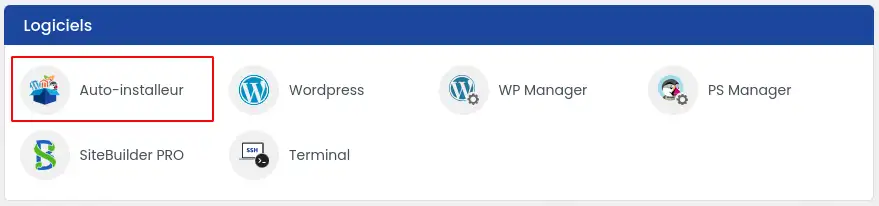
          2. Click on the "Auto-installer" button located in the "Software" section.
How to install a CMS using the LWS auto-installer?

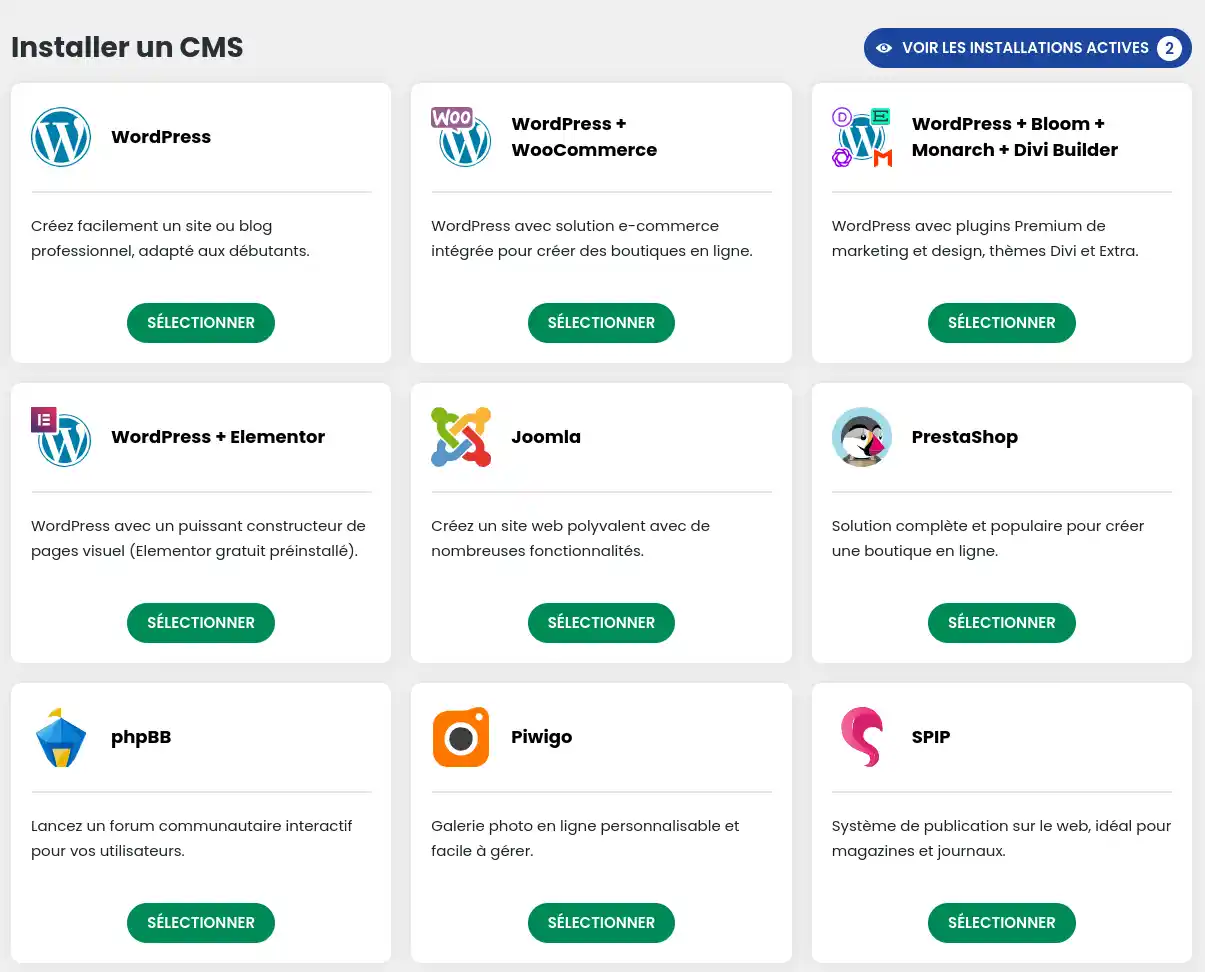
          3. Next, select the CMS you wish to install. 
How to install a CMS using the LWS auto-installer?

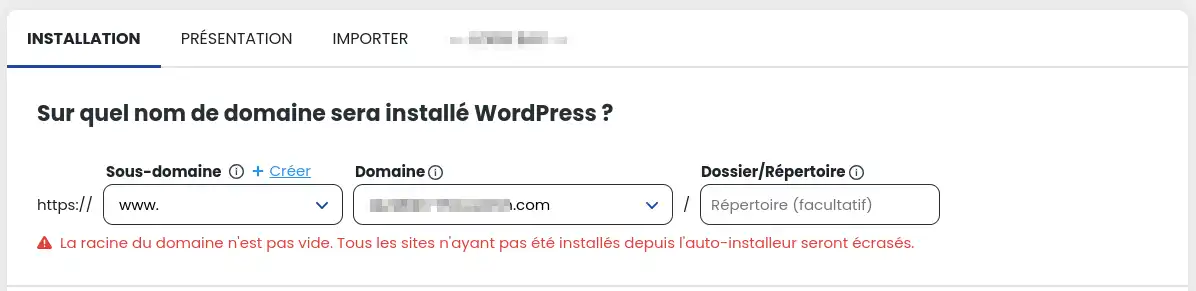
         4. Specify the address at which your website will be accessible.
 How to install a CMS using the LWS auto-installer?

From this form, you can select which subdomain the application will be installed on (e.g., https://boutique.mondomaine.com), which domain it will be available from if you are using the multi-domain feature. You can also indicate a specific directory if you want to install multiple sites on the same domain (e.g., https://mondomaine.com/boutique).

Depending on the application chosen, you will be able to configure various settings such as the administrator account or the site name. For the WordPress CMS, you can also choose plugins to pre-install or themes.

          5. Then enter the email address that will receive the connection settings and click the "Installation" button.

How to install a CMS using the LWS auto-installer?

          6. The installation is being carried out...

How to install a CMS using the LWS auto-installer?

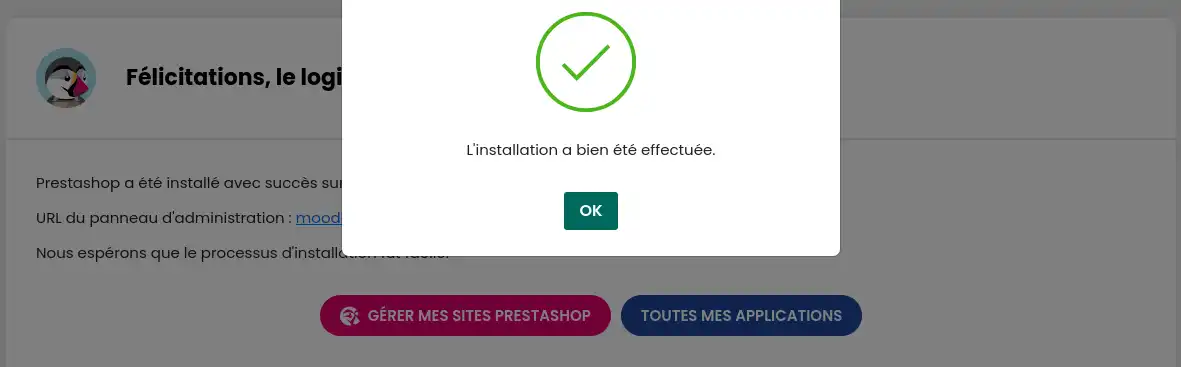
... and you should receive a confirmation once the installation is complete.
How to install a CMS using the LWS auto-installer?

Conclusion

You now know how to:

  • Choose the most suitable CMS for your needs from a wide range offered by the LWS auto-installer, whether for a showcase site, an online store, a blog, a forum, or a photo gallery. 🌐
  • Access the LWS auto-installer and navigate through the interface to install the chosen CMS. 🔧
  • Configure the initial settings of your site, such as the subdomain, domain, specific directory, administrator account, and plugins or themes, following simple illustrated steps. ⚙️
  • Receive a confirmation by email once your CMS installation is successfully completed. 📧

We hope this article has been helpful in getting your web project started easily and efficiently. Your online presence is about to take new heights with the LWS auto-installer and the infinite possibilities offered by CMS. Thank you very much for reading! 💡🙏

Feel free to share your experiences, questions, or suggestions by leaving a comment below. We are always happy to engage with our community and provide our assistance. Happy creating! 🚀✨

Rate this article :

3.1/5 | 9 opinion

This article was useful to you ?

Article utileYes

Article non utileNo

MerciMerci ! N'hésitez pas à poser des questions sur nos documentations si vous souhaitez plus d'informations et nous aider à les améliorer.



Vous avez noté 0 étoile(s)

Similar articles


Questions sur l'article (7)

Ask a question
victor
9 sept. 2022
commment faire pour enlever wordpress de ma racine afin que mon site soit accessible car je ne maitrise pas wordpress
fabrice-LWS Reponse officielle
10 sept. 2022
Bonjour, vous pouvez pour cela, vous rendre sur votre espace client LWS, cliquez sur "Gérer" se trouvant derrière votre nom de domaine puis sur "Gestionnaire de fichiers". Il vous faudra supprimer les dossiers wp-content, wp-includes et wp-admin ainsi que les fichiers index.php, .htaccess et tous ceux commençant par wp-* et se trouvant à la racine de votre espace FTP.
Cette reponse vous a aide ?
touzaisaac
7 aout 2023
Bonjour. J'ai rencontre beaucoup des erreurs après installation des Moodle avec l'installeur. Que faire?
Aurelien-LWS Reponse officielle
8 aout 2023

Bonjour, 

Je vous remercie pour votre message.

Nous veillons à ce que l'auto-installeur soit régulièrement mis à jour afin de vous permettre d'installer simplement un CMS en quelques clics et sans rencontrer de problèmes. Cependant, malgré nos efforts, il est possible qu'un problème survienne.

Dans ce cas, je vous invite à contacter notre support technique afin qu'un agent technique prenne en charge le problème, vous apporte une solution et le remonte à notre équipe de développement pour corriger définitivement le problème rencontré. Lors de votre demande, je vous invite à transmettre au technicien le message d'erreur que vous rencontrez lors de l'installation.

Cordialement, L'équipe LWS

Cette reponse vous a aide ?
ThierryH
26 juil. 2024
Bonjour ! J'ai installé mon site Mediawiki via l'auto-installer. Je constate qu'il s'agit d'une ancienne version de Mediawiki. Existe-t-il une procédure automatique de mise à jour ou faut-il l'effectuer manuellement ?
Aurelien-LWS Reponse officielle
12 aout 2024

Bonjour,

Effectivement, la version de MediaWiki actuellement proposée sur notre installeur est la version 1.39. Notre équipe en charge de l'auto-installeur va prochainement mettre à jour cet outil pour proposer la dernière version stable, la version 1.42.

Toutefois, MediaWiki permet une mise à jour directe de la version 1.39 vers la version 1.42 qui devrait pouvoir vous permettre de bénéficier de la dernière version du CMS facilement sans passer par des versions intermédiaires.

https://www.mediawiki.org/wiki/Manual:Upgrading/fr

Cordialement, L'équipe LWS

Cette reponse vous a aide ?
kris974
19 mars 2025
Bonjour j'ai créé mon site sur dreamweaver et je souhaiterais le porter sur LWS. quelles sont les procédures
Jordan-LWS Reponse officielle
20 mars 2025

Bonjour,

Je vous remercie pour votre message.

Pour publier votre site créé avec Dreamweaver sur votre hébergement LWS, je vous invite à contacter notre service technique. Un technicien pourra vous guider dans les étapes nécessaires pour transférer vos fichiers et mettre votre site en ligne.

N'hésitez pas à nous solliciter !

Cordialement

Cette reponse vous a aide ?
Motrimed
il y a 8 mois
je souhaite installer Dolibarr pas autre, sur la procédure on voir prestashop. ma question concerne Dolibarr que je ne vois plus dans la liste des CMS
Jordan-LWS Reponse officielle
il y a 8 mois

Bonjour,

Je vous remercie pour votre message. 

Effectivement, Dolibarr n’est pas disponible dans notre auto-installeur. Si vous souhaitez le déployer, il sera nécessaire d’effectuer une installation manuelle. Vous pouvez pour cela télécharger le CMS depuis le site officiel de Dolibarr, puis l’envoyer sur votre hébergement via FTP et procéder à la configuration.

N’hésitez pas à revenir vers nous si vous avez besoin d’assistance dans les étapes techniques générales (base de données, accès FTP, etc.).

Cordialement, L'équipe LWS 

Cette reponse vous a aide ?
Haythem
il y a 6 mois
Comment Faire ma configuration zone DNS pour mes multi-sites ? et comment activer le certificat LLS sur les mutltisites ?
Maxence-LWS Reponse officielle
il y a 6 mois

Bonjour Monsieur,

Je vous remercie pour votre message. 

Malheureusement, les données présentes sur cette aide en ligne ne me permettent pas de vous identifier.

Les manipulations dépendent de la formule souscrite, et de votre nom de domaine (à savoir si LWS est votre registrar, etc).

Je vous invite à ouvrir un ticket technique auprès de notre support, un spécialiste vous aidera à réaliser les démarches demandées : https://aide.lws.fr/a/268

Vous pouvez également nous contacter depuis votre espace client ou sur cette page : https://www.lws.fr/contact.

Cordialement,

L'équipe LWS

Cette reponse vous a aide ?
Kalimtra
il y a 3 sem.
Est ce qu'il y a une possibilité de créer un site web via lws ?
Jordan-LWS Reponse officielle
il y a 3 sem.

Bonjour,

Oui, il est tout à fait possible de créer un site web via LWS.

Nous mettons à disposition plusieurs outils de création de site accessibles depuis votre espace client.

Tout d’abord, vous disposez d’un outil d’auto-installation de CMS (comme WordPress, PrestaShop, Joomla, etc.) vous permettant de créer et gérer votre site en toute autonomie.

Nous proposons également un éditeur de site nommé Site Builder Pro, permettant de créer facilement un site web sans connaissances techniques particulières.

Ces outils sont inclus dans nos offres d’hébergement à partir de l’offre Perso.

N'hésitez pas à revenir vers nous si vous souhaitez davantage d’informations sur ces solutions.

Je vous remercie de votre attention et reste à votre disposition pour toute autre question ou complément d'information.

Cordialement, L'équipe LWS 

Cette reponse vous a aide ?
Jordan-LWS Reponse officielle
il y a 3 sem.

Bonjour,

Oui, il est tout à fait possible de créer un site web via LWS.

Nous mettons à disposition plusieurs outils de création de site accessibles depuis votre espace client.

Tout d’abord, vous disposez d’un outil d’auto-installation de CMS (comme WordPress, PrestaShop, Joomla, etc.) vous permettant de créer et gérer votre site en toute autonomie.

Nous proposons également un éditeur de site nommé Site Builder Pro, permettant de créer facilement un site web sans connaissances techniques particulières.

Ces outils sont inclus dans nos offres d’hébergement à partir de l’offre Perso.

N'hésitez pas à revenir vers nous si vous souhaitez davantage d’informations sur ces solutions.

Je vous remercie de votre attention et reste à votre disposition pour toute autre question ou complément d'information.

Cordialement, L'équipe LWS 

Cette reponse vous a aide ?

Ask the LWS team and its community a question

RGPD : Responsable LWS-Ligne Web Services. Finalité : modération et publication publique de votre question, notification éventuelle d'une réponse. Base légale : consentement (art. 6.1.a RGPD). Conservation des emails : 90 jours après notification, 12 mois maximum sans réponse. Vous pouvez exercer vos droits via notre nos CGV - section RGPD.