


Cloudový server cPanel: Průvodce zahájením a připojením k účtům cPanel

Procédure

Co je cloudový server cPanel?

Cloudový server cPanel vám umožňuje spravovat vaše hostingové balíčky a zákazníky prostřednictvím rozhraní WHM. Dodává se s vyhrazenou pevnou IP adresou. Mezi funkcemi dostupnými na cPanel Cloud Serveru najdete:

Jak se připojím k rozhraní cPanel doménového jména prostřednictvím WHM?

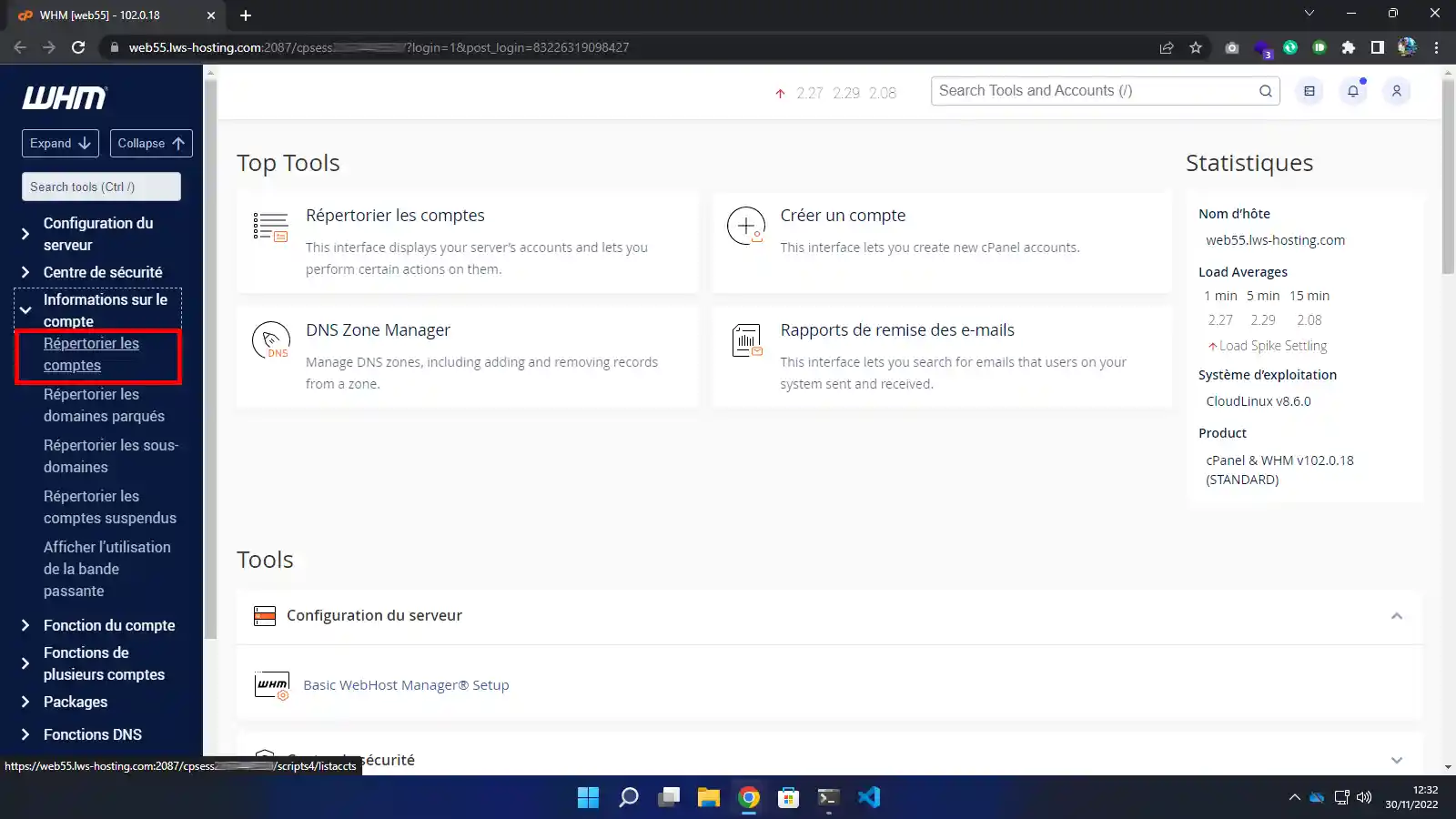
1. K rozhraní cPanel názvu domény se můžete připojit prostřednictvím svého prostoru WHM. Za tímto účelem se přihlaste do svého webového prostoru WHM a klikněte na kartu"Seznam účtů" v části"Informace o účtu" v nabídce.

Cloudový server cPanel: Průvodce zahájením a připojením k účtům cPanel

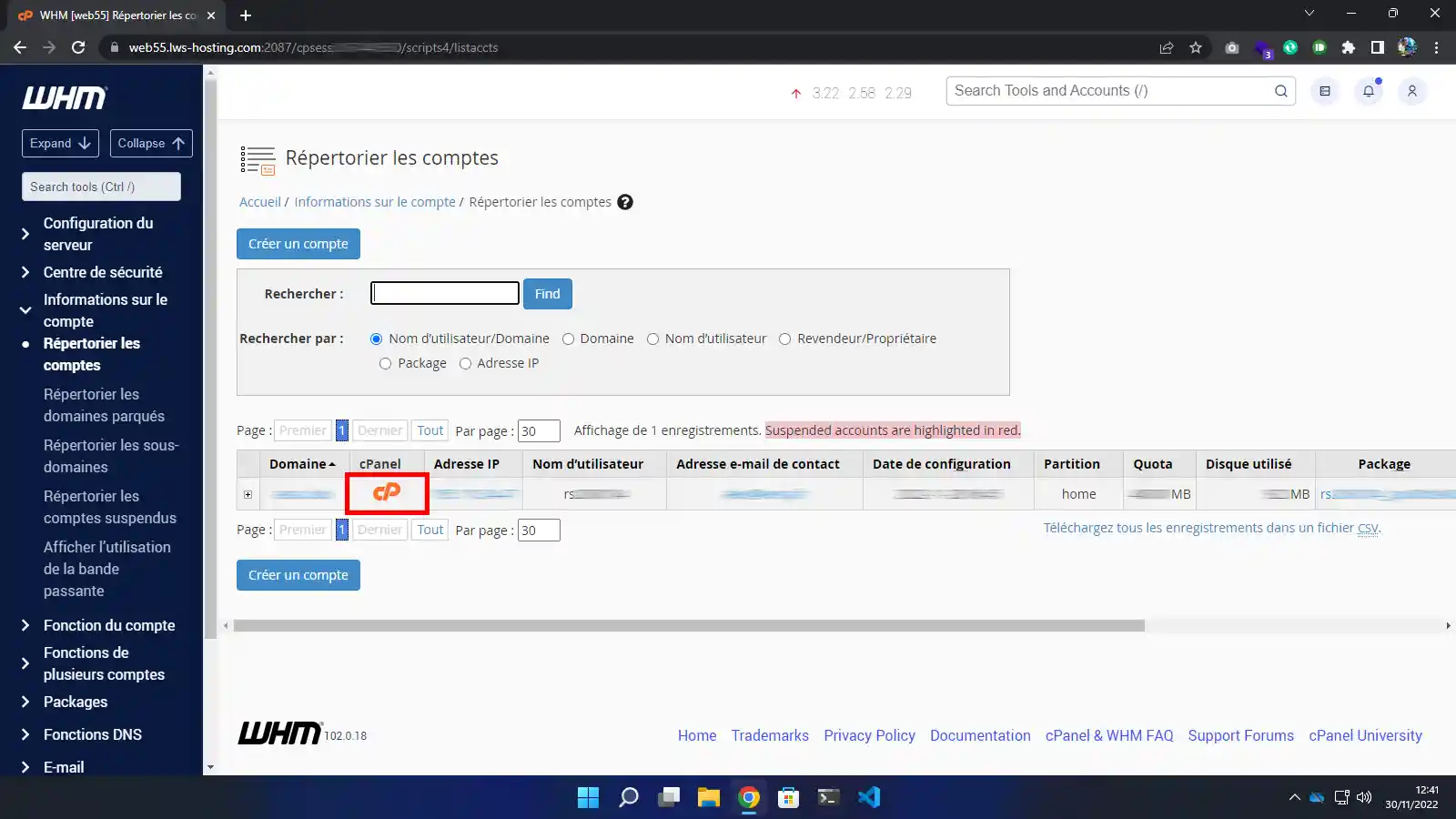
2. Klikněte na ikonu"cPanel" za názvem domény.

Cloudový server cPanel: Průvodce zahájením a připojením k účtům cPanel

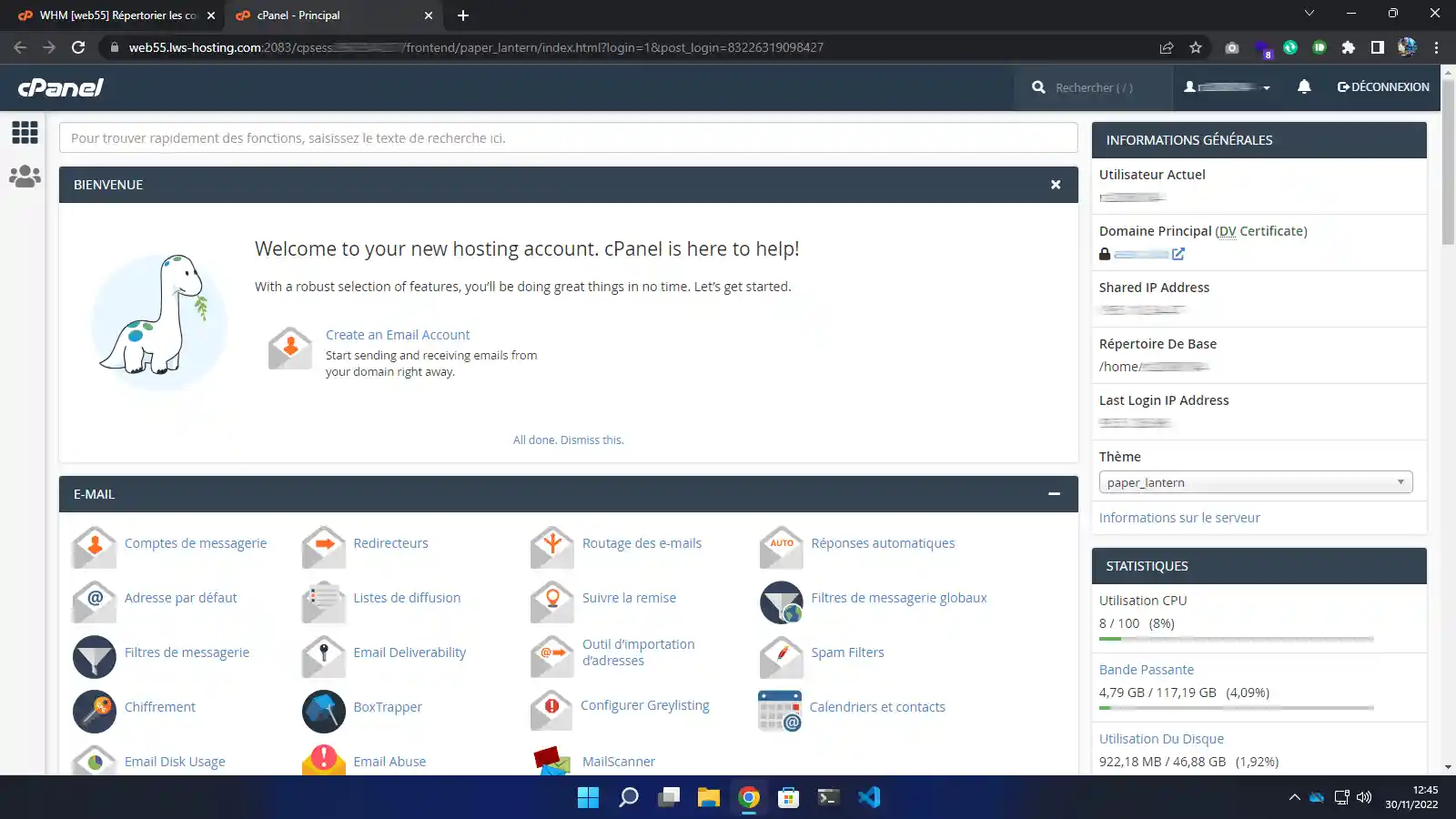
3. Otevře se nové okno, ve kterém získáte přístup k rozhraní pro daný název domény.

Cloudový server cPanel: Průvodce zahájením a připojením k účtům cPanel

Jak se připojím k rozhraní cPanel?

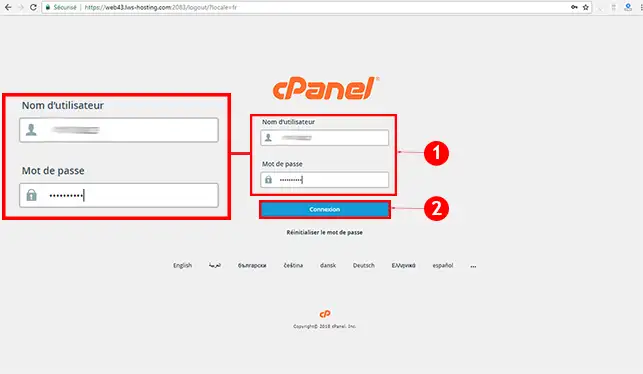
1. Chcete-li se připojit k rozhraní cPanel pro název vaší domény, otevřete webový prohlížeč a přejděte na"https://votredomaine.com:2083" ( yourdomain.com by mělo být nahrazeno názvem vaší domény, port cPanel je 2083). Poté zadejte své uživatelské jméno a heslo do rozhraní cPanel. Nakonec klikněte na tlačítko"Připojit".

Cloudový server cPanel: Průvodce zahájením a připojením k účtům cPanel

Cloudový server cPanel: Příručka pro zahájení provozu

Závěr

Nyní se můžete připojit k rozhraní cPanel pro příslušný název domény prostřednictvím WHM nebo cPanel. Na cloudovém serveru cPanel můžete vytvářet, upravovat a odstraňovat balíčky.

Neváhejte se podělit o své komentáře a dotazy!

Ohodnotit tento článek :

Tento článek byl pro vás užitečný ?

Article utileAno

Article non utileNe

MerciMerci ! N'hésitez pas à poser des questions sur nos documentations si vous souhaitez plus d'informations et nous aider à les améliorer.


Vous avez noté 0 étoile(s)

Podobné články

17mn čtení

cPanel Reseller: Příručka pro začátečníky

19mn čtení

Limity a kvóty tarifů webhostingu CloudCP


Questions sur l'article (1)

Položit otázku
Tcheck
28 avr. 2023
Les images ne s'affichent pas automatiquement et correctement sur mon site, je veux réinstaller le fichier image tout en sachant que je suis en dropsheping afin de permettre à toutes les images de pouvoir être visibles
Benjamin-LWS Reponse officielle
5 mai 2023

Bonjour,

Je comprends que vous rencontrez des problèmes avec l'affichage des images sur votre site de dropshipping. Avant de réinstaller le fichier image, je vous suggère de vérifier les points suivants qui pourraient être à l'origine du problème :

  1. Assurez-vous que les liens vers les images sont corrects et fonctionnent. Vous pouvez vérifier cela en accédant directement à l'URL de l'image dans votre navigateur.

  2. Vérifiez les permissions de vos fichiers et dossiers d'images sur votre serveur. Les permissions incorrectes peuvent empêcher l'affichage des images.

  3. Assurez-vous que les formats de vos images sont compatibles avec les navigateurs web courants (par exemple, JPEG, PNG, GIF).

  4. Vérifiez la taille des fichiers image. Si les images sont trop volumineuses, elles peuvent prendre beaucoup de temps à charger, donnant l'impression qu'elles ne s'affichent pas.

Si après avoir vérifié ces points le problème persiste, nous vous invitons à contacter notre service support à travers votre espace client, afin de vous apporter une aide (Contacter le support LWS)

Je vous remercie de votre attention et reste à votre disposition pour toute autre question ou complément d'information.

Cordialement, L'équipe LWS 

Cette reponse vous a aide ?

Položte týmu LWS a jeho komunitě otázku

RGPD : Responsable LWS-Ligne Web Services. Finalité : modération et publication publique de votre question, notification éventuelle d'une réponse. Base légale : consentement (art. 6.1.a RGPD). Conservation des emails : 90 jours après notification, 12 mois maximum sans réponse. Vous pouvez exercer vos droits via notre nos CGV - section RGPD.