
Online nápověda
Webový hostitel přístupný všem
Procédure
Plugin Duplicator vám umožňuje bez problémů během několika minut migrovat váš WordPress web od jednoho hostingu k jinému. Migrace probíhá následovně:
Je to také rozšíření, které doporučuje Auto-installer v LWS Panelu pro import již vytvořeného webu WordPress (záložka "IMPORTER" při instalaci WordPressu).
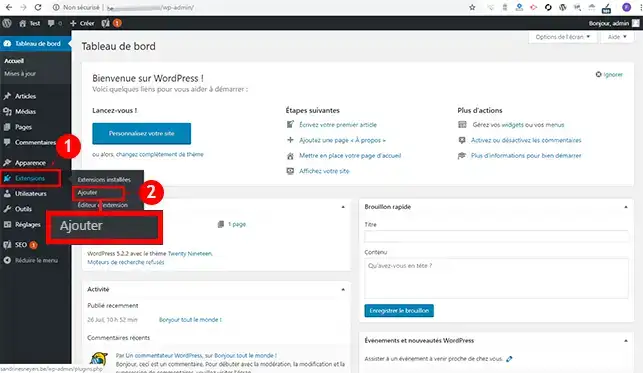
První věc, kterou je třeba udělat, je nainstalovat plugin "Duplicator" prostřednictvím WordPress administrátorského panelu webu, který si přejete importovat.
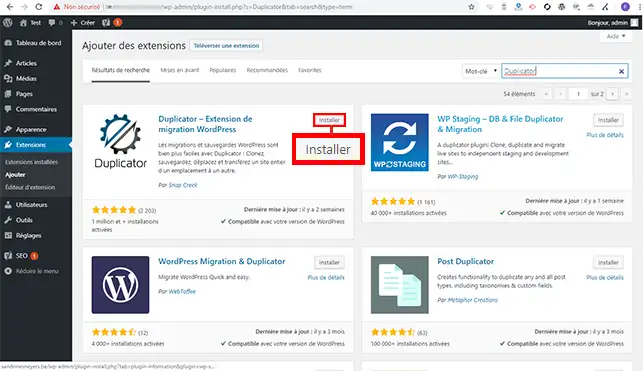
Vyhledejte plugin "Duplicator" a klikněte na tlačítko "Installer" nacházející se za ním.
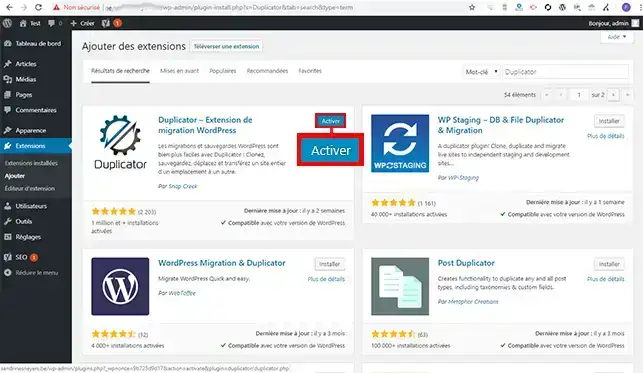
Klikněte na tlačítko "Activer" nacházející se za pluginem.
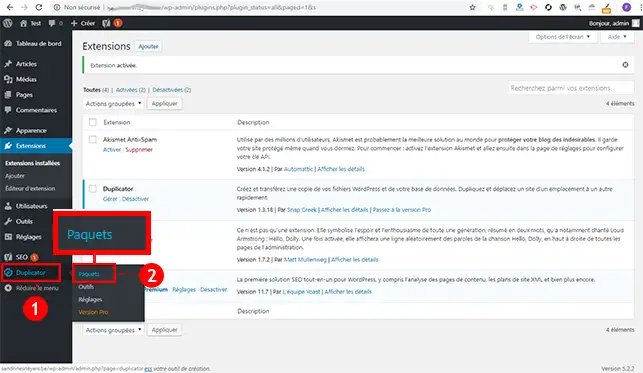
V levém menu se vytvořila nová záložka s názvem "Duplicator". Klikněte na toto menu a poté na "Paquets".
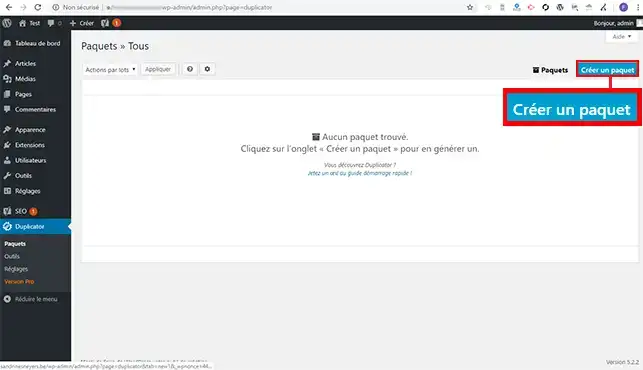
Klikněte na tlačítko "Créer un paquet", abyste vytvořili archiv vašeho WordPress webu.
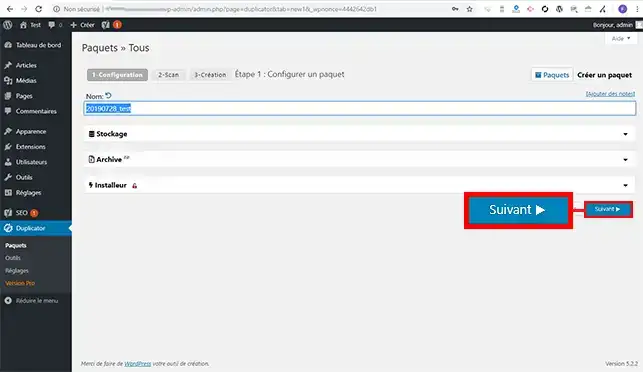
Klikněte na tlačítko "Suivant", abyste vytvořili váš archiv a instalační soubor. Není nutné přecházet do sekcí "Stockage", "Archive" a "Installeur". Výchozí nastavení je dostatečné a bez problémů vám umožní opětovnou instalaci vašeho WordPress webu.
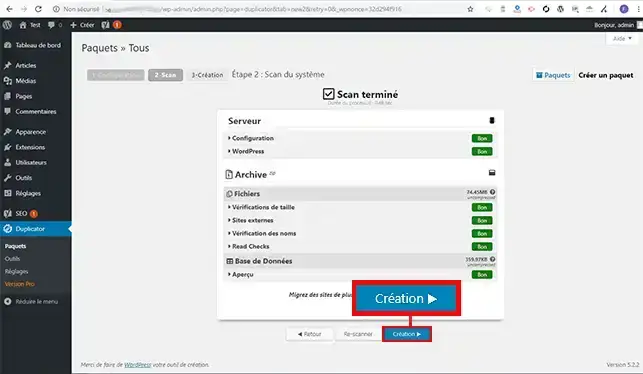
Jakmile je skenování dokončeno, zkontrolujte, že jsou všechny parametry správné, a klikněte na tlačítko "Création", abyste vytvořili exportní soubory
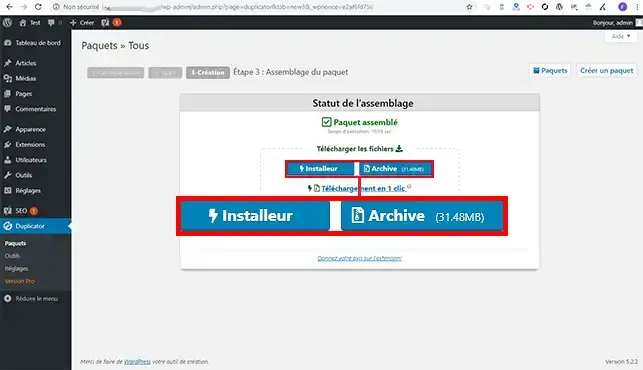
Klikněte na "Installer" a poté na "Archive", abyste si oba soubory stáhli lokálně. Tyto soubory vám umožní znovu nainstalovat váš web na nový webhosting.
Přihlaste se do svého zákaznického účtu LWS, otevřete záložku "Domaine(s) & Hébergement(s)" a klikněte na "Gérer" vedle své domény. V sekci "Base de données & PHP" pak klikněte na "MySql & Phpmyadmin", abyste nejprve vytvořili databázi, která vám umožní importovat váš WordPress web.
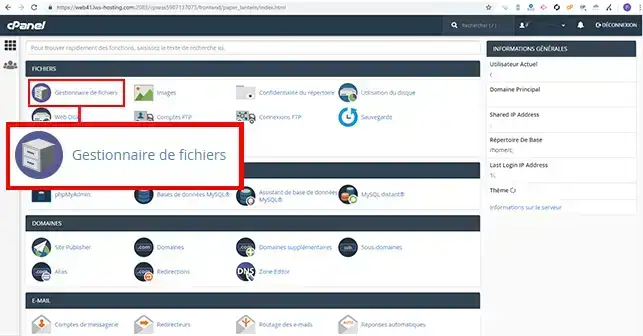
Poté se vraťte do ovládacího panelu svého hostingu a klikněte na "Gestionnaire de fichiers" v sekci "Fichiers". Otevře se v nové záložce.

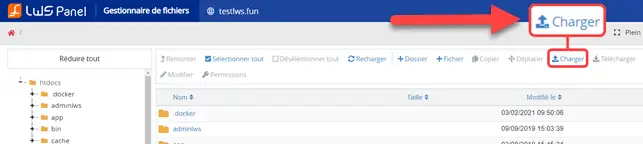
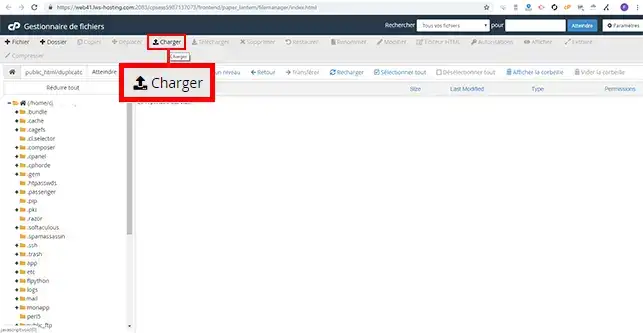
Klikněte na tlačítko "Charger", abyste nahráli svůj soubor installer.php a soubor obsahující archiv vašeho webu.
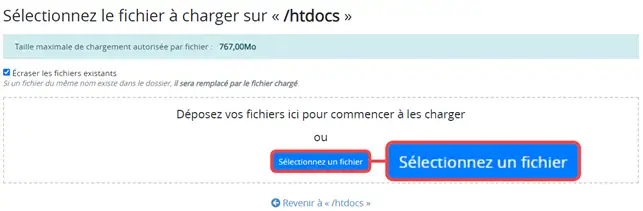
Klikněte na tlačítko Vyberte soubor a vyberte soubory backup archive.zip a installer.php ze svého počítače
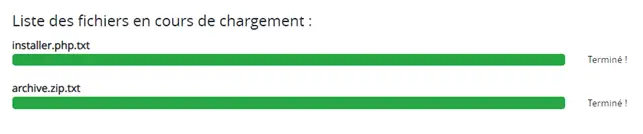
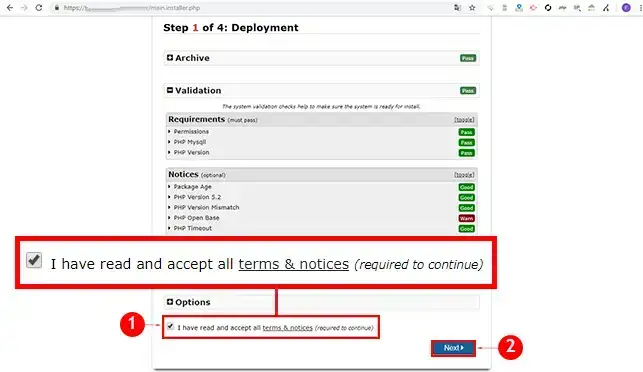
Otevřete svůj webový prohlížeč a přejděte na URL svého webu http://domaine.com/installer.php (installer.php je soubor, který jste předtím nahráli). Tento soubor vám umožní obnovit váš web. Jakmile jste na dané stránce, zaškrtněte políčko "I have Read and accept all terms & notices" a klikněte na tlačítko "Next".
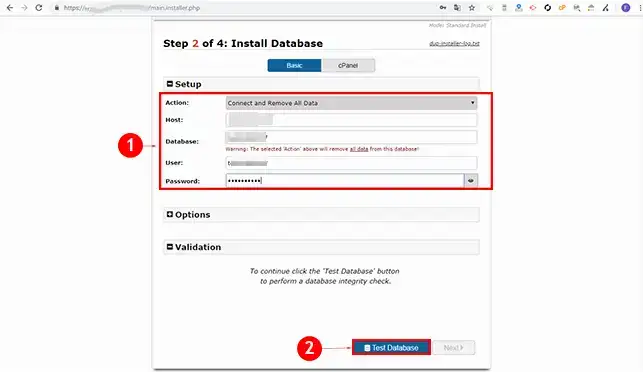
Zadejte přihlašovací údaje k databázi následovně:
Tyto informace jste obdrželi e-mailem při vytvoření databáze. Jakmile tyto údaje zadáte, klikněte na tlačítko "Test Database", abyste ověřili, že se připojení k databázi navazuje.
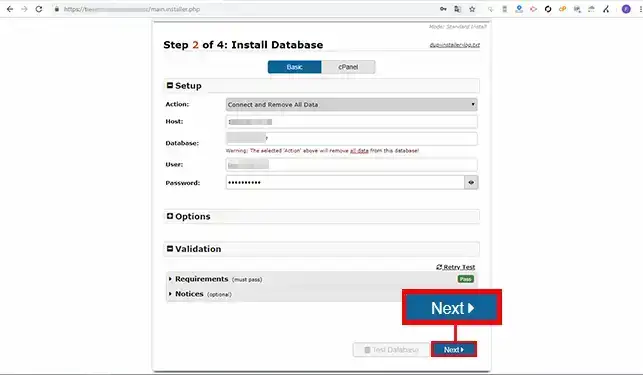
Klikněte na tlačítko "Next", abyste přešli na další krok:
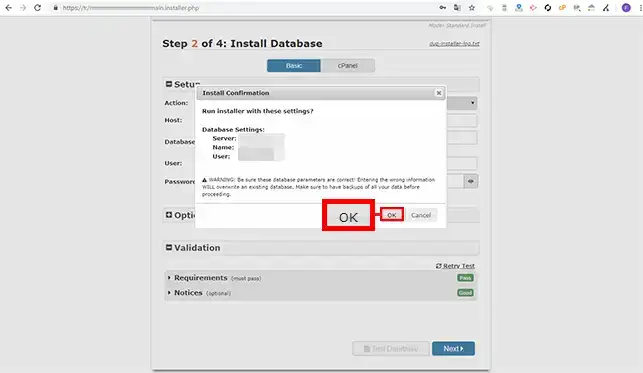
Otevře se nové okno, které vás upozorní, že pokud jsou v databázi přítomna data, budou smazána. Pokud vaše databáze obsahuje tabulky, doporučuje se před kliknutím na tlačítko "Ok" vytvořit její zálohu.
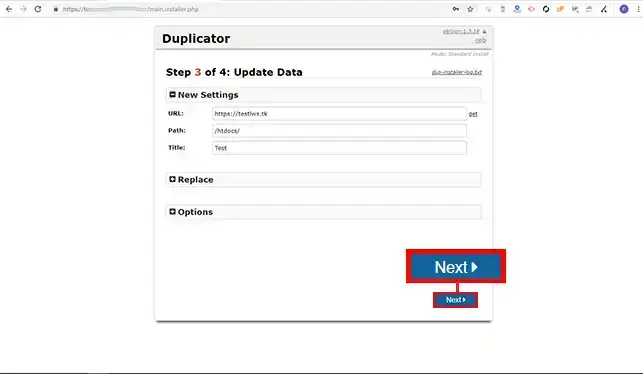
3. krok Duplicatoru je krok konfigurace. Je možné upravit konfiguraci, například URL nebo název vašeho webu. Není třeba měnit "Path". Pokud však přejdete do "Options"', bude možné přidat "Administrateur" nebo upravit soubor "wp-config.php". Po provedení změn klikněte na tlačítko "Next".
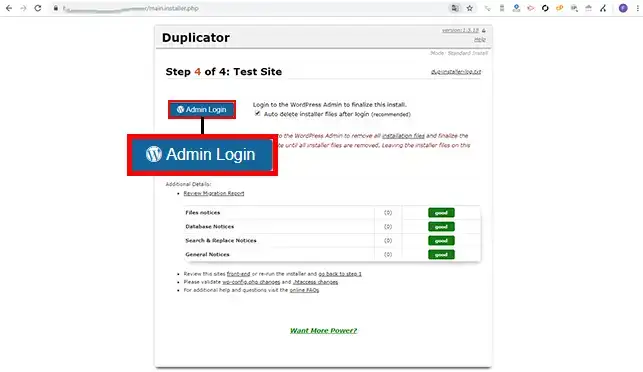
Pokud instalace proběhla úspěšně, klikněte na tlačítko "Admin Login", abyste se přihlásili do svého WordPress administrátorského panelu. Přihlášení je nutné a umožní smazat archiv vašeho webu i instalační soubor , který jste použili ke klonování svého webu.
Přihlaste se do svého rozhraní cPanel, abyste vytvořili databázi a uživatele přiřazeného k vaší databázi.
Jakmile je databáze vytvořena, klikněte na "Gestionnaire de fichiers" v sekci "Fichiers" vašeho rozhraní cPanel.
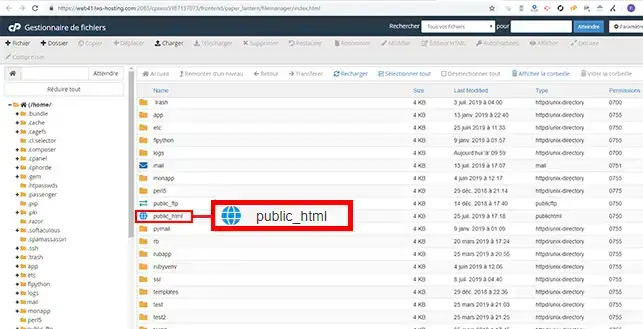
Klikněte na složku "Public_html", abyste ji otevřeli.
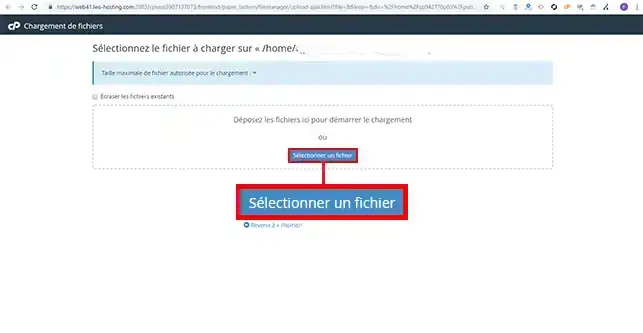
Klikněte na záložku "Charger", abyste nahráli soubor "installer.php" i archiv vašeho WordPress webu.
Klikněte na tlačítko "Sélectionner un fichier" a nahrajte je na svůj FTP prostor.
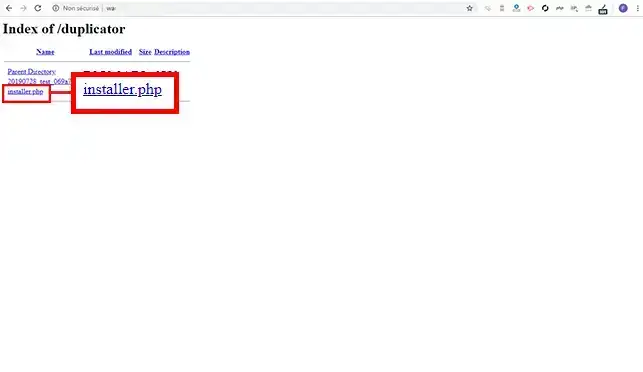
Otevřete svůj prohlížeč a přejděte na URL související s importem vašeho webu. Klikněte na soubor "installer.php".
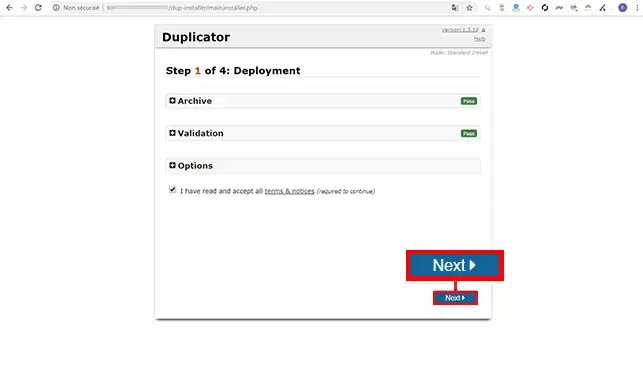
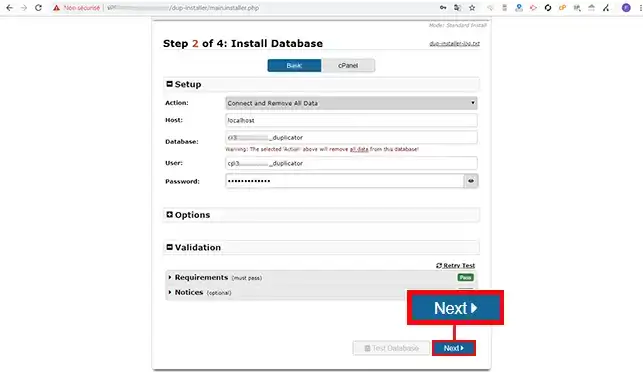
Klikněte na tlačítko "Next", abyste přešli na druhý krok instalace.
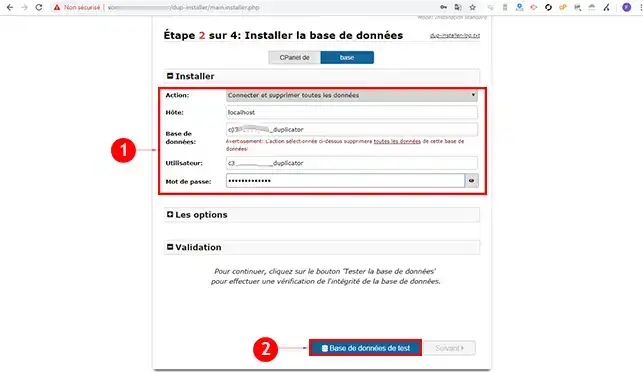
Zadejte přihlašovací údaje k databázi takto:
Klikněte na tlačítko "Next" na instalační stránce.
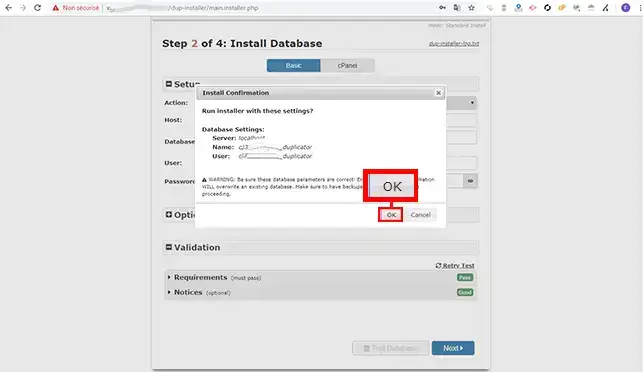
Otevře se nové okno, které vás upozorní, že pokud jsou v databázi přítomna data, budou smazána. Pokud vaše databáze obsahuje tabulky, doporučuje se před kliknutím na tlačítko "Ok" vytvořit její zálohu.
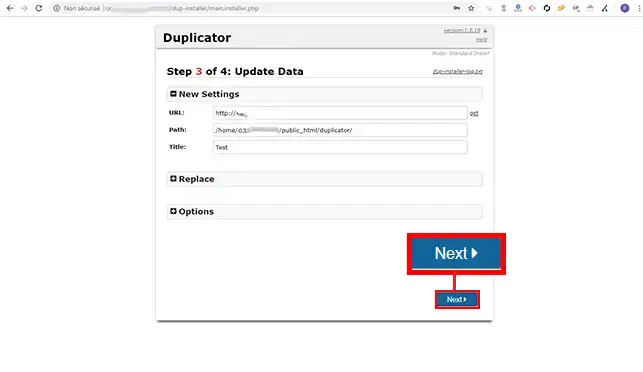
Zkontrolujte novou konfiguraci a klikněte na tlačítko "Next", abyste pokračovali v importu WordPressu.
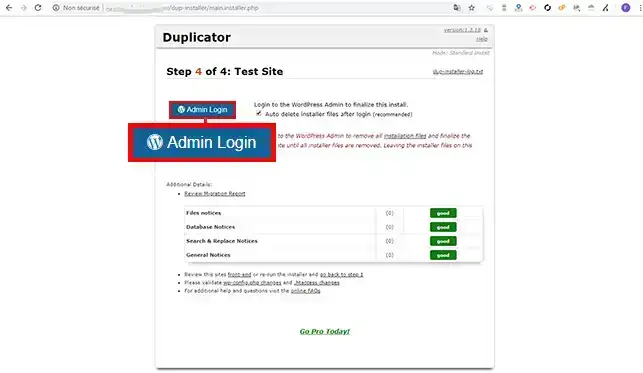
Pokud instalace proběhla úspěšně, klikněte na tlačítko "Admin Login", abyste se přihlásili do svého WordPress administrátorského panelu. Přihlášení je nutné a umožní smazat archiv vašeho webu i instalační soubor, který jste použili ke klonování svého webu.
Nyní jste schopni importovat svůj WordPress web na svůj sdílený hosting nebo svůj hosting cPanel u LWS.
Neváhejte kontaktovat naši technickou podporu prostřednictvím ticketu incidentu s jakýmikoli dotazy.
Položte ji týmu LWS a komunitě. Odpověď bude zveřejněna po kontrole moderátorem.
 O společnosti LWS :
LWS je 100% francouzská webhostingová společnost, která se zaměřuje na kvalitu a inovace a nabízí pohotové a kompetentní technické služby za přijatelné ceny.


 Ano
 Ne