
Online nápověda
Webový hostitel přístupný všem
Procédure
Prestashop je systém pro správu obsahu, který vám umožní vytvořit internetový obchod na vašem webovém prostoru. Snadno se používá a je intuitivní a pomocípanelu pro správu vám umožňuje efektivně spravovat prodávané produkty, objednávky, faktury a zákazníky. Má několik modulů pro nabídku různých platebních metod.
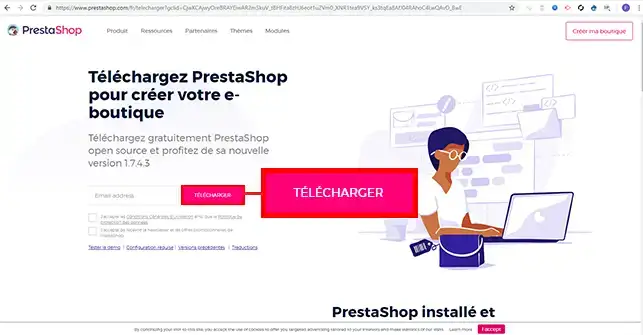
1. Přejděte na webové stránky Prestashop a stáhněte si systém CMS.
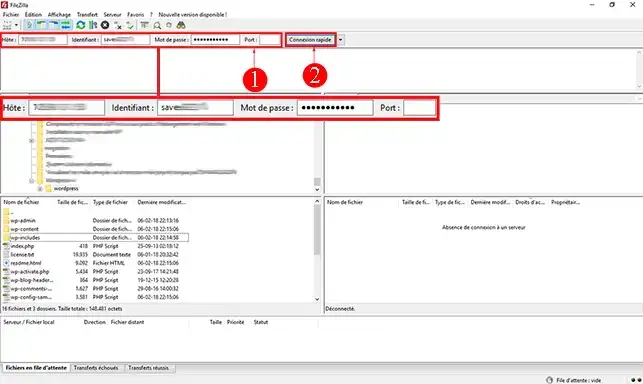
2. Připojte se ke svému webovému prostoru pomocí softwaru FileZilla. Připojovací údaje jste obvykle obdrželi e-mailem při přihlášení k odběru služby. Pokud přihlašovací údaje ztratíte, můžete si je znovu vyžádat na stránce https://panel.lws.fr/frperte.php.
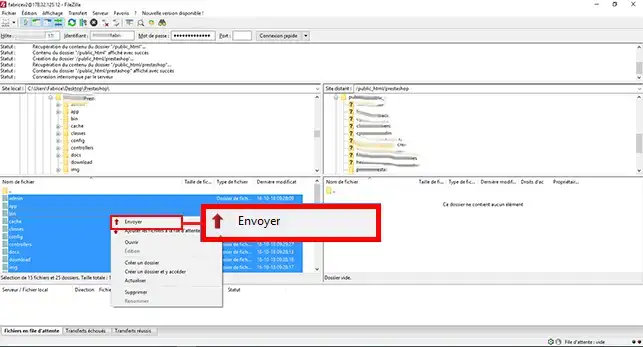
3. Vyberte všechny soubory na levé straně softwaru (místního serveru), klikněte na pravé tlačítko myši a poté na"Odeslat".
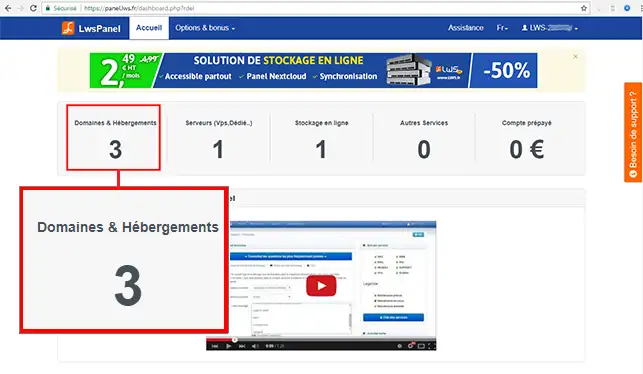
4. Chcete-li vytvořit databázi, přihlaste se do své zákaznické zóny a klikněte na"Doména a hosting".
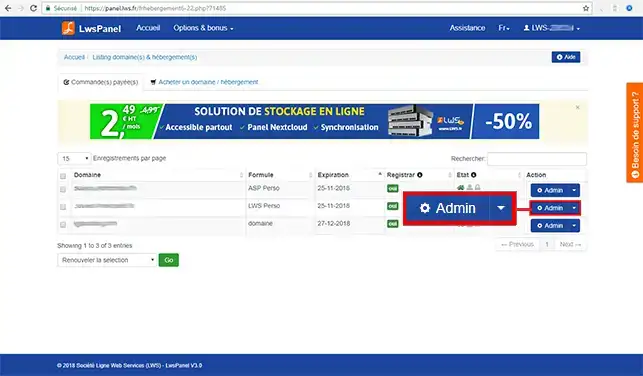
5. Poté klikněte na"Admin/administrátor" za názvem domény, pro kterou chcete Prestashop nainstalovat.
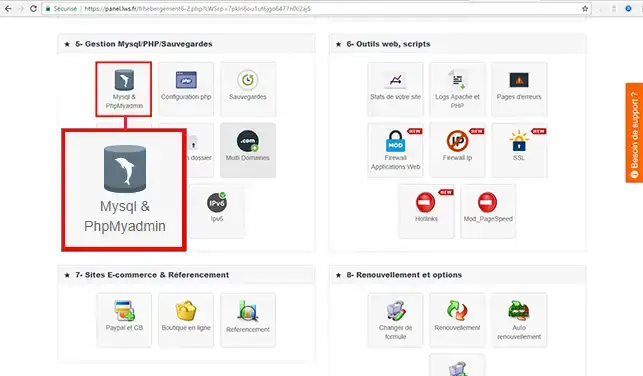
6. V části"5. Správa MySQL/PHP/Zálohování" klikněte na tlačítko"MySQL a PHPMyAdmin".
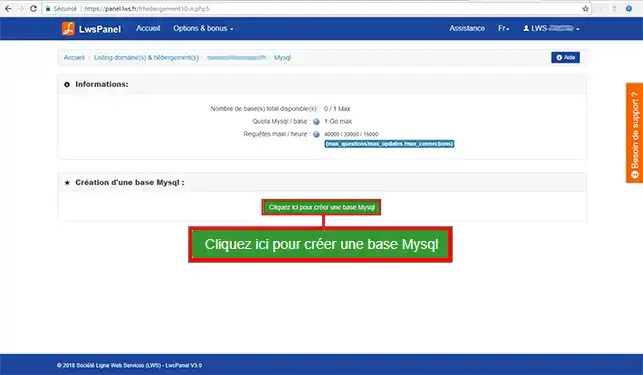
7. Klikněte na tlačítko"Klikněte zde pro vytvoření databáze MySQL".
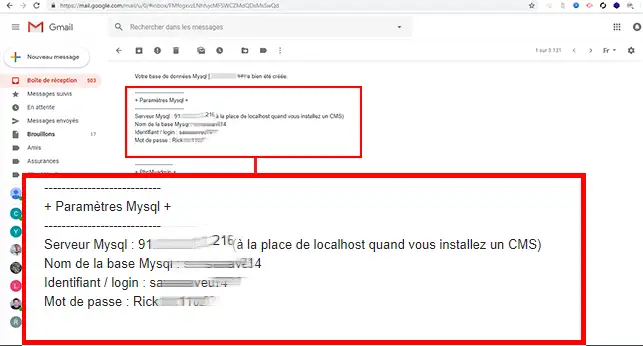
8. Bude vám zaslán e-mail. Tento e-mail obsahuje všechny informace o připojení k databázi MySQL. Tyto informace jsou nutné k dokončení instalace vašeho internetového obchodu Prestashop na vašem webovém prostoru.
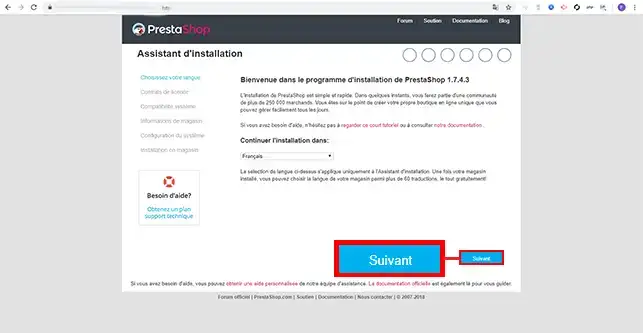
9. Pomocí webového prohlížeče přejděte na adresu URL vaší domény. Budete přesměrováni na stránku instalace Prestashopu. Kliknutím na tlačítko"Další" zahájíte instalaci svého internetového obchodu.
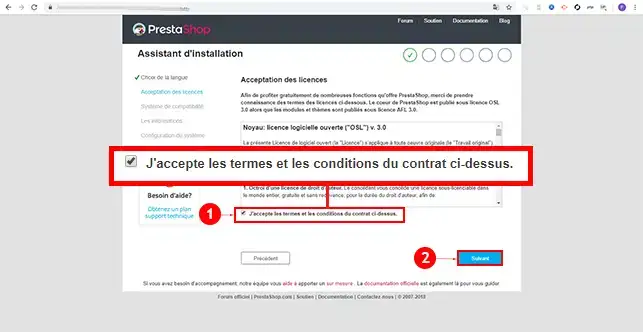
10. Zaškrtněte políčko "Souhlasím s podmínkami výše uvedené smlouvy" a klikněte na tlačítko"Další".
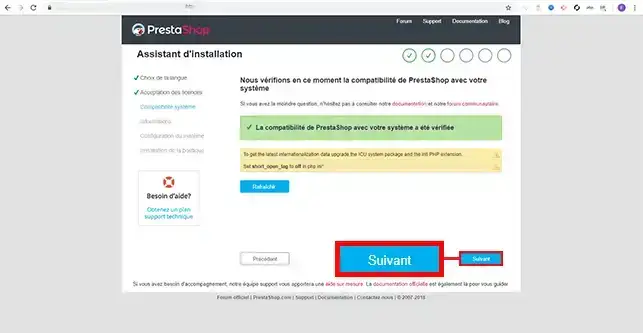
11. Prestashop zkontroluje kompatibilitu vašeho webhostingu se systémem CMS. Pokud se neobjeví žádná chyba, klikněte na tlačítko"Další".
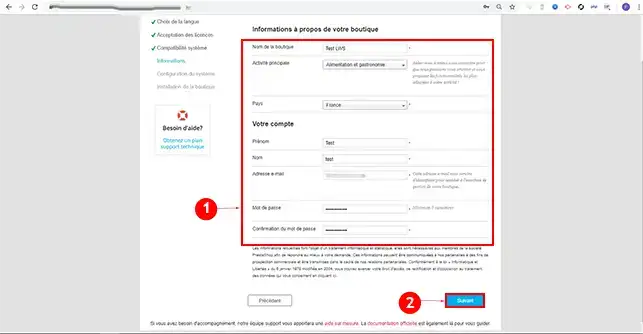
12. Vyplňte informace týkající se vašeho internetového obchodu, například název obchodu a zemi, ve které se obchod nachází. Budete také vyzváni k zadání e-mailové adresy a hesla. Po vyplnění formuláře klikněte na tlačítko"Další".
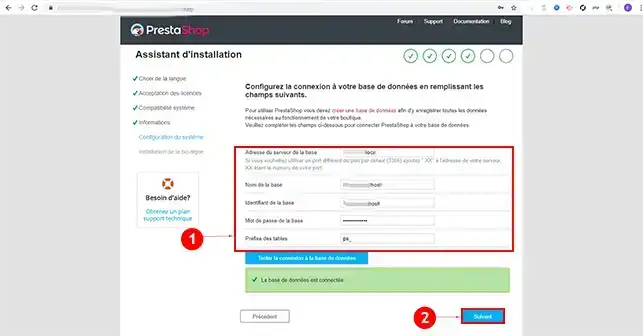
13. Zadejte údaje o připojení k databázi MySQL. Jedná se o údaje, které jste obdrželi e-mailem při vytváření databáze. Kliknutím na tlačítko "Test database connection" můžete zkontrolovat, zda jsou zadané údaje správné. 14. Kliknutím na tlačítko"Další" přejdete do závěrečné fáze instalace vašeho internetového obchodu Prestashop.
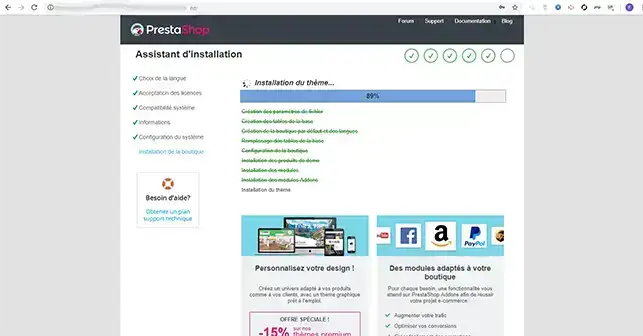
14. Instalace Prestashopu může trvat několik minut.
15. Připojte se ke svému webovému prostoru pomocí FTP klienta a smažte adresář"install" v kořenovém adresáři svého webového prostoru.
Nyní jste připraveni nainstalovat svůj internetový obchod Prestashop na sdíleném hostingu u LWS. Prestashop vám umožní efektivně vytvářet a spravovat váš internetový obchod.
Neváhejte se podělit o své komentáře a dotazy!
Položte ji týmu LWS a komunitě. Odpověď bude zveřejněna po kontrole moderátorem.
 O společnosti LWS :
LWS je 100% francouzská webhostingová společnost, která se zaměřuje na kvalitu a inovace a nabízí pohotové a kompetentní technické služby za přijatelné ceny.
O společnosti LWS :
LWS je 100% francouzská webhostingová společnost, která se zaměřuje na kvalitu a inovace a nabízí pohotové a kompetentní technické služby za přijatelné ceny.



 Ano
Ano Ne
Ne