
Online nápověda
Webový hostitel přístupný všem
Procédure
Pokud máte potíže s přijímáním nebo odesíláním e-mailů z webu WordPress. Jedním z řešení je použití e-mailových služeb třetích stran, například Mailgun. Tyto služby však nejsou zdarma. V tomto článku vám ukážeme, jak používat server SMTP k odesílání e-mailů ve WordPressu.
Chcete-li povolit odesílání e-mailů SMTP z aplikace Wordpress, musíte nainstalovat a aktivovat doplněk WP SMTP.
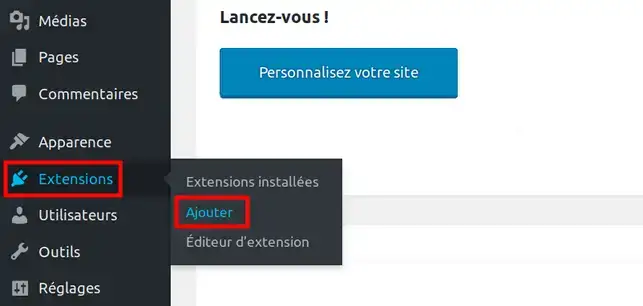
Pro vyhledání rozšíření zadejte jako klíčové slovo WP SMTP:

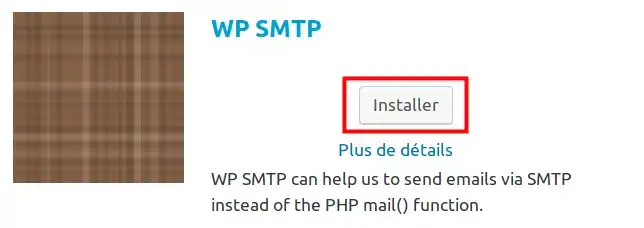
Vyhledejte mezi ostatními rozšířeními následující rozšíření a klikněte na tlačítko Instalovat a poté Aktivovat .
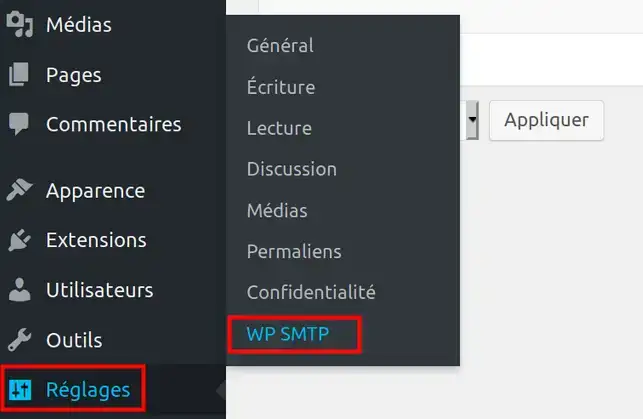
Dále pro nastavení našeho rozšíření WP SMTP klikněte v nabídce Nastavení na WP SMTP .
Níže jsou uvedeny různé možnosti nastavení:
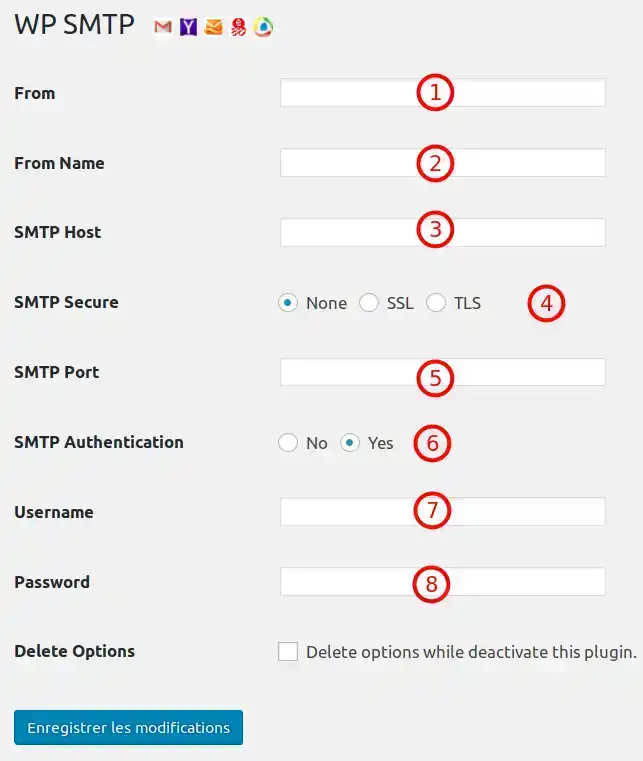
Po dokončení zadávání nastavení klikněte na tlačítko Uložit změny.
V části v dolní části stránky můžete otestovat aktuální konfiguraci:
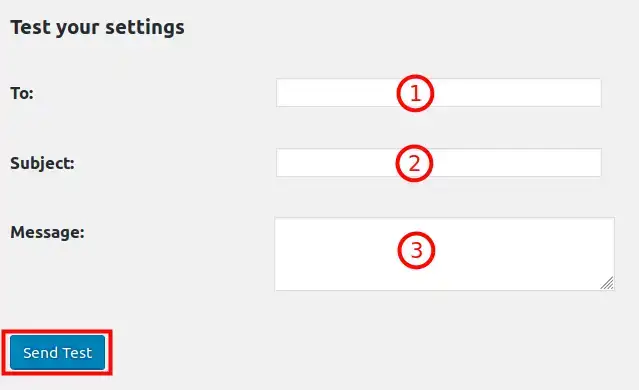
Poté kliknutím na tlačítko Odeslat testovací e-mail odešlete. Pokud vše proběhne v pořádku, e-mail bude přijat do schránky uvedené v poli Komu.
Nyní jste schopni konfigurovat odesílání pošty SMTP z aplikace Wordpress. To nepochybně zajistí doručitelnost vašich e-mailů a zabrání jejich blokování antispamem.
Neváhejte se podělit o své názory a dotazy!
Položte ji týmu LWS a komunitě. Odpověď bude zveřejněna po kontrole moderátorem.
 O společnosti LWS :
LWS je 100% francouzská webhostingová společnost, která se zaměřuje na kvalitu a inovace a nabízí pohotové a kompetentní technické služby za přijatelné ceny.
O společnosti LWS :
LWS je 100% francouzská webhostingová společnost, která se zaměřuje na kvalitu a inovace a nabízí pohotové a kompetentní technické služby za přijatelné ceny.



 Ano
Ano Ne
Ne