Kontaktujte nás
 Oblast pro zákazníky


 Navštivte LWS
Ohodnotit tento článek :
Tento článek byl pro vás užitečný ?
 Ano
Ano
 Ne
Ne
 Článek číst
11121 jednou
Článek číst
11121 jednou Merci ! N'hésitez pas à
poser des questions sur nos documentations si vous souhaitez plus d'informations et nous aider à les
améliorer.
Merci ! N'hésitez pas à
poser des questions sur nos documentations si vous souhaitez plus d'informations et nous aider à les
améliorer.Vous avez noté 0 étoile(s)



Procédure
Při vytváření elektronického obchodu je instalace systému pro správu obsahu (CMS) nezbytným krokem. S automatickým instalátorem LWS máte k dispozici praktický a snadno použitelný nástroj pro rychlou a efektivní instalaci oblíbeného CMS. V tomto článku vás provedeme kroky potřebnými k instalaci systému CMS pomocí nástroje LWS auto-installer, díky němuž můžete své webové stránky zprovoznit během okamžiku.
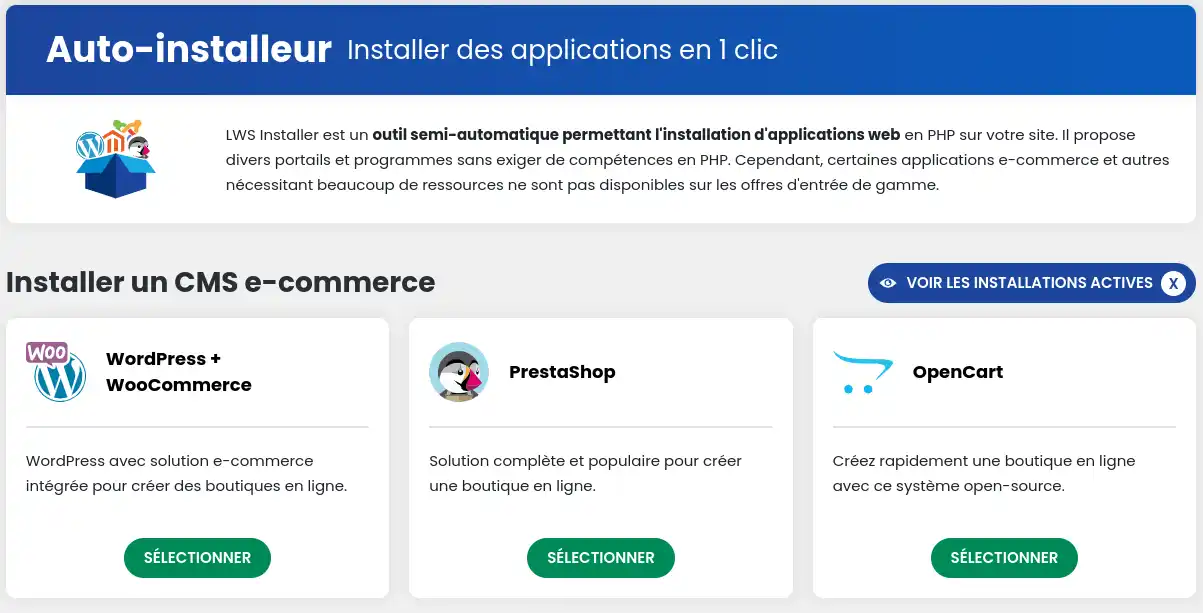
Než začnete, je důležité vybrat si CMS, který nejlépe vyhovuje vašim potřebám. Samoinstalační program LWS Ecommerce nabízí výběr oblíbených platforem pro vytvoření internetového obchodu, jako je WordPress s Woocommerce, Prestashop nebo OpenCart. Každý CMS má své vlastní funkce a výhody, proto je dobré porovnat jejich vlastnosti a najít ten, který nejlépe vyhovuje vašim cílům a dovednostem.
V dodaném autoinstalačním programu pro e-shopy jsou k dispozici 3 CMS:
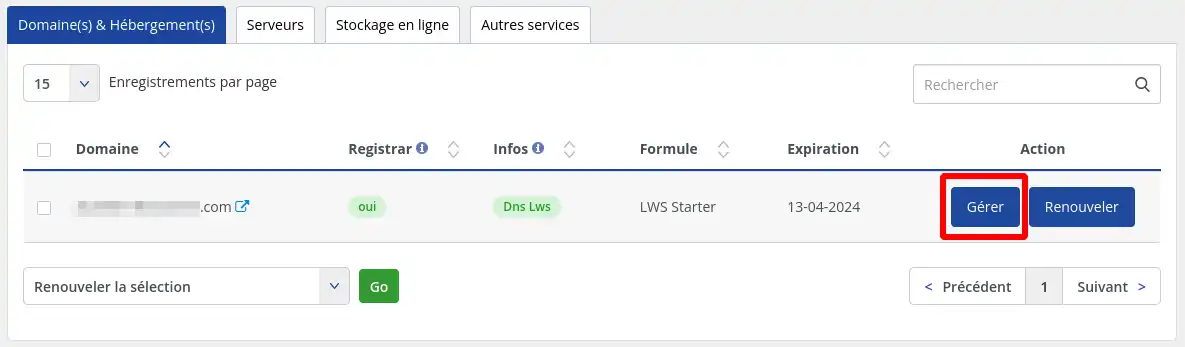
1 Přihlaste se do svého zákaznického účtu a klikněte na"Spravovat" vedle domény, kterou chcete nainstalovat.
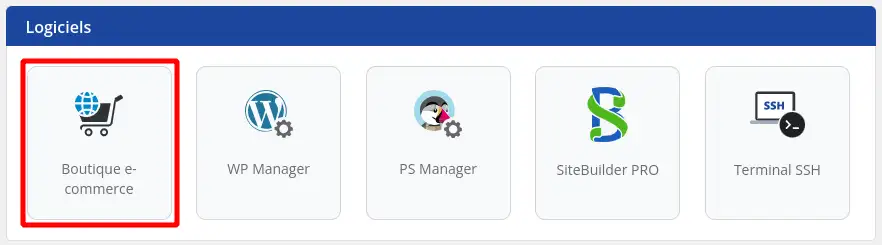
2. Klikněte na tlačítko"E-commerce Shop" v sekci"Software".
3. Poté vyberte systém CMS, který chcete nainstalovat.
4. Zadejte adresu, na které budou vaše webové stránky přístupné.
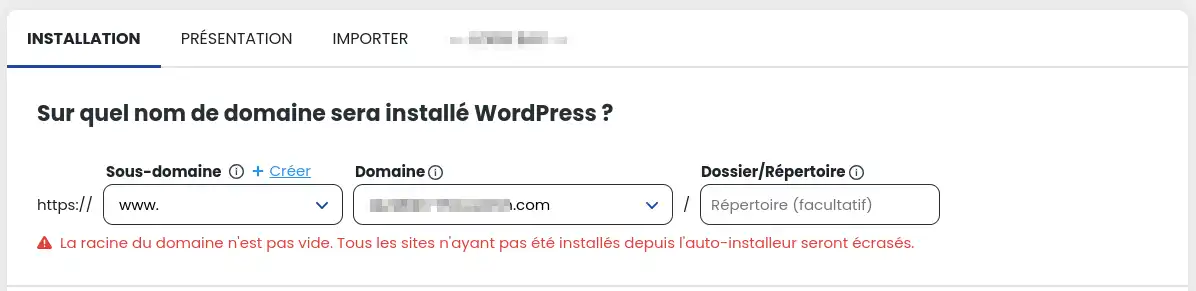
V tomto formuláři můžete vybrat, na které subdoméně bude aplikace nainstalována (např. https://boutique.mondomaine.com), a z které domény bude dostupná, pokud používáte funkci multidomény. Můžete také zadat konkrétní adresář, pokud chcete nainstalovat několik stránek na stejné doméně (např. https://mondomaine.com/boutique).
V závislosti na zvolené aplikaci můžete nastavit různé parametry, například účet správce nebo název webu. V případě systému CMS WordPress můžete také zvolit předinstalované zásuvné moduly nebo témata.
5. Poté zadejte e-mailovou adresu, na kterou budou zaslány parametry připojení, a klikněte na tlačítko "Instalovat".

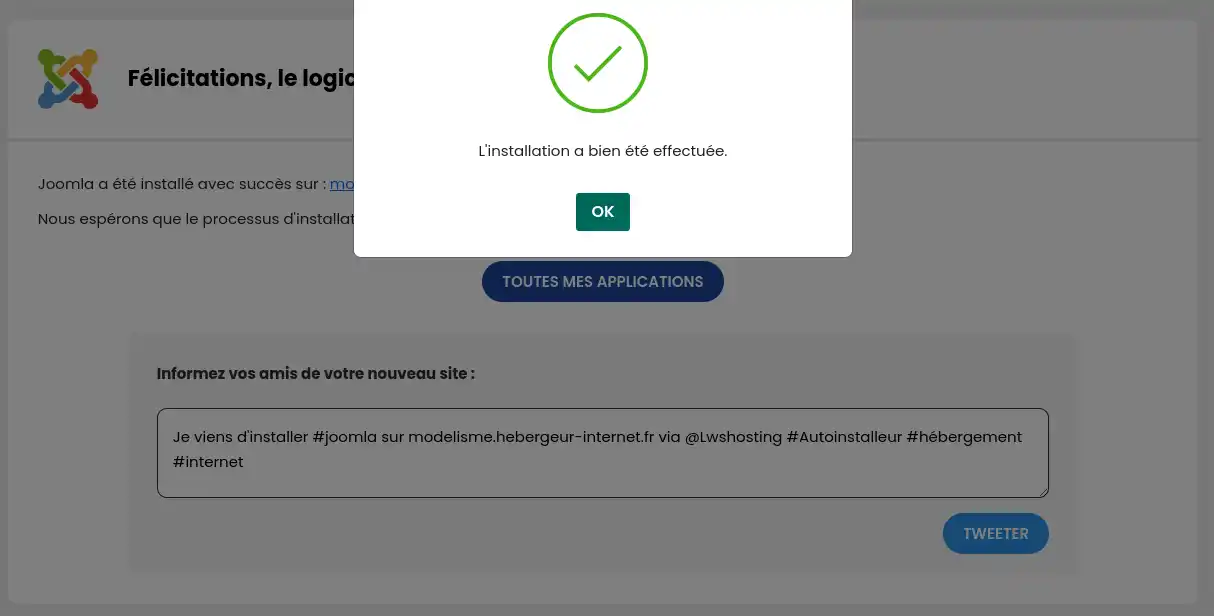
6. Instalace proběhne...

... a po dokončení instalace byste měli obdržet potvrzení.
Ohodnotit tento článek :
Tento článek byl pro vás užitečný ?
Ano
Ne
1mn čtení
Jak migruji místní web WordPress na sdílený hosting LWS?
4mn čtení
Instalace Laravelu na sdílený hosting LWS v několika jednoduchých krocích
0mn čtení
Jak nainstaluji WordPress pomocí automatické instalace LWS?
0mn čtení
Jak nainstaluji Prestashop pomocí automatické instalace LWS?
 O společnosti LWS :
LWS je 100% francouzská webhostingová společnost, která se zaměřuje na kvalitu a inovace a nabízí pohotové a kompetentní technické služby za přijatelné ceny.
O společnosti LWS :
LWS je 100% francouzská webhostingová společnost, která se zaměřuje na kvalitu a inovace a nabízí pohotové a kompetentní technické služby za přijatelné ceny.