
Online nápověda
Webový hostitel přístupný všem
Procédure
Služba: Hosting Windows ASP.NET
Dotčený panel: Plesk
Úroveň: začátečník až středně pokročilý
Tato nápověda vysvětluje, jak zdarma nainstalovat certifikát SSL/TLS Let’s Encrypt na doménu z Plesku.
Po instalaci certifikát umožní zobrazovat váš web přes HTTPS a šifrovat komunikaci mezi prohlížečem návštěvníka a vaším webem.
Certifikát SSL/TLS nezabezpečuje samotný web: neopravuje chyby v kódu, automaticky nechrání CMS jako WordPress nebo PrestaShop a nezaručuje, že vlastník webu je důvěryhodný.
Obnova certifikátu Let’s Encrypt je automatická. Nemusíte jej tedy obnovovat ručně, pokud zůstává doména správně nakonfigurovaná.
Tato nápověda se týká Plesku.
Používáte jiné prostředí?
Přítomnost HTTPS sama o sobě nestačí k prokázání, že je web legitimní. Podvodníci mohou vytvořit falešný obchod s platným certifikátem SSL/TLS: komunikace bude šifrovaná, ale to nezaručuje, že objednávka bude doručena ani že zadané údaje budou použity správně.
Pokud navštěvujete web nebo e‑shop, zkontrolujte právní informace, skutečnou existenci společnosti, její kontaktní údaje, oficiální adresu webu a jeho reputaci na důvěryhodných externích zdrojích.
Certifikát SSL/TLS šifruje komunikaci mezi webem a prohlížečem. Neopravuje bezpečnostní chyby webu, automaticky nechrání CMS jako WordPress nebo PrestaShop, a proto je stále důležité web aktualizovat a bezpečnostní chyby opravovat.
Doména musí před požadavkem na certifikát správně směřovat na váš hosting Plesk.
Pokud si přejete nainstalovat wildcard certifikát, tedy certifikát pokrývající i subdomény, musíte mít možnost upravit DNS zónu domény. Pokud DNS zóna není spravována v Plesku nebo u LWS, požadovaný záznam bude nutné přidat u poskytovatele, který DNS domény spravuje.
Pokud jste právě změnili DNS nebo směrování domény, může být nutné počkat několik hodin, než se DNS propagace dokončí, a teprve poté generovat certifikát.
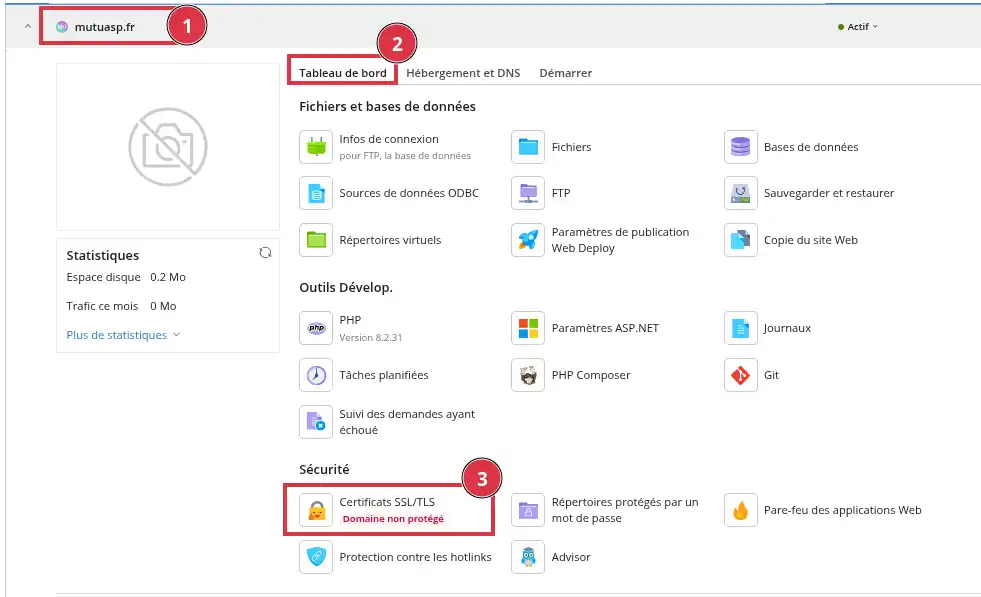
Pokud není nainstalován žádný certifikát, Plesk zobrazí zprávu, že doména ještě není chráněna.
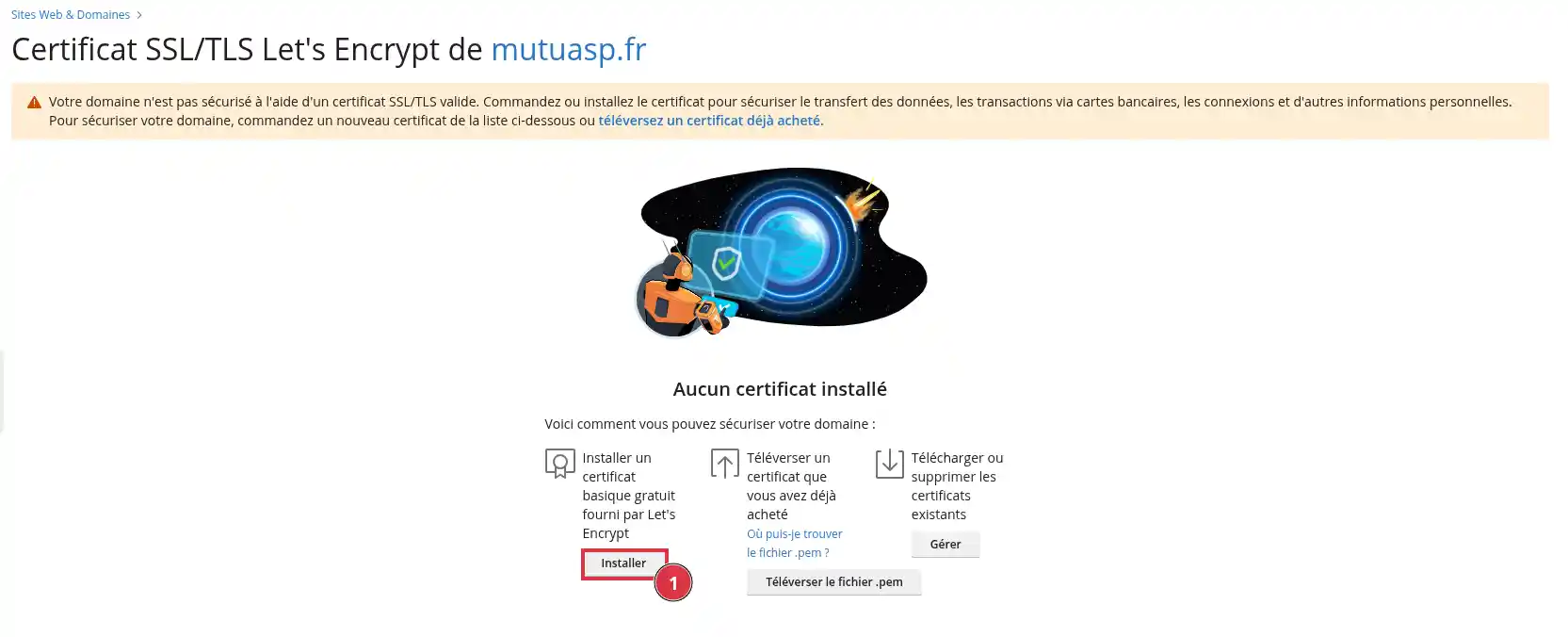
vasedomena.cz.www.vasedomena.cz.blog.vasedomena.cz, obchod.vasedomena.cz nebo webmail.vasedomena.cz.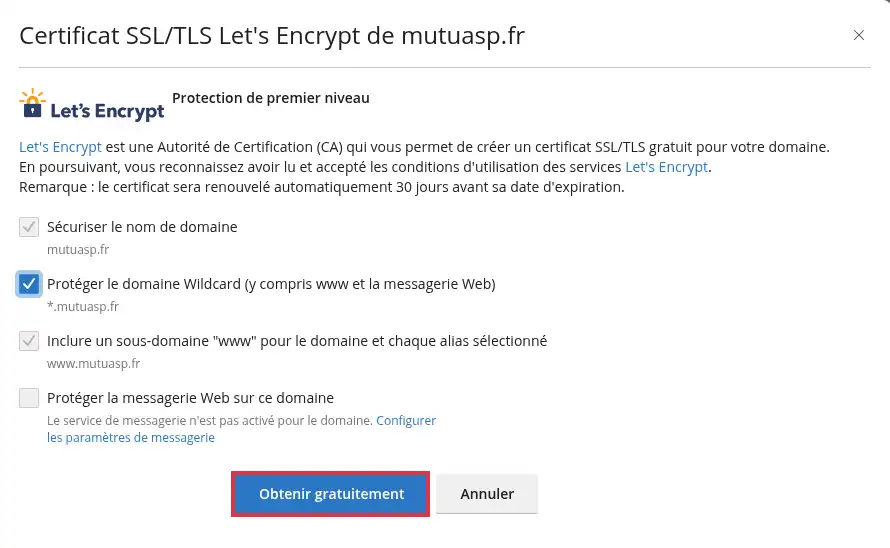
Můžete nainstalovat certifikát pouze pro hlavní doménu, pro hlavní doménu s www, nebo pro doménu a její subdomény pomocí wildcard certifikátu.
Pokud chcete tento rozsah později změnit, budete muset po první instalaci certifikát znovu vygenerovat.
Plesk vás požádá o ověření TXT DNS záznamu.
Tento krok umožňuje Let’s Encrypt potvrdit, že doménu skutečně ovládáte.
Plesk následně zobrazí informace, které je třeba použít, například:
_acme-challenge.vasedomena.cz ;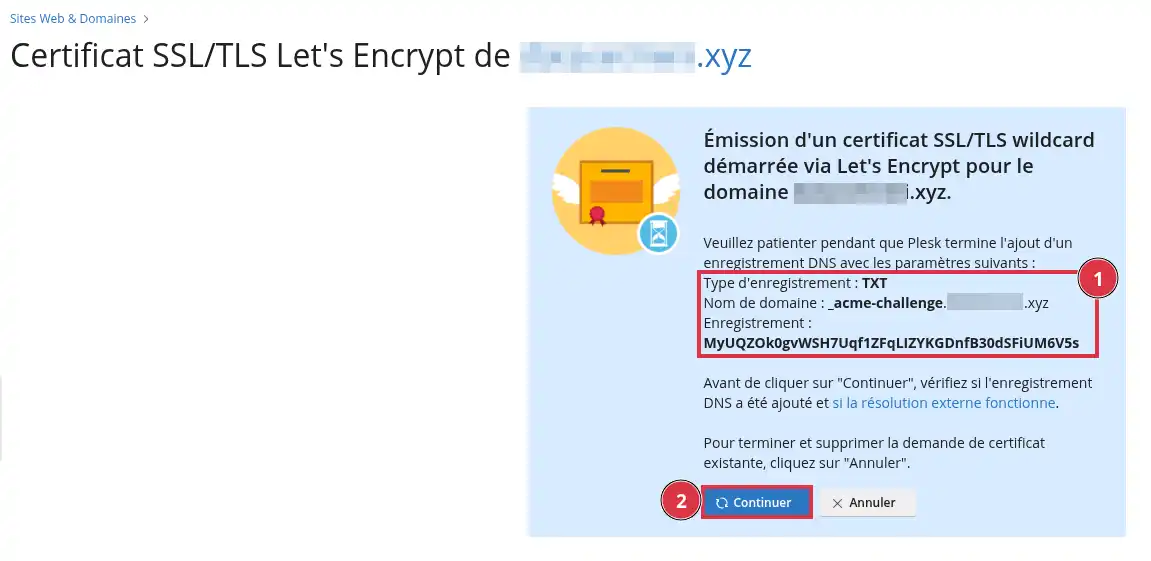
Pokud je vaše DNS zóna spravována v Plesku, zkontrolujte, že požadovaný TXT záznam je skutečně přítomen v Weby a domény > Nastavení DNS.
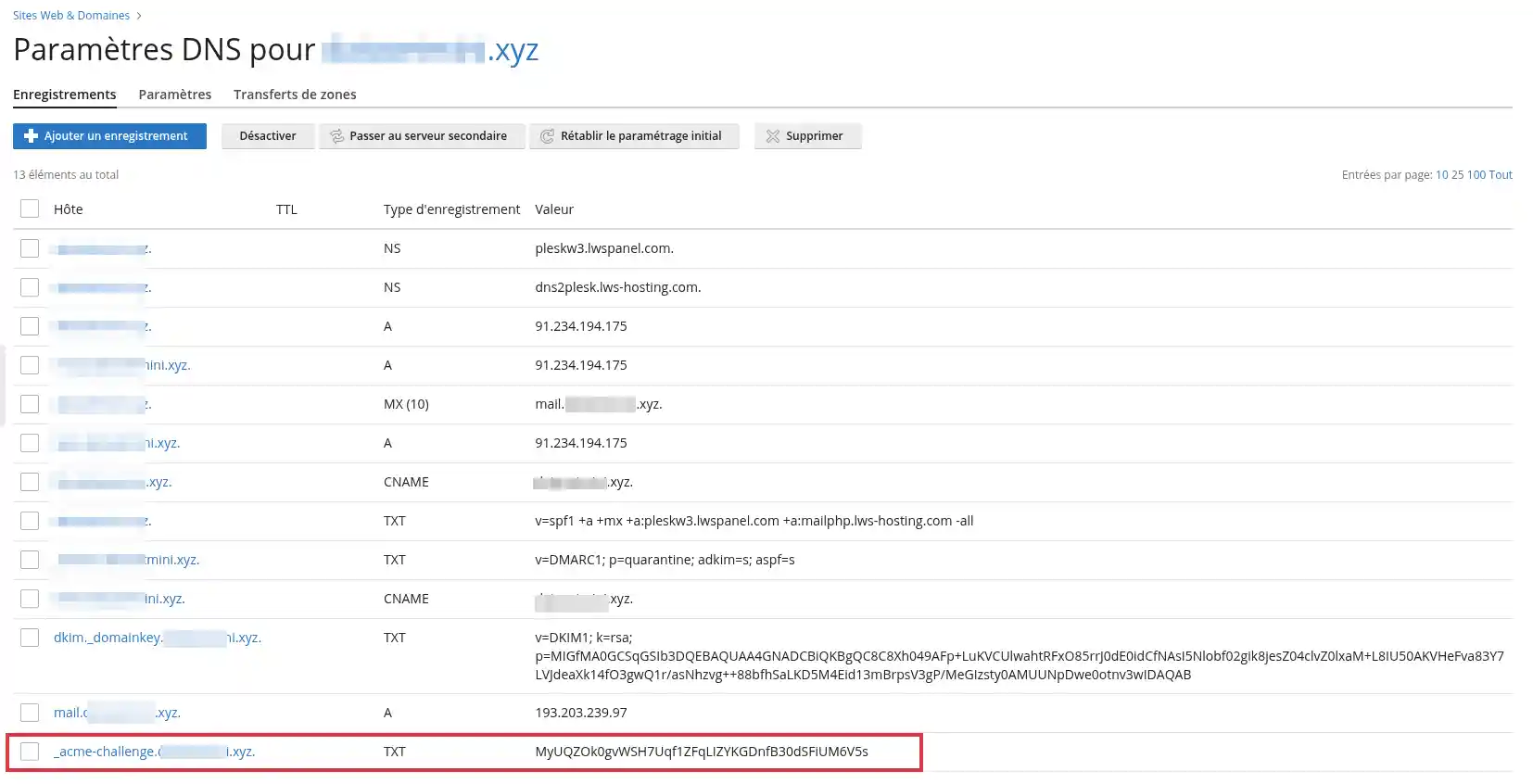
Pokud je vaše DNS zóna spravována jinde, přidejte TXT záznam u poskytovatele, který DNS domény spravuje.
Po přidání TXT záznamu počkejte přibližně 10 minut, než kliknete na Pokračovat.
Dá to DNS záznamu čas, aby se správně propagoval.
Po uplynutí čekání se vraťte do Plesku a poté klikněte na Pokračovat.
Když je certifikát nainstalován, Plesk zobrazí chráněné komponenty se stavem Zabezpečeno. Certifikát Let’s Encrypt bude poté před vypršením platnosti automaticky obnoven.
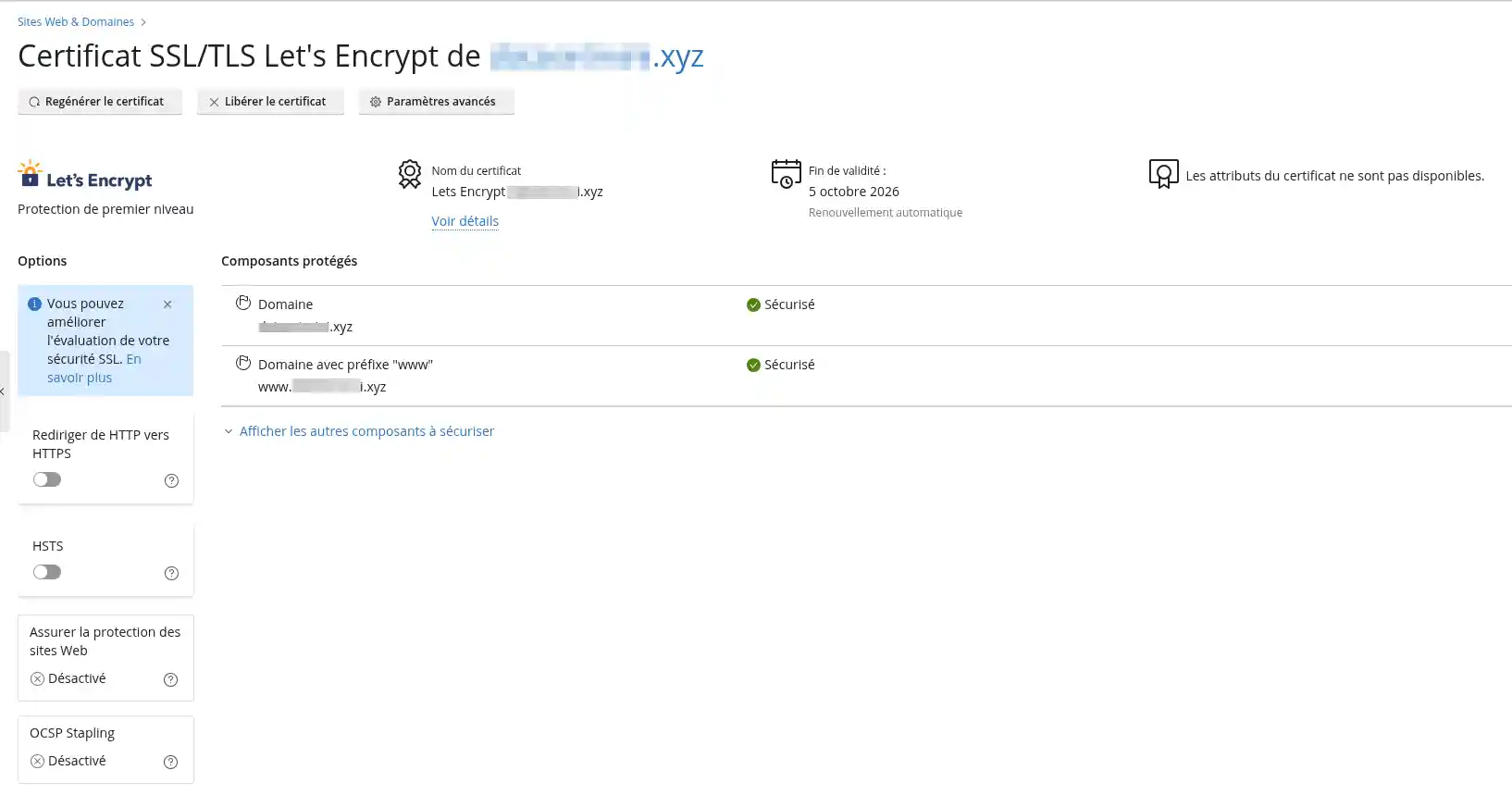
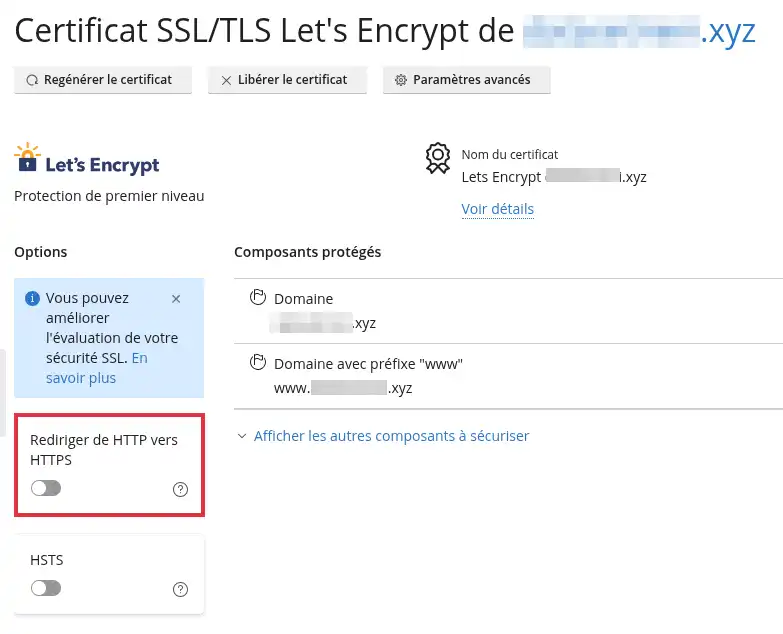
Instalace certifikátu umožní webu fungovat přes HTTPS, ale nemusí vždy automaticky vynutit, aby návštěvníci používali tuto zabezpečenou adresu.
Pro automatické přesměrování návštěvníků z http:// na https:// :
HSTS je volba, která říká prohlížečům, aby pro vaši doménu po stanovenou dobu vždy používaly HTTPS.
Tato volba posiluje používání HTTPS, ale měla by být aktivována opatrně.
HSTS aktivujte pouze tehdy, pokud váš web již správně funguje přes HTTPS.
Pokud zaškrtnete Zahrnout subdomény, ujistěte se, že všechny dotčené subdomény mají také platný certifikát SSL/TLS. Jinak některé subdomény nebude možné zobrazit v prohlížečích, které si pravidlo HSTS uložily.
Pro aktivaci HSTS:
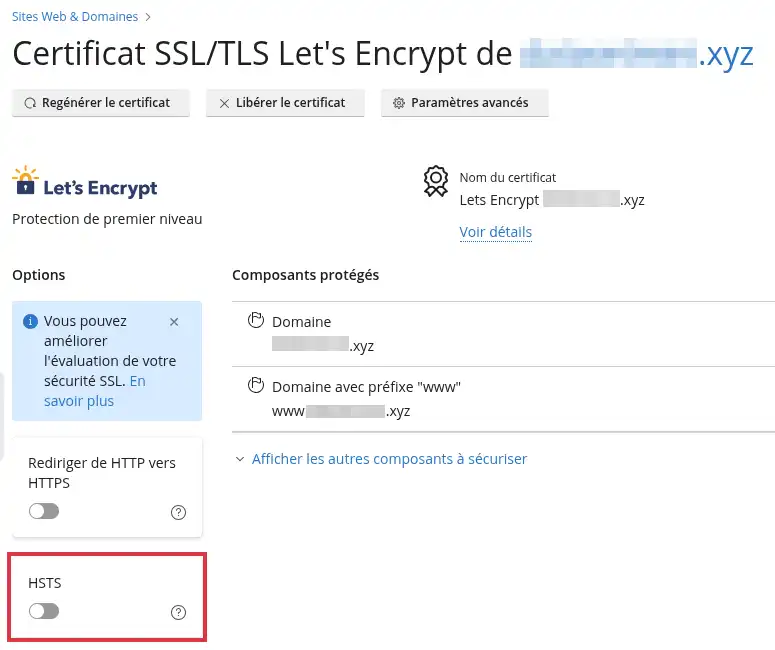
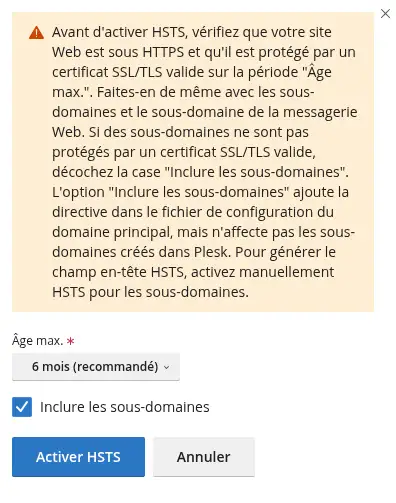
Volba Zahrnout subdomény přidá direktivu do konfigurace hlavní domény. Nevytváří certifikát SSL/TLS pro subdomény, které jej nemají.
Po instalaci otevřete svůj web v prohlížeči na následující adrese:
https://vasedomena.cz
Poté zkontrolujte:
https://www.vasedomena.cz funguje, pokud jste zahrnuli www;Pokud jste aktivovali přesměrování HTTP na HTTPS, otestujte také adresu:
http://vasedomena.cz
Prohlížeč se musí automaticky přepnout na:
https://vasedomena.cz
Pokud chcete změnit prvky chráněné certifikátem, například přidat www nebo přejít z klasického certifikátu na wildcard certifikát, musíte certifikát znovu vygenerovat.
K tomu:
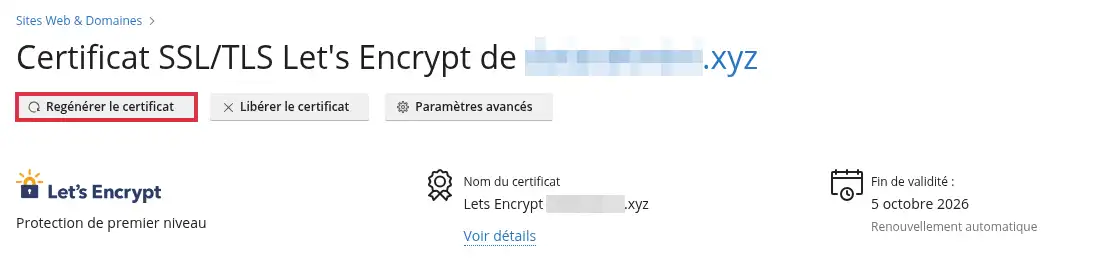
Certifikát se nenainstaluje a Plesk zobrazí DNS chybu
Pokud Plesk zobrazí chybu typu DNS problem nebo NXDOMAIN, obvykle to znamená, že Let’s Encrypt nenalezl správné DNS směrování pro vaši doménu.
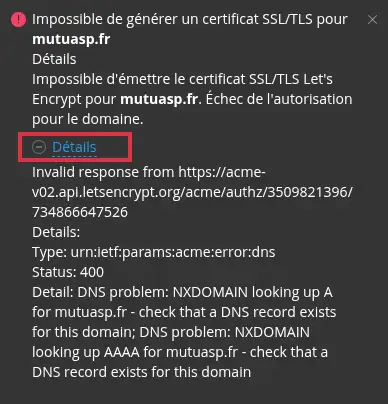
Zkontrolujte, že:
Po opravě spusťte generování certifikátu znovu.
Plesk požaduje TXT záznam, ale certifikát selže
Zkontrolujte, že TXT záznam byl přidán přesně tak, jak uvedl Plesk.
Zejména ověřte:
_acme-challenge ;Poté počkejte přibližně 10 minut, než znovu kliknete na Pokračovat.
Můj web je stále označen jako nezabezpečený
Certifikát může být správně nainstalován, ale prohlížeč může stále zobrazovat varování, pokud web načítá prvky přes HTTP, například obrázky, skripty nebo styly.
V takovém případě zkontrolujte, že interní odkazy na webu používají HTTPS. U CMS jako WordPress nebo PrestaShop může být nutné změnit adresu webu v nastavení nebo opravit smíšený obsah.
Subdoména není chráněna
Certifikát nainstalovaný pouze pro hlavní doménu nechrání automaticky všechny subdomény.
Chcete-li chránit subdoménu, musíte ji buď zahrnout do certifikátu, když to Plesk nabízí, nebo použít wildcard certifikát.
Pokud je certifikát již nainstalován bez tohoto rozsahu, znovu jej vygenerujte se správnými volbami.
Přesměrování HTTPS nefunguje
Zkontrolujte, že je v Certifikáty SSL/TLS skutečně aktivována možnost Přesměrovat z HTTP na HTTPS.
Pokud váš web používá CMS, může také pravidlo přesměrování v souboru .htaccess nebo web.config nebo v rozšíření změnit očekávané chování.
Položte ji týmu LWS a komunitě. Odpověď bude zveřejněna po kontrole moderátorem.
 O společnosti LWS :
LWS je 100% francouzská webhostingová společnost, která se zaměřuje na kvalitu a inovace a nabízí pohotové a kompetentní technické služby za přijatelné ceny.
O společnosti LWS :
LWS je 100% francouzská webhostingová společnost, která se zaměřuje na kvalitu a inovace a nabízí pohotové a kompetentní technické služby za přijatelné ceny.



 Ano
Ano Ne
Ne