Procédure
Související služba : WordPress
Související panel : administrace WordPressu
Úroveň : začátečník
Režim údržby umožňuje dočasně zobrazit návštěvníkům speciální stránku, zatímco provádíte změny na svém webu WordPress. Můžete tak na webu dál pracovat, aniž byste zobrazovali neúplné nebo právě upravované stránky.
V tomto návodu používáme bezplatný plugin Maintenance, vyvinutý společností WebFactory.
Režim údržby váš web WordPress nezabezpečuje. Slouží k dočasnému nahrazení veřejného zobrazení webu stránkou, která návštěvníky informuje, že probíhá údržba.
Nainstalovat plugin Maintenance
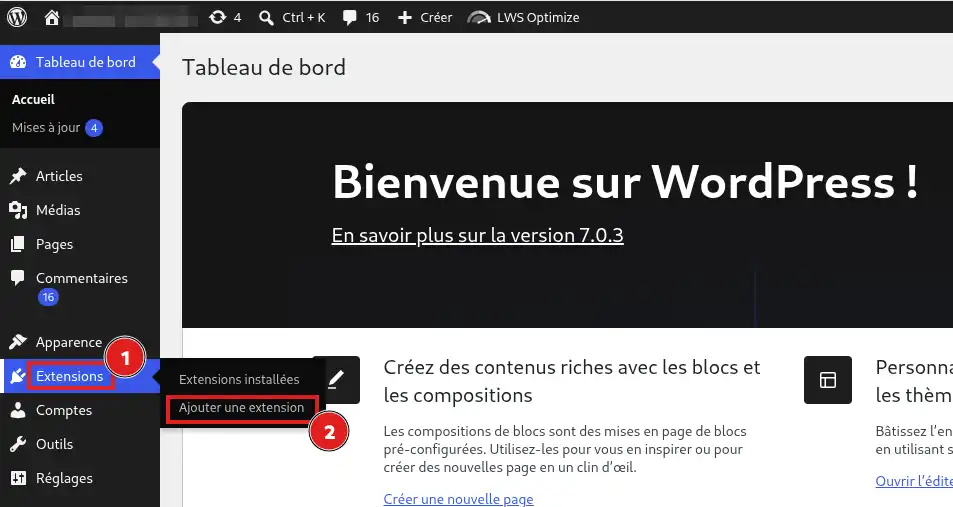
V administraci WordPressu přejděte do Pluginy > [PERSON_NAME] plugin.
Do vyhledávacího pole zadejte Maintenance.
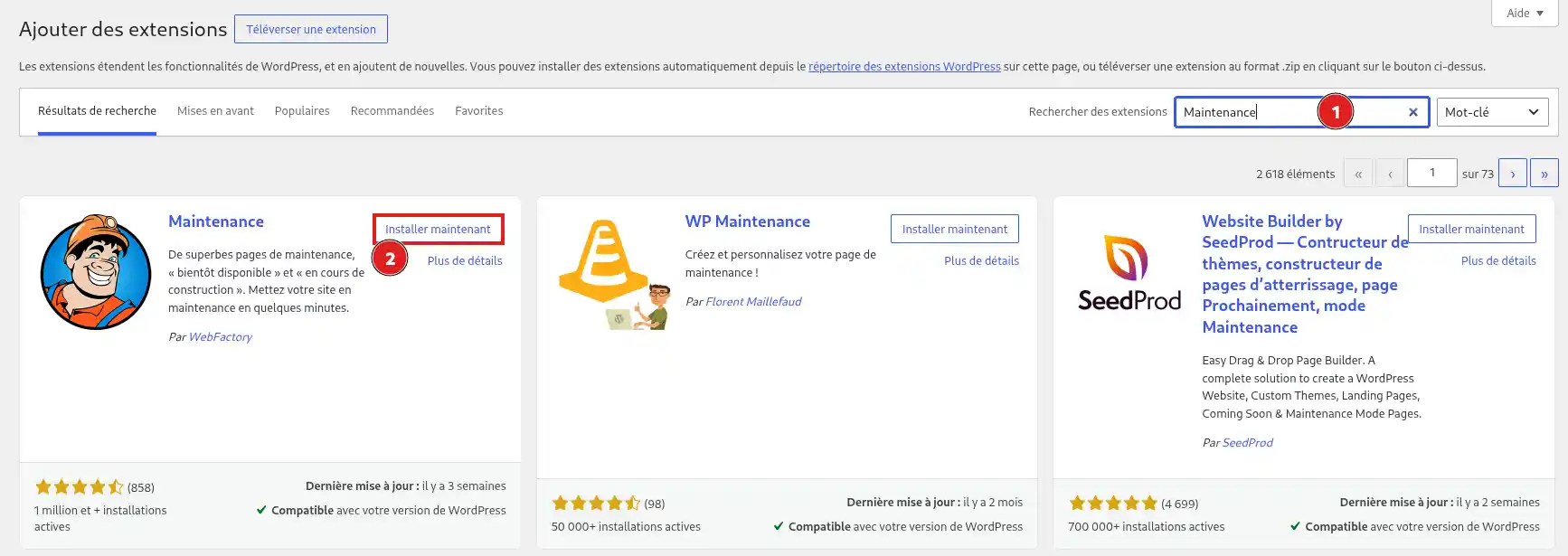
Několik pluginů může mít podobný název. Najděte plugin Maintenance, jehož autorem je WebFactory, [PERSON_NAME] Instalovat nyní.
Po dokončení instalace klikněte na Aktivovat.
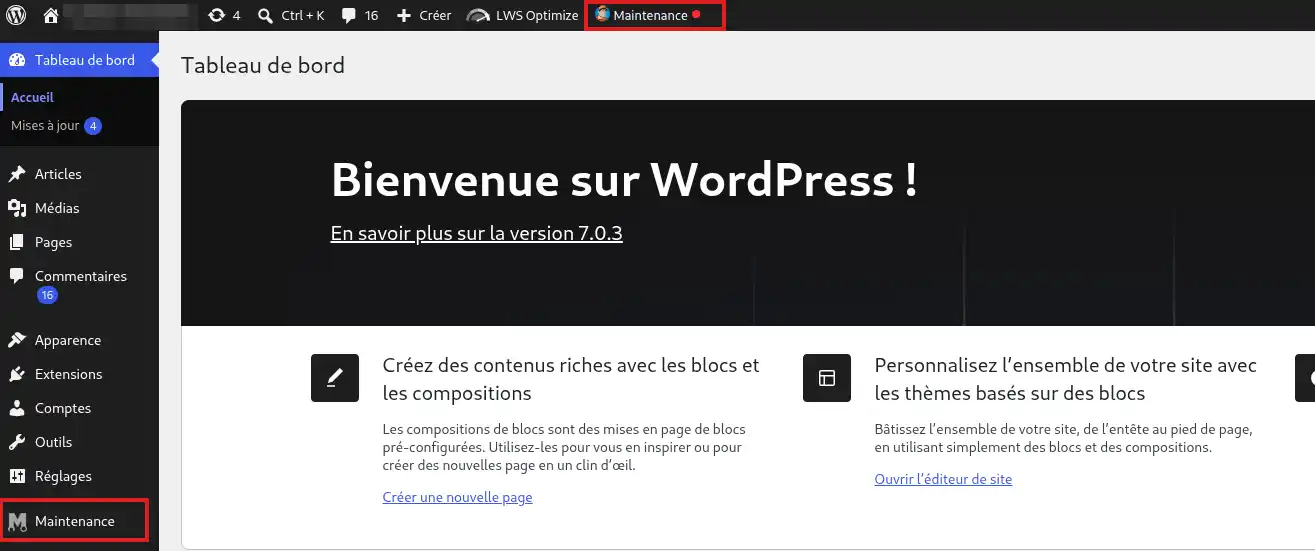
Plugin poté přidá v administraci WordPressu nabídku Maintenance.
Přizpůsobit obsah stránky údržby
Plugin nabízí editor, který umožňuje upravit stránku zobrazovanou návštěvníkům.
V nabídce Maintenance otevřete nastavení pluginu, [PERSON_NAME] Design > Layout.
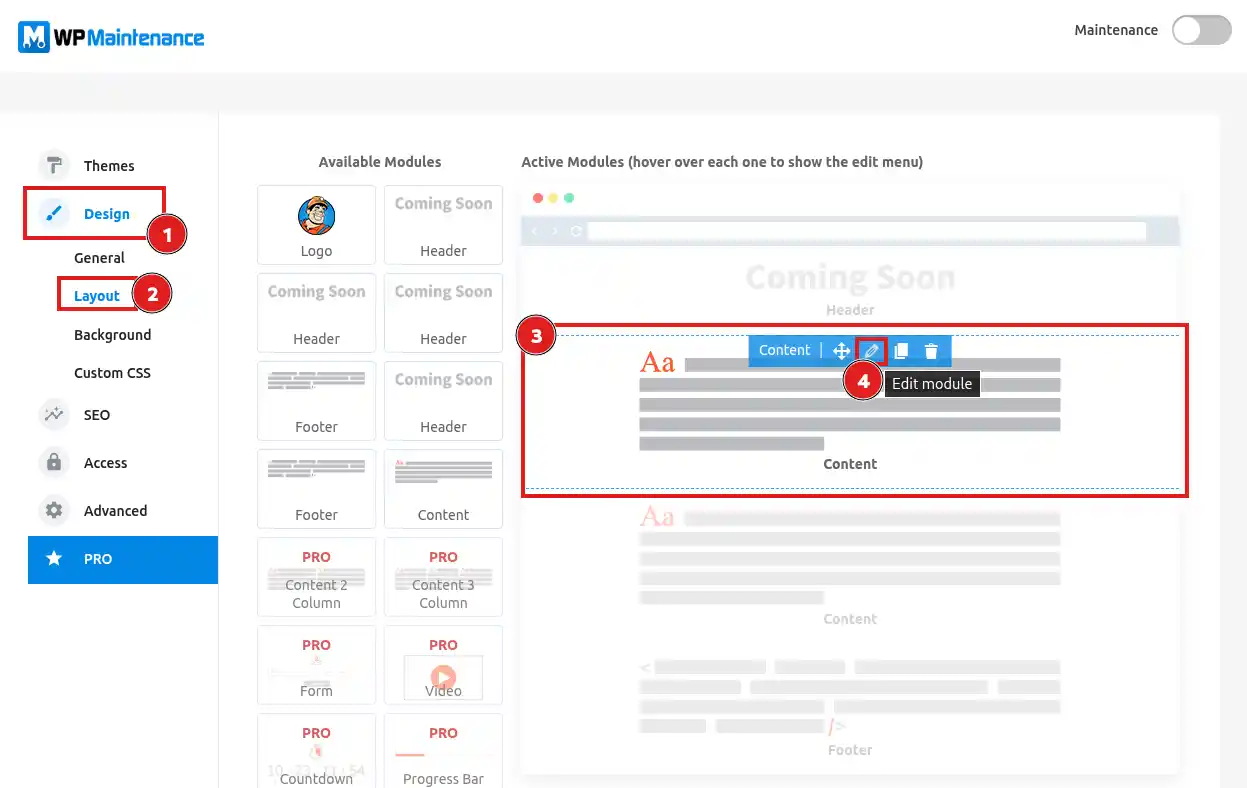
Střední část obrazovky představuje různé prvky, které tvoří vaši stránku údržby, například hlavní obsah nebo zápatí.
Chcete-li upravit text:
- najeďte myší na blok, který chcete upravit;
- klikněte na ikonu ve tvaru tužky pro úpravu modulu;
- upravte text v poli Text ;
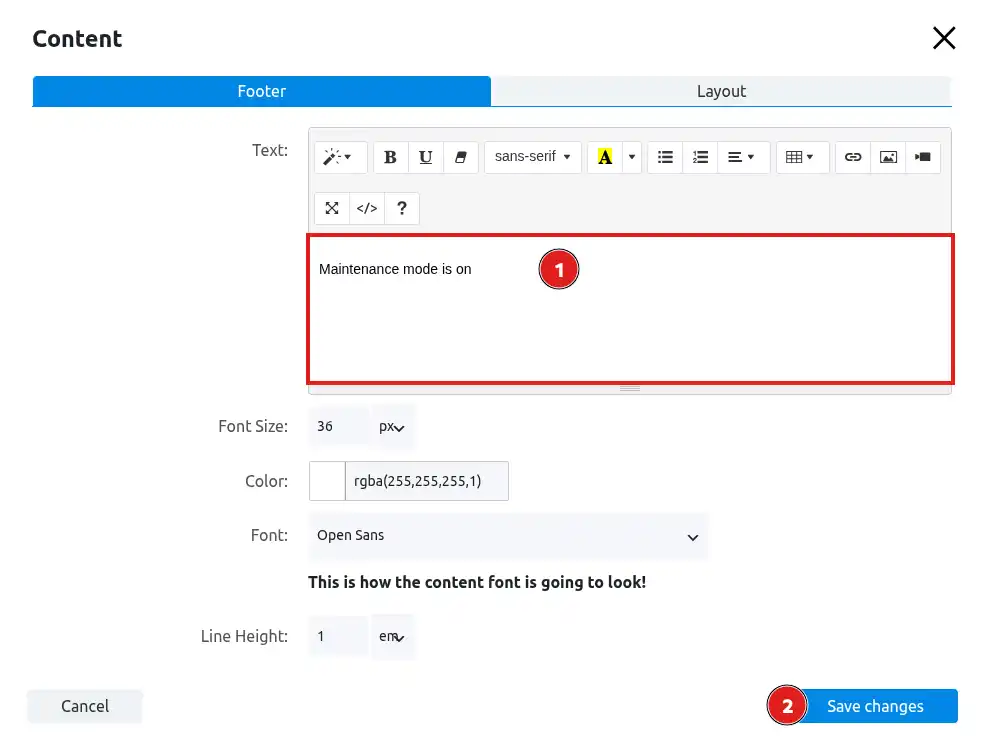
- klikněte na Save changes pro uložení změn.
Můžete například nahradit text tímto:
Dočasně nedostupný web
V současné době provádíme na našem webu několik úprav. Brzy bude opět dostupný. Děkujeme za vaši trpělivost.
Tento postup můžete opakovat u jednotlivých bloků na stránce.
Plugin také umožňuje upravit vzhled stránky v sekcích Themes, Design a Background. Tyto úpravy jsou volitelné: výchozí stránku lze používat beze změn, pokud chcete pouze informovat [PERSON_NAME], že probíhá údržba.
Aktivovat HTTP kód 503
Když je váš web dočasně uveden do režimu údržby, můžete vyhledávačům oznámit, že je tato nedostupnost pouze dočasná, pomocí HTTP kódu 503 Service Unavailable.
V nastavení pluginu klikněte na SEO.
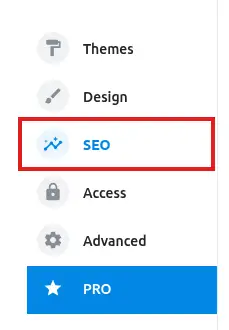
Poté aktivujte volbu:
Enable 503 (Service Unavailable) status code to discourage Search Engine crawlers
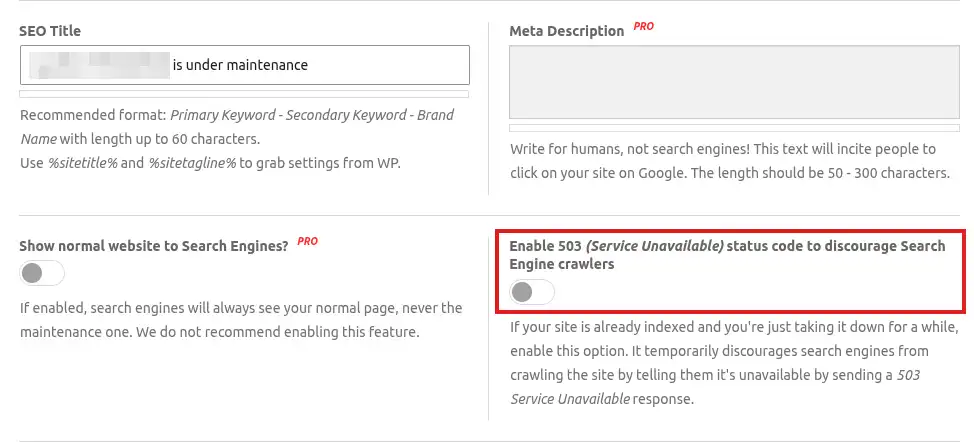
HTTP kód 503 dává vyhledávačům najevo, že je váš web dočasně nedostupný. Hodí se zejména tehdy, když je web už zaindexovaný a vy jej dočasně přepínáte do režimu údržby.
Aktivovat režim údržby
Jakmile je vaše stránka připravena, můžete web přepnout do režimu údržby přímo z horní lišty administrace WordPressu.
Najeďte nebo klikněte na Maintenance a poté přepněte Maintenance mode na ON.
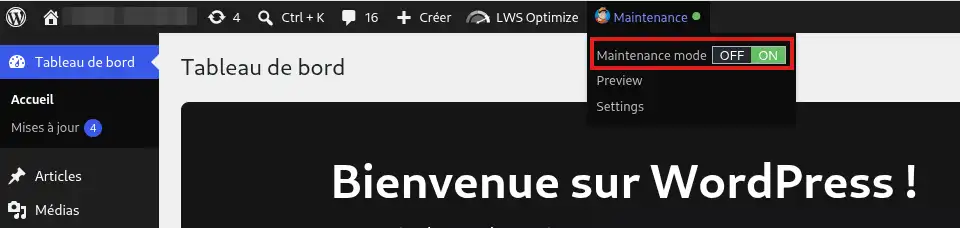
Režim údržby lze také aktivovat z rozhraní pluginu pomocí tlačítka Maintenance umístěného v horní části stránky.
Na [ADDRESS] vidí návštěvníci, kteří nejsou [PERSON_NAME] do WordPressu, [ADDRESS] stránku údržby místo vašeho webu.
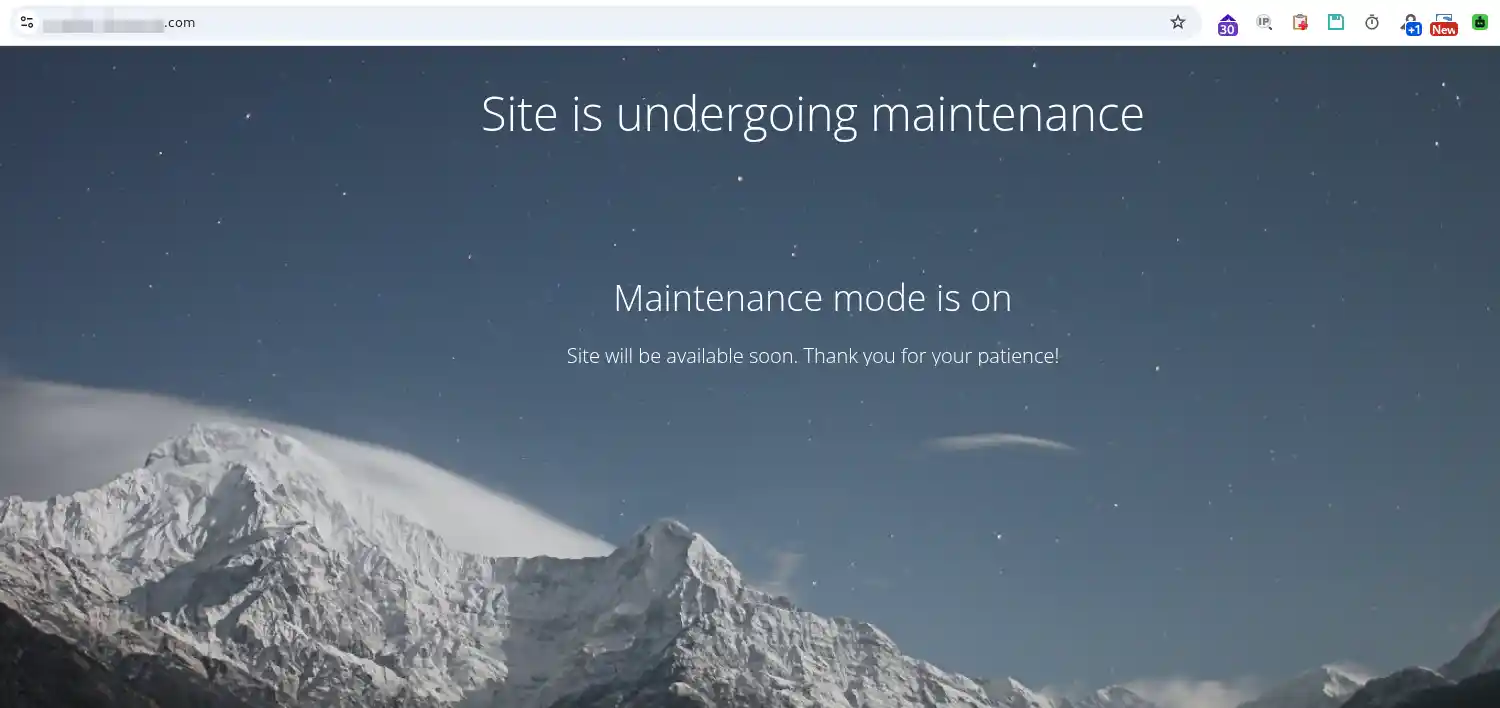
V administraci WordPressu můžete dál běžně pracovat.
Ověřit, že režim údržby funguje
Když jste přihlášeni do WordPressu, váš web se může i nadále zobrazovat normálně. Tento způsob vám umožňuje pracovat na stránkách, zatímco návštěvníkům zůstává aktivní režim údržby.
Chcete-li ověřit, co skutečně vidí [PERSON_NAME], můžete:
- otevřít web v okně anonymního prohlížení ;
- nebo se odhlásit z WordPressu a poté otevřít web běžným způsobem.
V obou případech se místo vašeho obvyklého webu musí zobrazit [ADDRESS] stránka údržby.
Pokud se při zobrazení webu bez přihlášení do WordPressu zobrazuje stránka údržby, režim údržby funguje správně.
Opětovně zprovoznit web
Jakmile dokončíte úpravy, vraťte se do administrace WordPressu.
V horní liště otevřete nabídku Maintenance a poté přepněte Maintenance mode na OFF.
Údržbu můžete také vypnout pomocí tlačítka Maintenance dostupného v rozhraní pluginu.
Poté svůj web zkontrolujte v okně anonymního prohlížení nebo po odhlášení z WordPressu.
Váš obvyklý web by se měl znovu zobrazit.
Časté problémy
Aktivoval jsem režim údržby, ale svůj web vidím normálně
Pokud jste přihlášeni do WordPressu, je to obvykle normální. Plugin vám umožňuje web dál prohlížet, zatímco návštěvníci vidí [ADDRESS] stránku údržby.
Otevřete web v okně anonymního prohlížení nebo se odhlaste z WordPressu, abyste ověřili jeho skutečné zobrazení.
Stránka údržby se nezobrazuje
Zkontrolujte, že Maintenance mode je správně nastaven na ON.
Pokud váš web používá systém cache, vymažte také cache WordPressu a test zopakujte bez přihlášení.
Vypnul jsem režim údržby, ale [ADDRESS] stránka je stále viditelná
Zkontrolujte, že Maintenance mode je správně nastaven na OFF.
Poté vymažte cache prohlížeče a pokud váš web používá plugin pro cache, také cache WordPressu. Web znovu otevřete v okně anonymního prohlížení nebo po odhlášení.

 Kontaktujte nás
 Oblast pro zákazníky


 Navštivte LWS


 Ano
Ano Ne
Ne Článek číst
24991 jednou
Článek číst
24991 jednou Merci ! N'hésitez pas à
poser des questions sur nos documentations si vous souhaitez plus d'informations et nous aider à les
améliorer.
Merci ! N'hésitez pas à
poser des questions sur nos documentations si vous souhaitez plus d'informations et nous aider à les
améliorer.
 O společnosti