 Kontaktujte nás
 Oblast pro zákazníky


 Navštivte LWS
Ohodnotit tento článek :
Tento článek byl pro vás užitečný ?
 Ano
Ano
 Ne
Ne
 Článek číst
15889 jednou
Článek číst
15889 jednou Merci ! N'hésitez pas à
poser des questions sur nos documentations si vous souhaitez plus d'informations et nous aider à les
améliorer.
Merci ! N'hésitez pas à
poser des questions sur nos documentations si vous souhaitez plus d'informations et nous aider à les
améliorer.Vous avez noté 0 étoile(s)



Sommaire
Procédure
Divi builder je součástí našichwebhostingových balíčkůWordpress. Pokud chcete podporu pro DIVI builder, musíte si předplatit licenci přímo na webových stránkách Elegent theme Divi.
LWS nabízí 3 prémiové pluginy od společnosti Elegant Themes (Divi, Bloom a Monarch). Ty jsou pravidelně aktualizovány. Jakmile se stanete zákazníkem společnosti LWS, budete mít k těmto pluginům bezplatný přístup tím, že při instalaci systému Wordpress CMS pomocí našeho automatického instalátoru zvolíte distribuci "Divi Builder".
Pokud máte balíček cPanel nebo jste již nainstalovali Wordpress s touto distribucí, ale nemáte přístup ke všem tématům nebo aktualizacím, dejte nám prosím vědět a sdělte nám přístupové údaje do administrační oblasti vašeho webu Wordpress, aby mohl technik licenci aktualizovat.
Upozornění: abyste mohli využívat podporu, musíte si pořídit licenci Elegant Themes. Společnost LWS neposkytuje podporu pro tyto produkty.
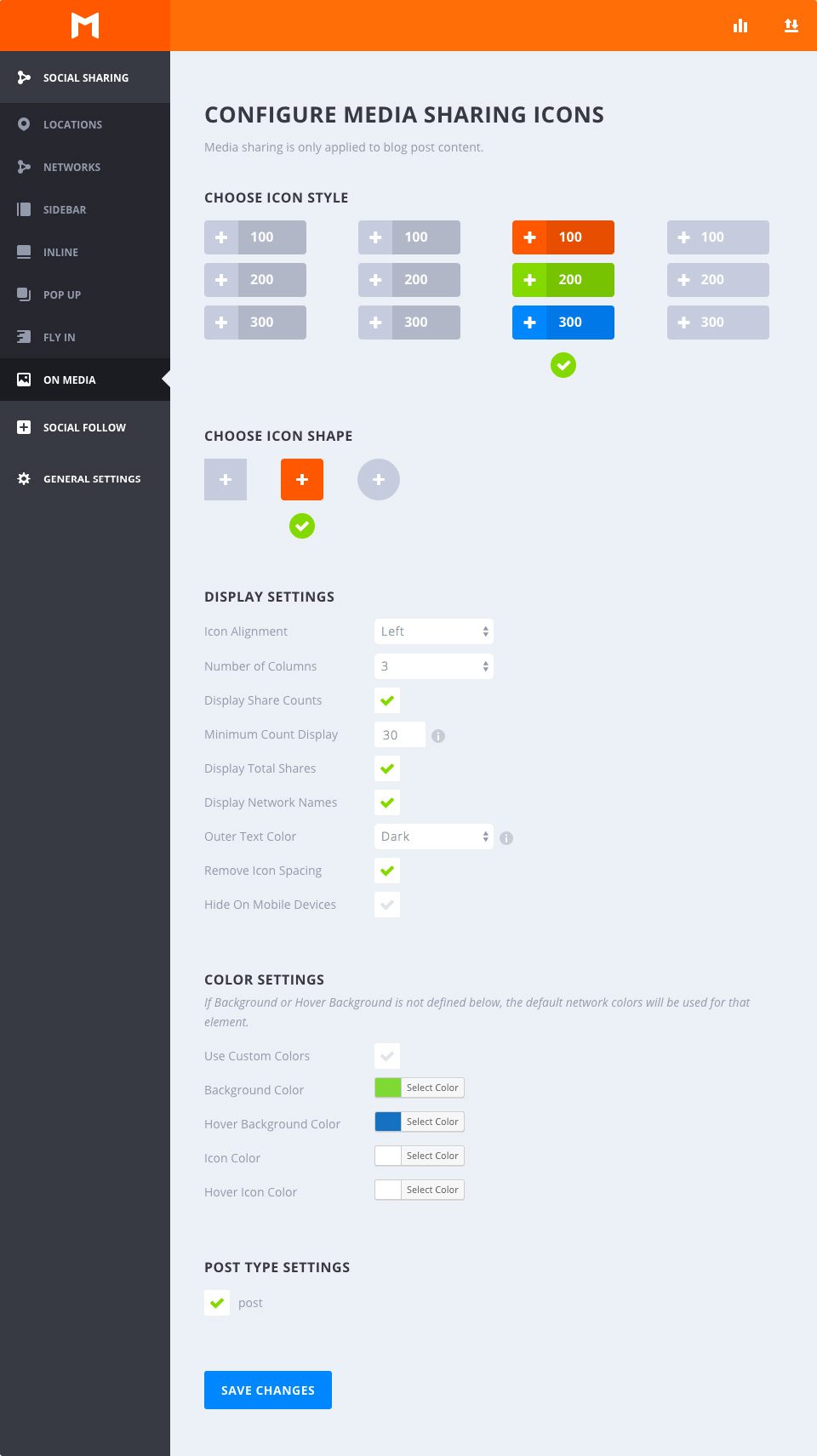
Obrázky jsou nejčastěji sdíleným obsahem na webu a není důvod, proč byste svým čtenářům neměli umožnit sdílet váš obsah bohatý na obrázky s celým světem. Monarch automaticky detekuje všechny obrázky v obsahu příspěvku a dokonce nabízí vlastní zkrácený kód, který umožňuje sdílení obrázků pro jakýkoli obrázek na vašem webu.
Zvolte styl zobrazení při najetí na ikonu
Tato možnost vám umožní vybrat si z dostupných stylů hover, které Monarch nabízí pro tlačítka pro sdílení médií. Po najetí na kteroukoli z možností se zobrazí ukázkový náhled efektu najetí myší. Po výběru možnosti stačí kliknutím vybrat libovolný styl a váš oddíl bude označen zeleným zaškrtnutím.
Vyberte tvar
Monarch nabízí 3 tvary tlačítek ikon: čtverec, kruh a kruh. V kombinaci s výše uvedenými styly můžete vytvořit různá tlačítka sociálních sítí.
Zarovnání ikony
Tato možnost umožňuje vybrat možnost"Vlevo" nebo"Na střed". Výběrem možnosti "Vlevo" se popisky tlačítek a/nebo čísla rozdělení zobrazí napravo od ikon sítě, čímž se vytvoří vodorovnější tvar tlačítka. Výběrem možnosti"Na střed" se popisky tlačítek a/nebo čísla sdílení umístí pod ikony sítě a obsah tlačítka se vycentruje, čímž se vytvoří vyšší tvar tlačítka.
Počet sloupců
Monarch nabízí 7 možností šířky sloupců. Můžete si zvolit až 6 stejně širokých sloupců nebo nechat tlačítka automaticky zvolit šířku podle šířky obsahu tlačítka. Ať už zvolíte jakoukoli možnost, Monarch se přizpůsobí menším šířkám prohlížečů a přizpůsobí výběr sloupců mobilním zařízením.
Zobrazení počtu sdílení
Zobrazení počtu sdílení je skvělý způsob, jak ukázat, kolikrát byly vaše stránky sdíleny, a dokonce skvělý způsob, jak povzbudit návštěvníky k šíření vašeho obsahu. Toto číslo se zobrazí uvnitř každého tlačítka, buď napravo, nebo pod ikonami sítě, v závislosti na vašem"Zarovnání ikon".
Zobrazení minimálního počtu
Někdy je lepší čísla nezobrazovat vůbec, než ukazovat, že váš obsah nebyl sdílen nad určitou hranici. Toto nastavení umožňuje nastavit minimální počet sdílení, který bude Monarch zobrazovat v tlačítkách médií. Jedná se o vynikající funkci pro nový obsah, který neměl dlouhou dobu šanci být sdílen.
Zobrazení celkového počtu sdílení
Tento počet sdílení sečte sdílení ve všech zobrazených sítích a zobrazí celkový počet nad vašimi tlačítky. Jedná se o vynikající způsob, jak ukázat popularitu dané stránky.
Zobrazení názvů sítí
Zaškrtněte toto políčko, chcete-li v tlačítkách pro sdílení zobrazovat značky sítí. Ty si můžete přizpůsobit podle svých představ. Například se můžete rozhodnout nahradit název sítě"Twitter" něčím jako"Tweet This" nebo"Share This".
Barva vnějšího textu
Pokud je vybrána výše uvedená možnost, zobrazí se tato volba, která vám umožní vybrat barvu vnějšího textu. Toto nastavení ovlivní celkový počet sdílení a popisek sítě a/nebo počet jednotlivých sdílení, pokud jste zvolili kruhová tlačítka, u kterých je text tlačítka umístěn mimo barvu pozadí tlačítek. Použití kruhových tlačítek s názvy sítí pro sdílení médií může být obtížné optimalizovat, protože obrázky na vašich webových stránkách budou obsahovat řadu barev.
Odstranění mezer mezi ikonami
Ve výchozím nastavení jsou tlačítka pro sdílení médií od sebe vzdálena malým okrajem. Zaškrtnutím této možnosti můžete odstranit rozestupy mezi ikonami a získat tak nové možnosti designu.
Skrýt na mobilních zařízeních
Pokud nechcete zobrazovat tlačítka pro sdílení médií na mobilních zařízeních, můžete toto políčko zaškrtnout.
Použít vlastní barvy
Ve výchozím nastavení používá Monarch výchozí barvy sítě, ale pokud chcete dosáhnout osobnějšího přístupu, můžete si vybrat vlastní barvy tlačítek. Pokud není níže uvedená možnost nastavena, bude pro danou položku použito výchozí nastavení.
Barva pozadí
Tento nástroj pro výběr barvy nastaví barvu pozadí tlačítek pro sdílení médií.
Barva pozadí při najetí na tlačítko
Tento volič barev nastaví barvu pozadí vašich tlačítek pro sdílení médií, když uživatel na tlačítko najede myší.
Barva ikony
Tento volič barev definuje barvu ikon na vašich tlačítkách pro sdílení médií.
Barva ikony při najetí
Tento volič barev definuje barvu ikon na vašich tlačítkách pro sdílení médií, když uživatel na tlačítko najede myší.
Globální nastavení
Monarch automaticky rozpozná všechny obrázky v příspěvku blogu a automaticky povolí sdílení médií pro tyto obrázky.
Zkratka pro sdílení médií
Ačkoli Monarch automaticky detekuje pouze obrázky v příspěvcích blogu, můžete povolit sdílení médií pro jakýkoli obrázek na webu tak, že jej obalíte zkratkou pro sdílení médií, například [et_social_share_media] [/et_social_share_media].
Sdílení obsahu je nejlepší způsob, jak přilákat na své webové stránky nové návštěvníky. Díky tlačítkům pro sdílení vám Monarch tuto možnost dává, tak ji využijte naplno!
Děkujeme vám za sledování tohoto návodu a brzy se uvidíme u dalšího ;)
Jak používat vyskakovací okna v Monarchu?
Jak používat vodní lištu s Monarchem?
> Podívejte se do naší nápovědy k pluginu Monarch
Snímky obrazovky © Elegant Themes — použity pro informační účely v tomto výukovém programu LWS.
Ohodnotit tento článek :
Tento článek byl pro vás užitečný ?
Ano
Ne
3mn čtení
Jak nainstaluji plugin WordPress Monarch?
4mn čtení
Úplný přehled pluginu Monarch WordPress
3mn čtení
Přidávání a správa sociálních sítí pomocí aplikace Monarch
4mn čtení
Používání sítě Monarch API
 O společnosti LWS :
LWS je 100% francouzská webhostingová společnost, která se zaměřuje na kvalitu a inovace a nabízí pohotové a kompetentní technické služby za přijatelné ceny.
O společnosti LWS :
LWS je 100% francouzská webhostingová společnost, která se zaměřuje na kvalitu a inovace a nabízí pohotové a kompetentní technické služby za přijatelné ceny. 
