
Online nápověda
Webový hostitel přístupný všem
Procédure
CyberDuck je softwarová aplikace integrovaná do systému Mac OS, přeložená do několika jazyků. Je k dispozici také pro počítače se systémem Windows. Výhodou CyberDucku je, že používá různé protokoly, takže nemusíte stahovat spoustu softwaru.
Zde je seznam podporovaných protokolů:
a mnoho dalších protokolů.
Jedná se o protokol pro správu souborů využívající protokol HTTP nebo HTTPS, který umožňujeukládání a synchronizaci dat přes internet. Umožňuje uživatelům psát na webu (upravovat obsah). Jedná se o rozšíření protokolu HTTP, které umožňuje spolupráci.
1. Připojte se k obchodu Windows Store. 2. Ve vyhledávacím řádku na pravé straně obrazovky vyhledejteaplikaci CyberDuck. Po nalezení softwaru klikněte na možnost"Free Trial" (Zkušební verze zdarma).
2. Přihlaste se ke svému účtu Windows a pokračujte v instalaci aplikace CyberDuck.
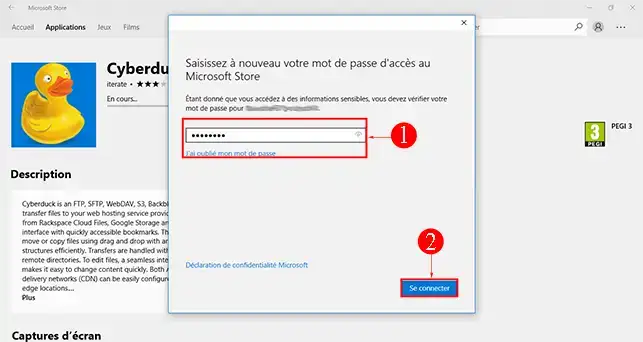
3. Instalace aplikace CyberDuck se spustí, jakmile se přihlásíte pomocí účtu Outlook. Instalace může trvat několik minut.
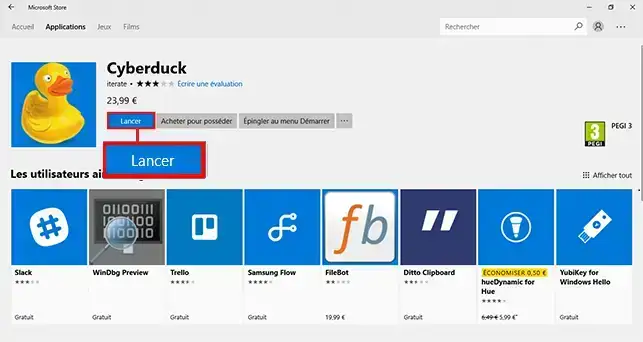
1. Klepněte na tlačítko"otevřít připojení".
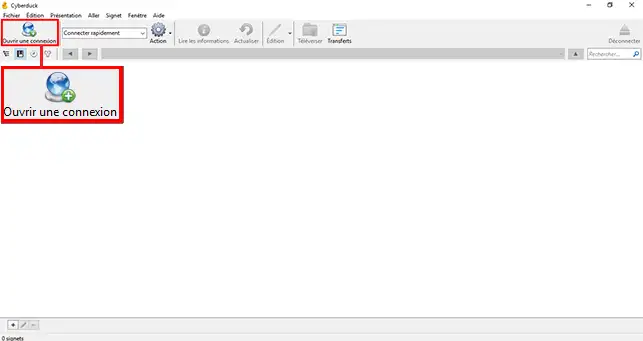
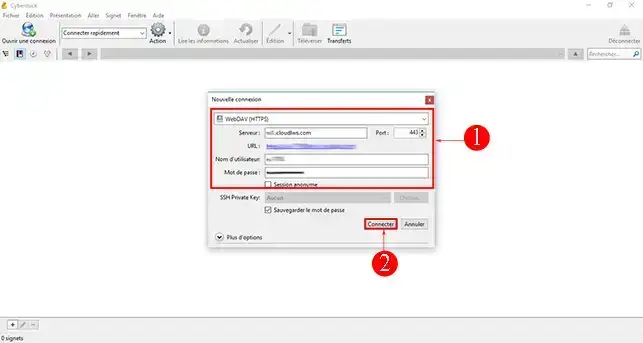
2. Zadejte údaje o serveru (adresu URL serveru, uživatelské jméno a heslo). Tyto informace jste obdrželi e-mailem při nastavení úložného prostoru. Výchozí port je 443 (port SSL). Poté klikněte na tlačítko"Připojit".
3. Pokud bylo připojení úspěšné, měli byste být schopni zobrazit své soubory a složky.
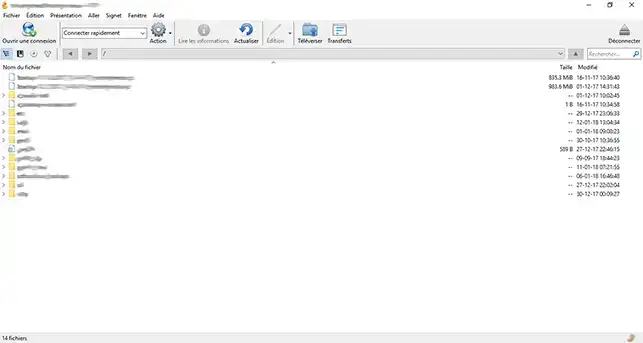
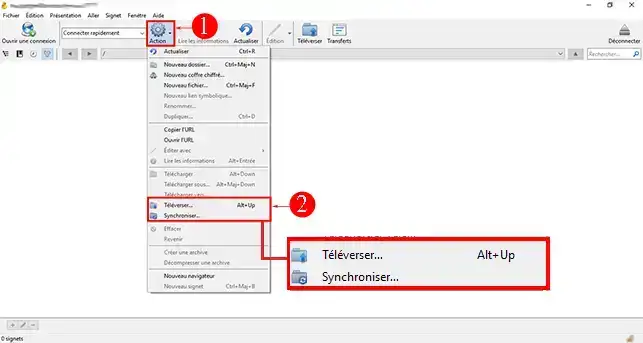
Aplikace CyberDuck umožňuje synchronizovat složku se službou NextCloud. Umožňuje také nahrát dokument do aplikace NextCloud.
Chcete-li tak učinit, klikněte na kartu"Akce" na panelu nástrojů aplikace CyberDuck. Tato karta rovněž umožňuje vytvořit novou složku, podsložku nebo soubor.
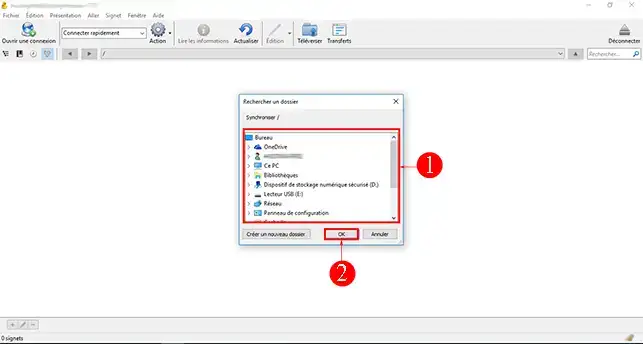
Klikněte na požadované tlačítko a vyberte příslušný soubor ve svém počítači. Po provedení výběru klikněte na tlačítko"OK".
Položte ji týmu LWS a komunitě. Odpověď bude zveřejněna po kontrole moderátorem.
 O společnosti LWS :
LWS je 100% francouzská webhostingová společnost, která se zaměřuje na kvalitu a inovace a nabízí pohotové a kompetentní technické služby za přijatelné ceny.
O společnosti LWS :
LWS je 100% francouzská webhostingová společnost, která se zaměřuje na kvalitu a inovace a nabízí pohotové a kompetentní technické služby za přijatelné ceny.



 Ano
Ano Ne
Ne