Procédure
K čemu slouží připojení SSH v cPanelu?
Váš webhosting cPanel vám od balíčku XL nabízí možnost připojit se ke svému účtu pomocí softwaru SSH, například Putty. Nejprve si však musíte vygenerovat klíč SSH, což je jiný postup než u privátních serverů VPS.
Přístup SSH vám umožní spravovat váš webhostingový prostor z příkazového řádku. Nejenže vám pomůže urychlit některé úlohy, jako je stažení vzdáleného souboru a jeho rozbalení na vašem webovém prostoru, ale také vám může umožnit přístup k některým věcem, které nemůžete provádět prostřednictvím ovládacího panelu cPanel.
Jak se připojím k panelu cPanel přes SSH pomocí nástroje Putty?
Možnost připojení přes SSH je k dispozici u všech našichcPanel reseller hostingových balíčků. V našichhostingových balíčcíchcPanel je tato funkce dostupná pouze v balíčku cPanel XL.
Jak přidat svou IP adresu na server SSH:
- Přihlaste se do svého panelu LWS v sekci Panel správy, klikněte na : Firewall IP SSH
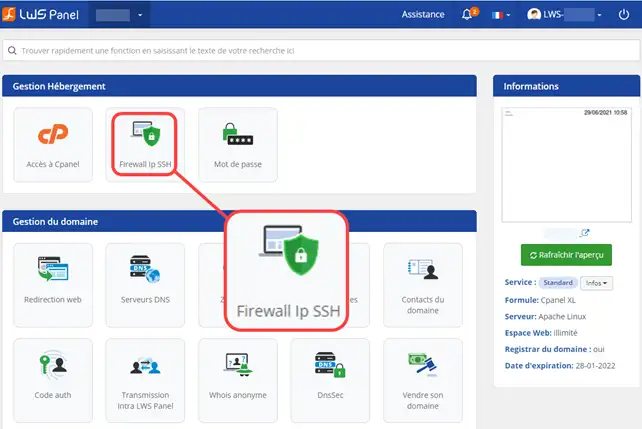
2. Klikněte na možnost Přidat IP adresu
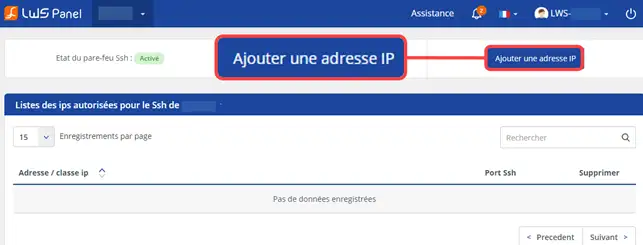
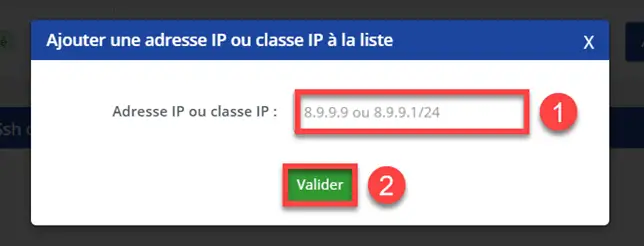
3. Přidejte svou IP adresu do příslušného pole (1) a klikněte na tlačítko Validate (Ověřit) (2).
4. Zobrazí se níže uvedená potvrzovací zpráva

Jak vygenerujete klíč SSH pro cPanel?
1. Přihlaste se ke svému účtu cPanel, sjeďte dolů na stránku a klikněte na ikonu "SSH Access" (Přístup SSH).
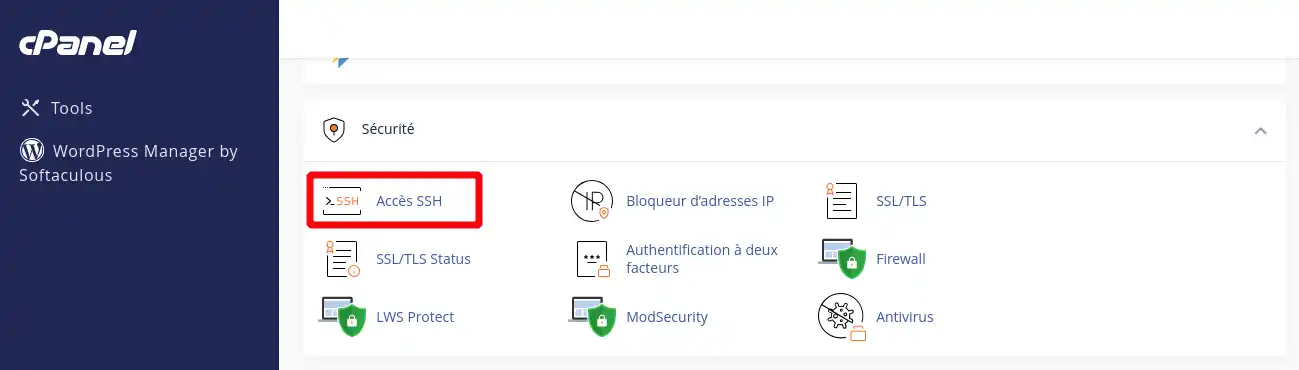
2. Klikněte na položku"Správa klíčů SSH".
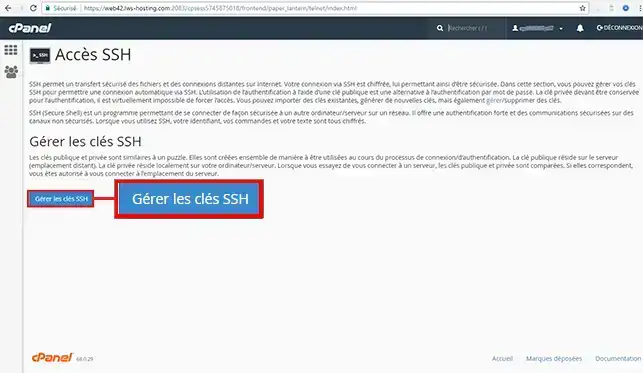
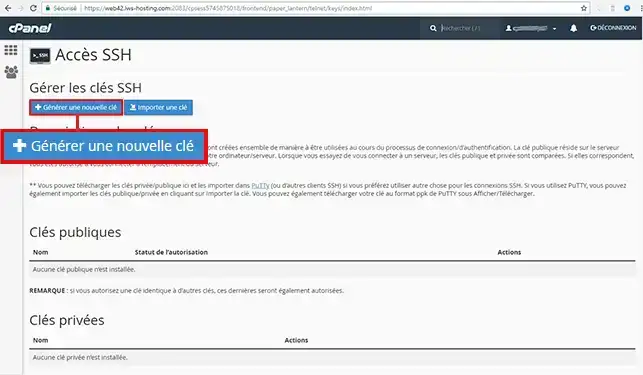
3. Poté klikněte na"Generate a new key" (Vygenerovat nový klíč).
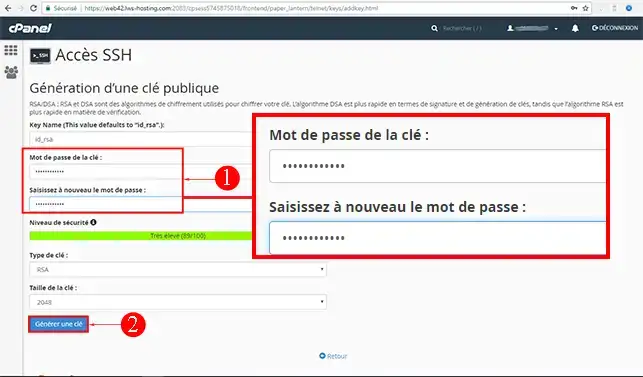
4. Zadejte zvolené heslo a klikněte na"Generovat klíč".
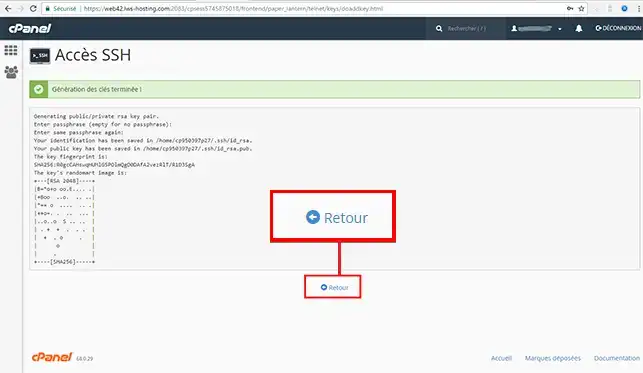
Poté by se měla zobrazit zpráva, že generování klíče bylo dokončeno. Klikněte na kartu"Zpět":
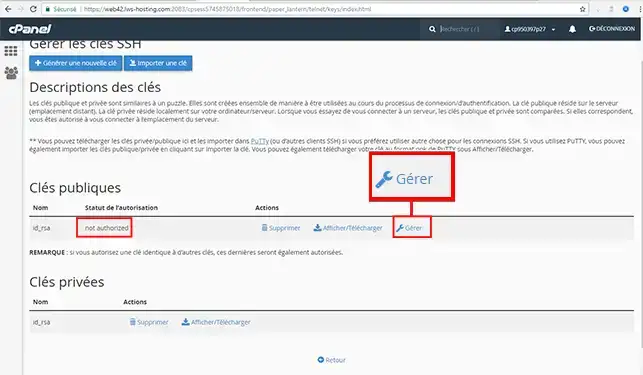
Poté musíte každý klíč autorizovat kliknutím na"Manage" (Spravovat):
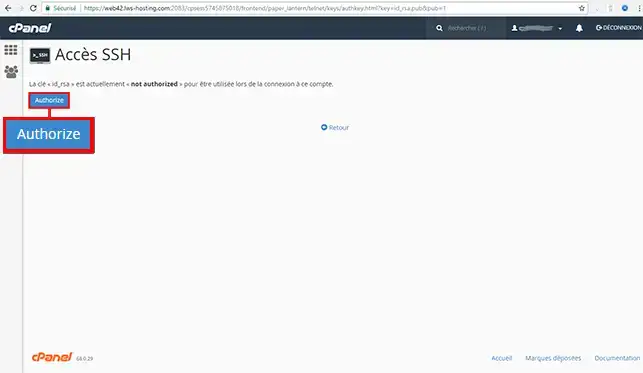
Poté klikněte na "Autorizovat".
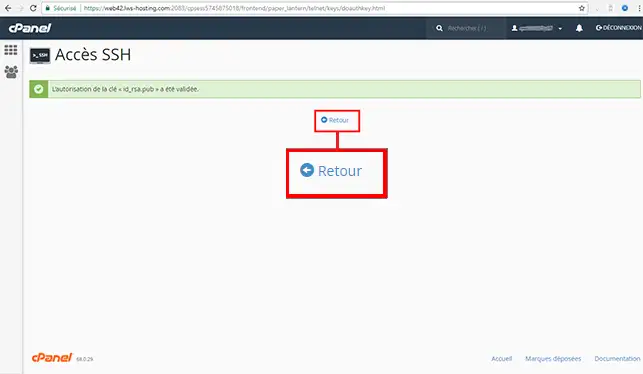
Klikněte na záložku"Zpět":
5. Klikněte na"View/Download".
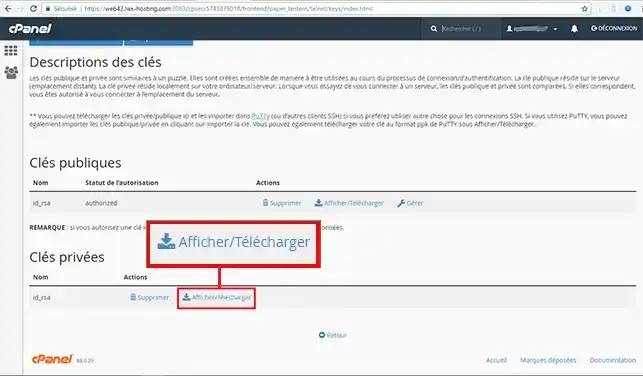
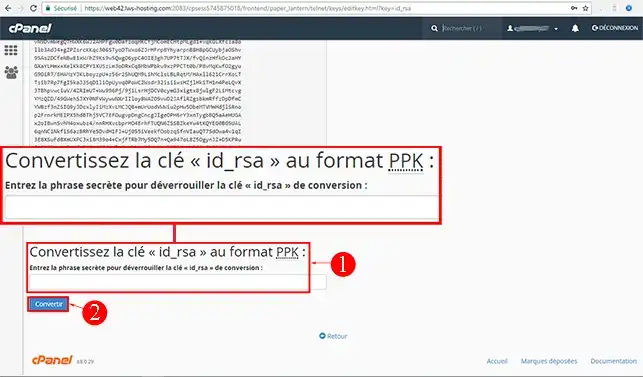
6. Převeďte klíč do formátu ppk , aby jej bylo možné nastavit v systému Putty. Pro vygenerování klíče je třeba zadat heslo, které jste definovali v kroku 4.
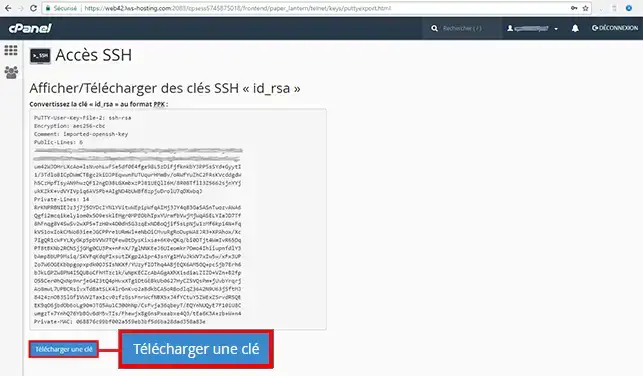
Po vygenerování klíče klikněte na tlačítko"Stáhnout klíč":
Jak se připojím k cPanelu v systému Windows pomocí SSH?
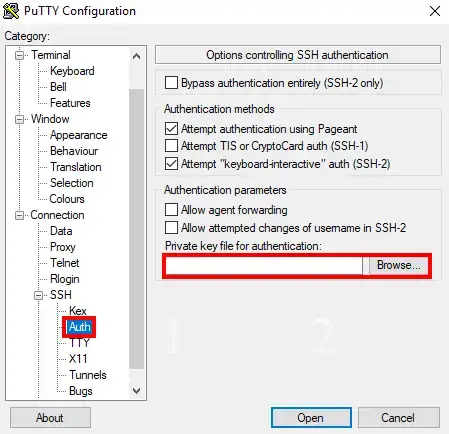
1. Spusťte software Putty, přejděte do části"SSH", poté do části"AUTH" a vyhledejte soubor id_rsa.ppk, který jste stáhli v předchozím kroku. Poté klikněte na"Open" (Otevřít).
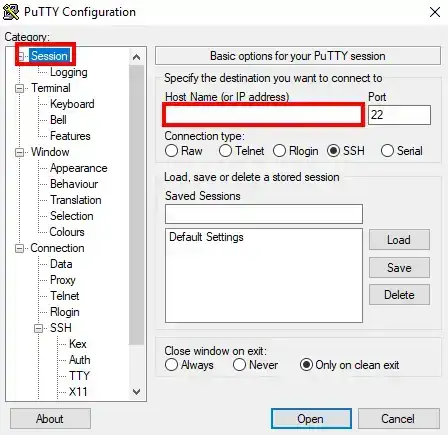
2. Poté přejděte do sekce "Session" (Relace), do pole"Host" (Hostitel) zadejte IP adresu spojenou s vaším serverem a klikněte na"Open" (Otevřít).
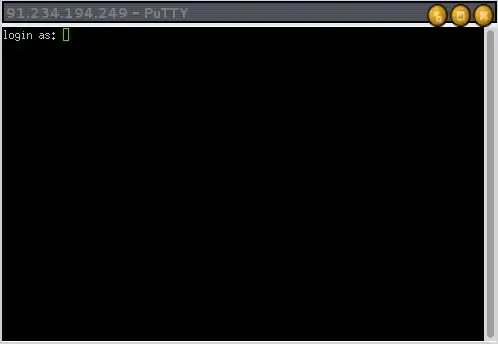
3. Otevře se následující okno, ve kterém se můžete identifikovat:
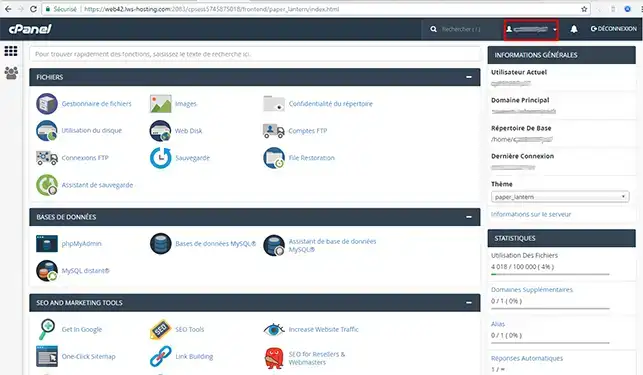
Své přihlašovací údaje k cPanelu naleznete ve své zákaznické oblasti cPanelu:
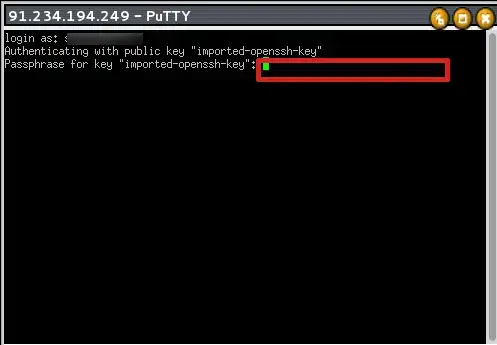
Po zadání uživatelského jména stiskněte na klávesnici klávesu"Enter". Pro připojení zadejte heslo připojené k vašemu klíči SSH .(Upozorňujeme, že z bezpečnostních důvodů se heslo při zadávání nezobrazí).
Jak se připojím k cPanelu pod Linuxem pomocí SSH?
- Nainstalujte Remminu podle pokynů pro vaši distribuci Linuxu.
- Spusťte program Remmina z terminálu zadáním příkazu: remmina

- Kliknutím na ikonu + přidejte nový profil připojení
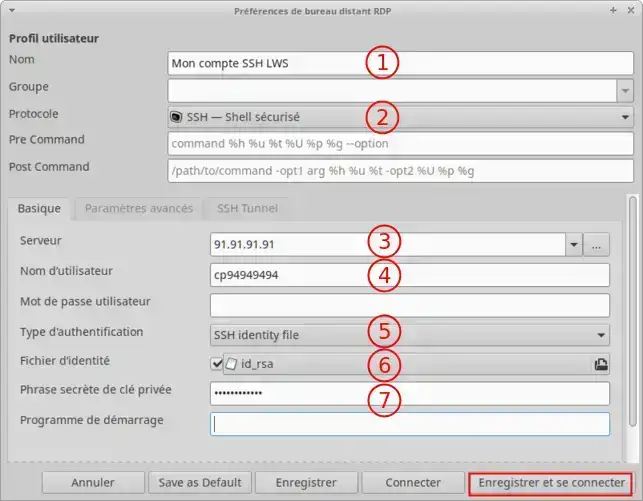
- Název: Přidejte název profilu připojení, například: Můj účet SSH LWS .
- Protokol: Vyberte protokol SSH - Secure Shell.
- Server: Zadejte IP adresu svého serveru cPanel.
- Uživatelské jméno: Zadejte své uživatelské jméno pro cPanel
- Typ ověřování : Zvolte soubor s identitou SSH.
- Soubor identity: Vyberte soubor id_rsa z vašeho počítače, který odpovídá soukromému klíči a který jste stáhli z vašeho cPanelu (není nutné jej převádět do formátu PKK).
- Tajná fráze soukromého klíče : Zadejte heslo, které jste definovali pro soukromý klíč .
Poté klikněte na tlačítko Uložit a připojit:
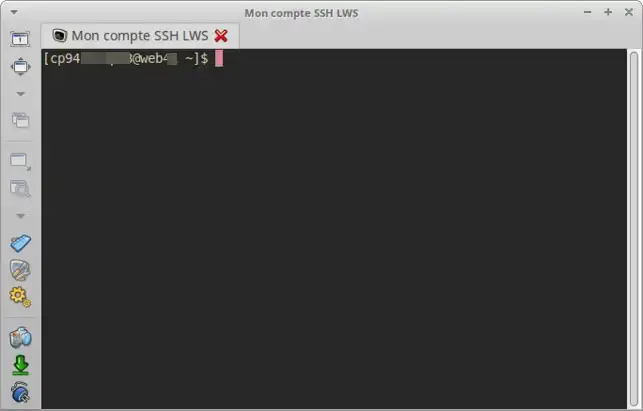
Připojení přes SFTP pomocí programu Remmina pod Linuxem:
Pomocí nástroje Remmina se můžete také připojit přes SFTP a provádět operace se soubory umístěnými v panelu cPanel (Publikovat/Smazat/Stáhnout).
K tomu stačí změnit Protokol na SFTP - Zabezpečený přenos souborů , aniž byste měnili ostatní nastavení, která jste nakonfigurovali pro připojení SSH.
Závěr
Nyní jste schopni vygenerovat klíč pro připojení SSH a pomocí nástrojů Putty a Remmina se připojit ke svému webhostingu cPanel prostřednictvím SSH s LWS.
Klíč SSH můžete kdykoli deaktivovat nebo odstranit ze svého zákaznického účtu.
V případě jakýchkoli dotazůneváhejte kontaktovat náš tým technické podpory prostřednictvím lístku na incident.

 Kontaktujte nás
 Oblast pro zákazníky


 Navštivte LWS


 Ano
Ano Ne
Ne Článek číst
47884 jednou
Článek číst
47884 jednou Merci ! N'hésitez pas à
poser des questions sur nos documentations si vous souhaitez plus d'informations et nous aider à les
améliorer.
Merci ! N'hésitez pas à
poser des questions sur nos documentations si vous souhaitez plus d'informations et nous aider à les
améliorer.
 O společnosti