Procédure
K čemu slouží připojení SSH na cPanelu?
Váš webhosting cPanel vám dává možnost připojit se ke svému účtu pomocí SSH softwaru, jako je PuTTY. Nejprve však budete muset vygenerovat SSH klíč, což se liší od postupu používaného pro soukromé servery VPS.
Přístup SSH vám umožňuje spravovat z příkazového řádku váš webhostingový prostor. Může vám nejen pomoci urychlit některé úlohy, jako je stažení vzdáleného souboru a jeho rozbalení ve vašem webovém prostoru, ale může vám také poskytnout přístup k určitým věcem, které nejste schopni provést prostřednictvím vašeho panelu cPanel.
Jak se připojit přes SSH k cPanelu pomocí PuTTY?
Možnost připojení přes SSH je k dispozici u všech našich nabídek resellerského hostingu cPanel a našich nabídek hostingu cPanel.
Jak přidat vaši IP adresu na SSH server:
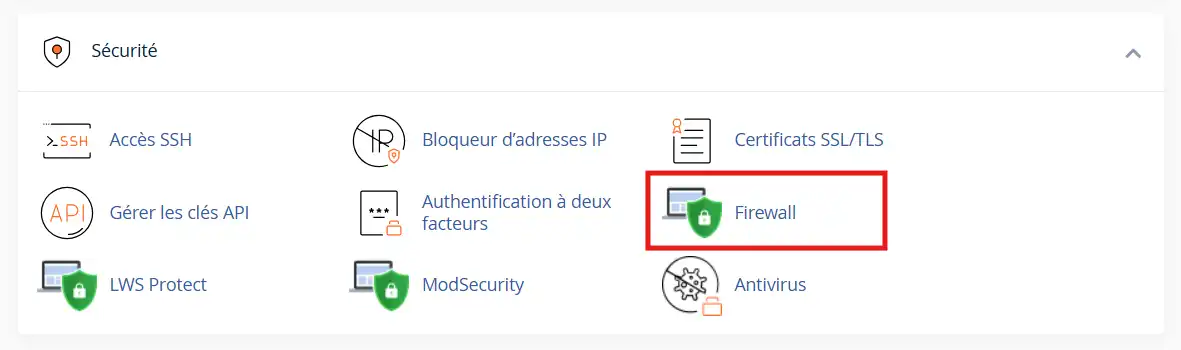
11. Přihlaste se do svého ovládacího panelu cPanel. V sekci Zabezpečení klikněte na ikonu Firewall.
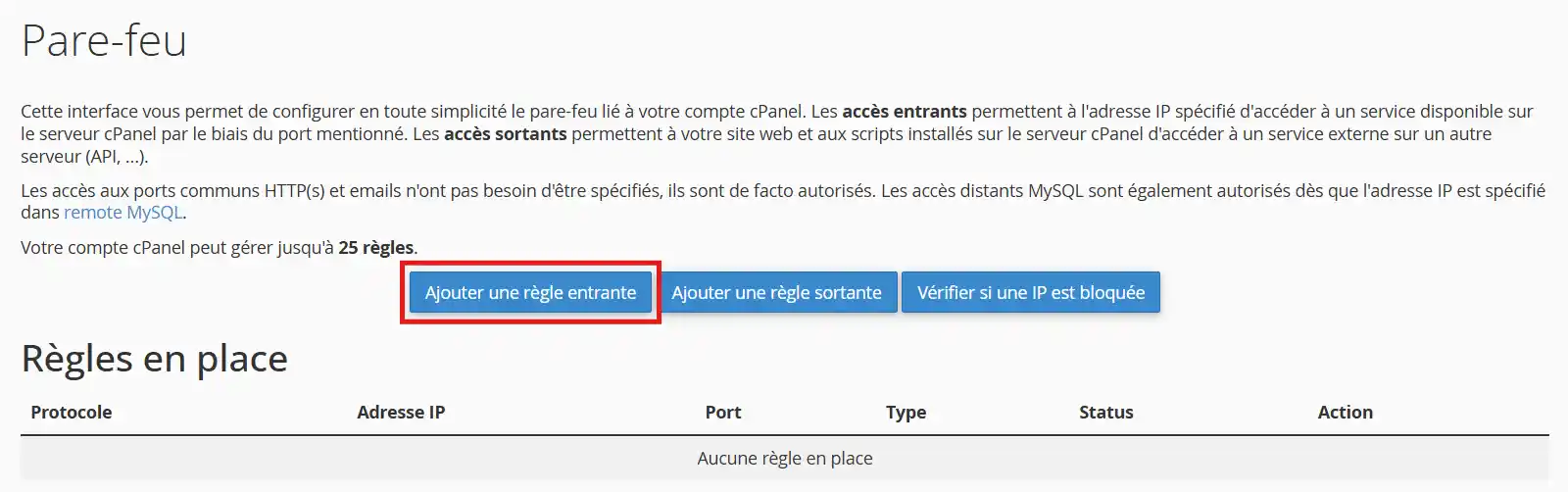
22. Klikněte na Přidat příchozí pravidlo.
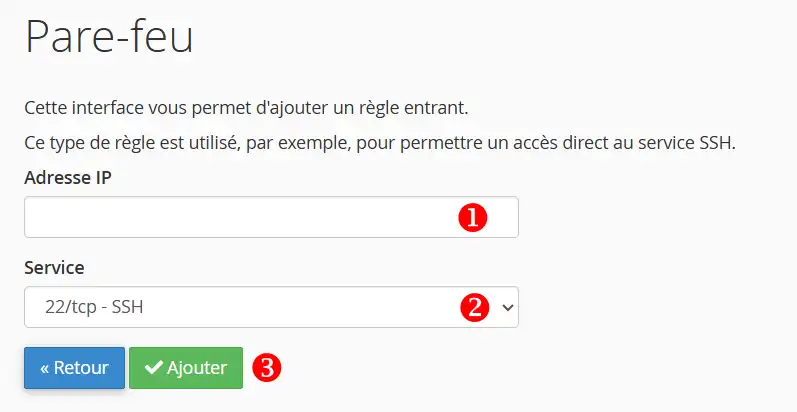
33. Přidejte svou IP adresu do příslušného pole (1) a jako typ služby vyberte SSH (2). Poté klikněte na tlačítko Přidat (3).
Změna bude zohledněna během několika minut.
Jak vygenerovat svůj SSH klíč pro cPanel?
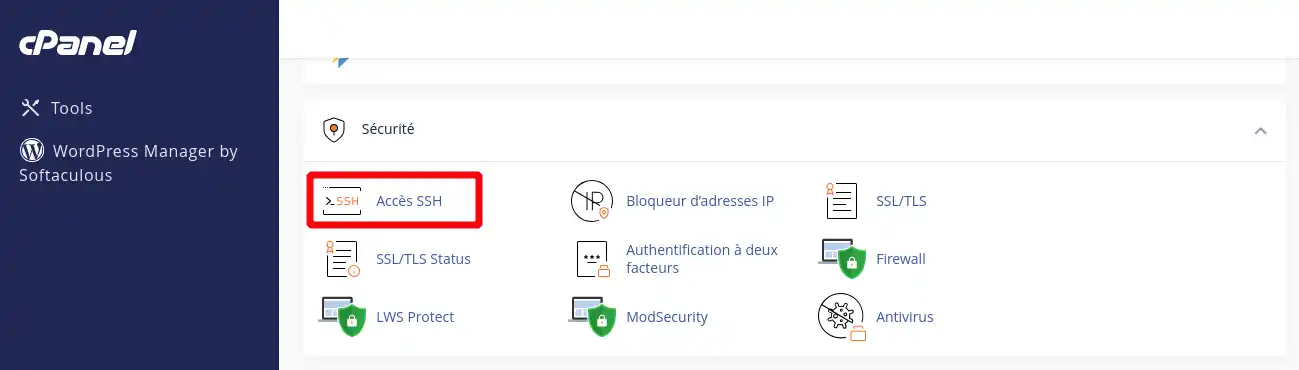
11. Přihlaste se ke svému účtu cPanel, sjeďte dolů a klikněte na ikonu „Přístup SSH“
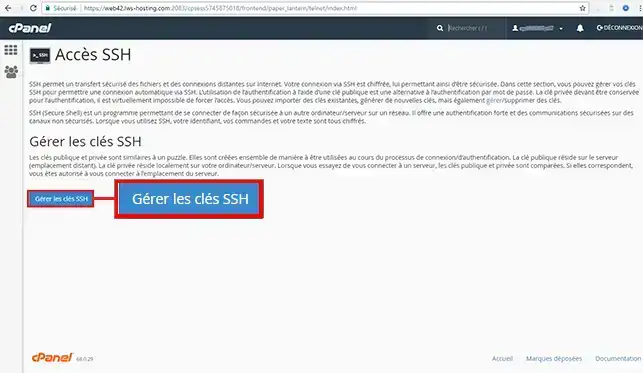
22. Klikněte na "Spravovat SSH klíče".
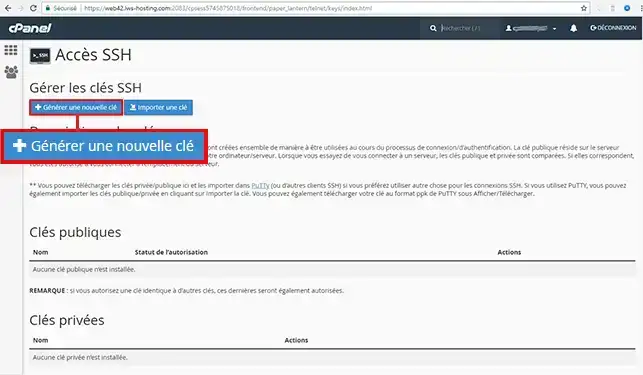
33. Poté klikněte na "Vygenerovat nový klíč".
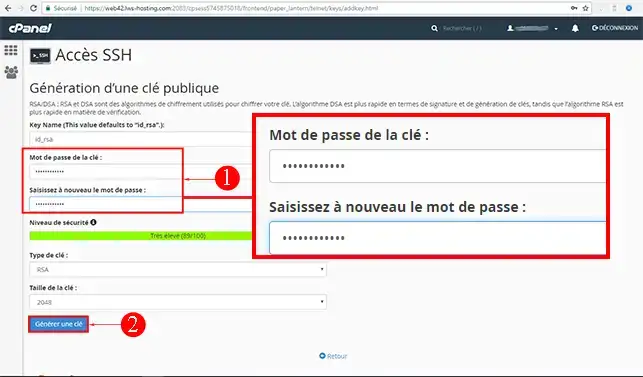
44. Zadejte požadované heslo a poté klikněte na "Vygenerovat klíč"
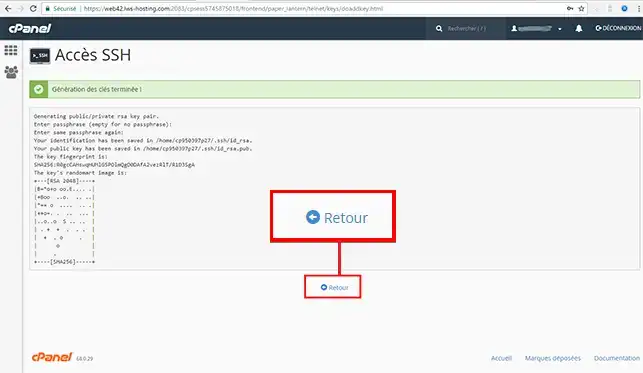
Měli byste pak obdržet zprávu oznamující, že generování klíčů je dokončeno. Klikněte na záložku "Zpět" :
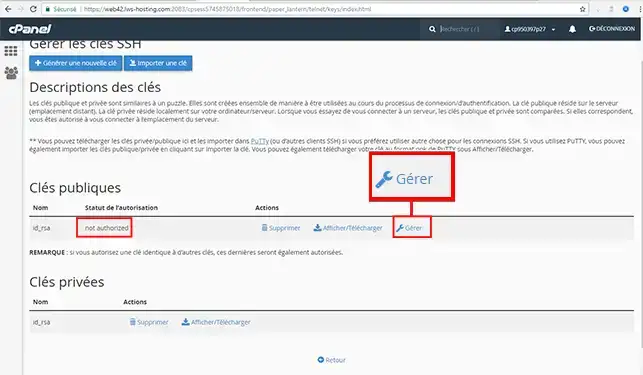
Poté je nutné udělit povolení k připojení pomocí klíče kliknutím na "Spravovat" :
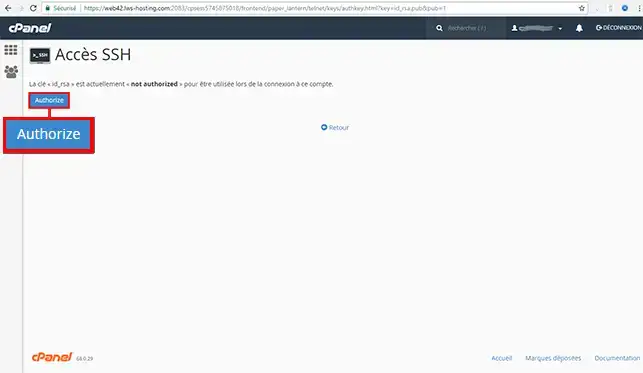
Poté klikněte na "Authorize"
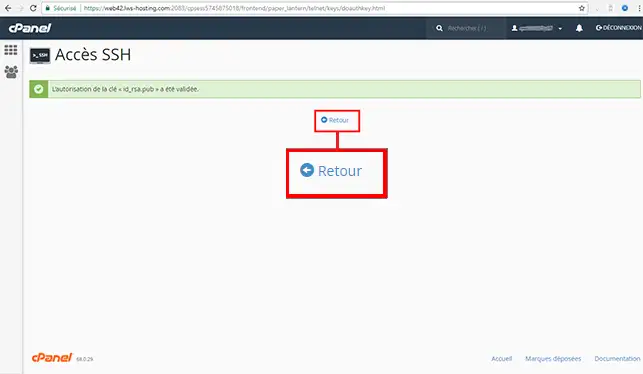
Klikněte na záložku "Zpět" :
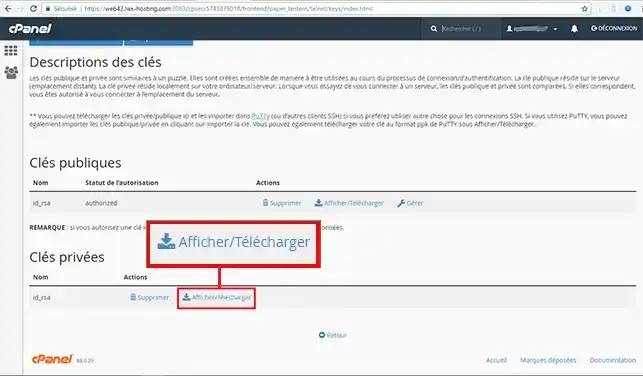
55. Klikněte na "Zobrazit/Stáhnout"
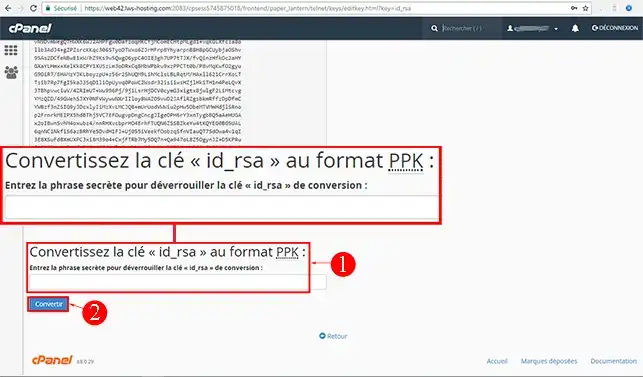
66. Převeďte klíč do formátu ppk aby bylo možné jej použít v Putty. Pro provedení generování budete muset zadat heslo, které jste nastavili v kroku 4.
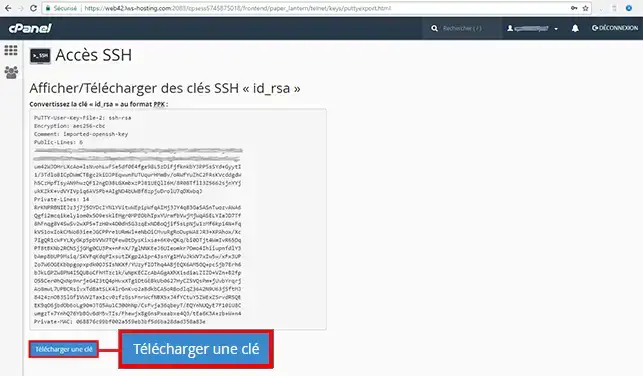
Jakmile je klíč vygenerován, klikněte na tlačítko "Stáhnout klíč" :
Jak se připojit přes SSH k cPanelu ve Windows?
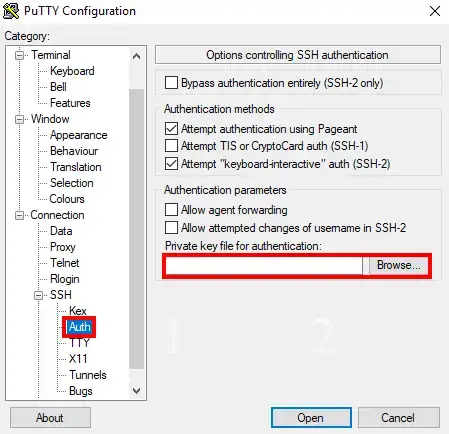
11. Spusťte svůj software Putty, poté přejděte do sekce "SSH" a následně na "AUTH" a vyhledejte soubor id_rsa.ppk, který jste stáhli v předchozím kroku. Nakonec klikněte na "Open".
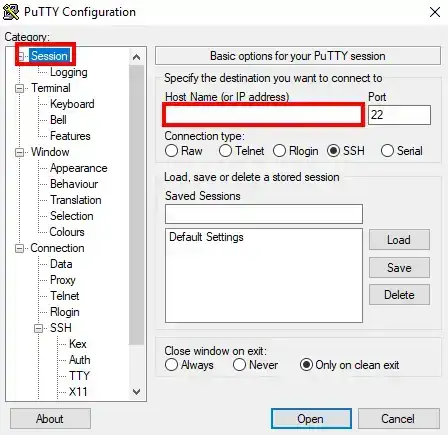
22. Poté přejděte do sekce session a do pole "Host" zadejte IP adresu spojenou s vaším serverem a klikněte na "Open"
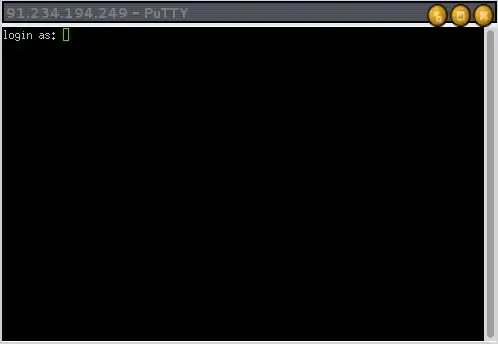
33. Otevře se následující okno, abyste se mohli přihlásit:
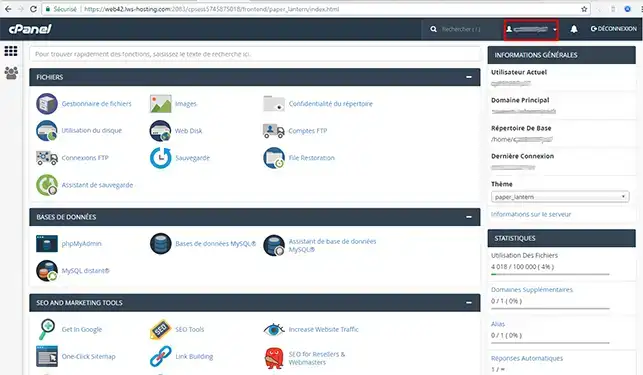
Váš cPanel identifikátor se nachází ve vašem cPanel zákaznickém prostoru:
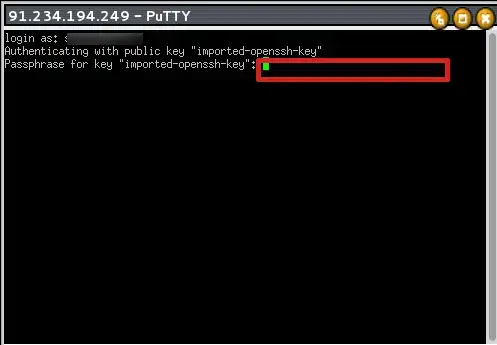
Po zadání identifikátoru stiskněte na klávesnici klávesu "Enter". Zadejte heslo spojené s vaším SSH klíčem pro připojení. (Upozornění, při zadávání hesla se toto nezobrazí z bezpečnostních důvodů).
Jak se připojit přes SSH k cPanelu v Linuxu?
- Nainstalujte Remmina podle pokynů pro vaši linuxovou distribuci
- Spusťte Remmina z terminálu zadáním: remmina

- Klikněte na ikonu + pro přidání nového profilu připojení
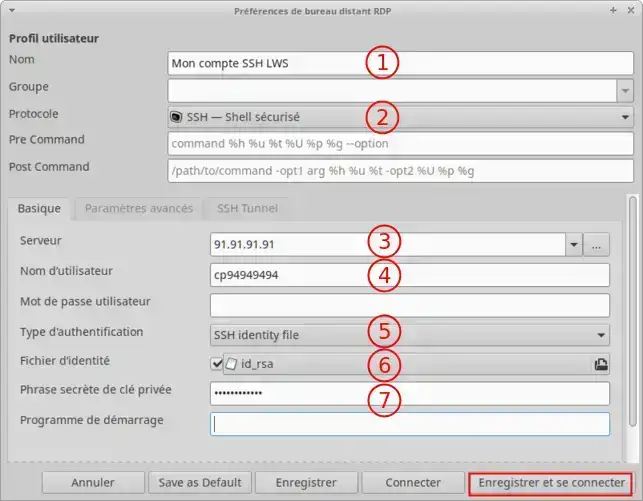
- Název : Přidejte název pro svůj profil připojení, například: Můj účet SSH LWS
- Protokol : vyberte protokol SSH - zabezpečený shell
- Server : Zadejte IP adresu vašeho serveru cPanel
- Uživatelské jméno : Zadejte své uživatelské jméno cPanel
- Typ autentizace : Vyberte SSH identity file
- Soubor identity : vyberte soubor id_rsa z vašeho počítače, který odpovídá soukromému klíči a který jste stáhli ze svého cPanelu (není nutné jej převádět do formátu PKK)
- Heslová fráze soukromého klíče : Zadejte heslo, které jste nastavili pro soukromý klíč
Poté klikněte na tlačítko Uložit a připojit se :
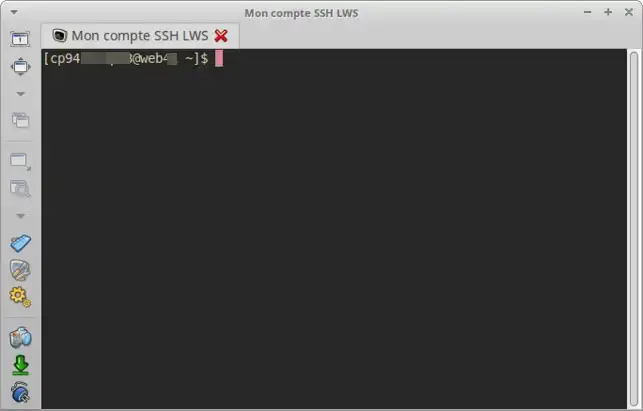
Připojení přes SFTP pomocí Remmina v Linuxu:
Také můžete použít Remmina pro připojení přes SFTP a provádění operací se soubory uloženými ve vašem cPanelu (publikování/odstranění/stahování)
K tomu stačí změnit Protokol na SFTP - zabezpečený přenos souborů bez změny ostatních parametrů, které jste nastavili pro připojení SSH
Závěr
Nyní jste schopni vygenerovat SSH připojovací klíč a používat software Putty & Remmina k připojení k vašemu webhostingu cPanel přes SSH s LWS.
Klíč SSH můžete kdykoli deaktivovat nebo odstranit ze svého zákaznického účtu.
Neváhejte kontaktovat naši technickou podporu prostřednictvím incidentního ticketu v případě jakýchkoli dotazů.



 Ano
Ano Ne
Ne O společnosti