
Online nápověda
Webový hostitel přístupný všem
Procédure
Trasování vám umožní zjistit,jak přesněproběhl přenos dat z vašeho počítače na server. Trasování vytvoří seznam počítačů a serverů v síti, které se účastní určité internetové aktivity.
Trasování identifikuje jednotlivé počítače a servery a také čas potřebný k přenosu dat z jednoho počítače do druhého. Traceroute může být velmi užitečný, pokud má někdo potíže s přístupem na webovou stránku. Může pomoci lokalizovat problém.
Příkaz TRACERT, který je k dispozici v systému Windows, umožňuje určit trasu z vašeho počítače na zdrojový server.
1. Otevřete v počítači aplikaci"Příkazový řádek".
2. Do příkazového řádku zadejte následující příkaz:
příkaz traceroute -T -p 443 domain.com.
Nahraďte "domain.com" názvem vaší domény nebo ip týkající se serveru.
Adresa ip 127.0.0.1 musí být nahrazena adresou ip webového serveru a nebo adresou URL vašeho webu bez protokolu HTTPS.
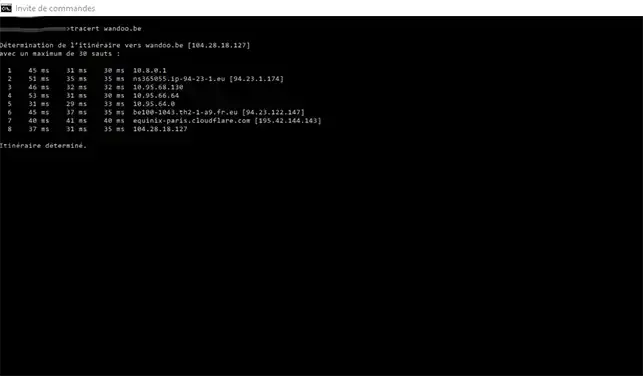
Příkaz TRACERT má několik možností, které můžete použít. Tyto možnosti jsou následující:
Syntaxe příkazu je vždy následující:
tracert [-d] [-h jump] [-w timeout] [source] (zdroj)
Tím získáte následující údaje:
tracert -d -h 50 -w 10000 127.0.0.1
IP 127.0.0.1 musí být nahrazena zdrojovou ip nebo názvem hostitele, kterého chcete dosáhnout.
V systému Linux umožňuje příkaz TRACEROUTE vyhledat trasu mezi počítačem, na kterém je příkaz spuštěn, a cílovým serverem.
Příkaz vypadá takto:
traceroute [-w wait] [-m max_ttl] [-p port] [-q nrequetes] [-t tos] IP adresa
Stejně jako příkaz TRACERT, který je k dispozici v systému Windows, má příkaz TRACEROUTE několik možností, které můžete při jeho spuštění přidat. Tyto možnosti jsou následující:
Traceroute umožňuje sledovat konkrétní port pomocí následujícího příkazu:
nmap -p--traceroute
Pokud používáte operační systém Mac OS, stačí k určení trasy použít přiložený síťový nástroj.
1. Spusťte síťový nástroj a klikněte na"Traceroute".
2. Zadejte název domény, pro kterou chcete provést traceroute, například cpanel5.lwshosting.com.
3. Poté klikněte na tlačítko"Trace".
Nyní můžete provést traceroute/ping na jednu ze služeb pomocí LWS.
Traceroute a ping mohou být užitečné, pokud máte problémy s přístupem na webové stránky a/nebo s připojením k balíčku cPanel.
V případě jakýchkoli dotazůse neváhejte obrátit na naši technickou službu prostřednictvím lístku na incident.
Položte ji týmu LWS a komunitě. Odpověď bude zveřejněna po kontrole moderátorem.
 O společnosti LWS :
LWS je 100% francouzská webhostingová společnost, která se zaměřuje na kvalitu a inovace a nabízí pohotové a kompetentní technické služby za přijatelné ceny.
O společnosti LWS :
LWS je 100% francouzská webhostingová společnost, která se zaměřuje na kvalitu a inovace a nabízí pohotové a kompetentní technické služby za přijatelné ceny.



 Ano
Ano Ne
Ne