
Online nápověda
Webový hostitel přístupný všem
Procédure
Domovská stránka je výkladní skříní vašeho webu, a proto je její design tak důležitý. Proto je dobré přidat tlačítko "Call-to-action". Toto tlačítko umožňuje definovat výzvu k akci. Zároveň vybízí návštěvníky, aby se na vašem webu rozhodli nebo provedli nějakou akci.
Nastavení tlačítka je v aplikaci SiteBuilder Pro rychlé a snadné.
Nejprve se přihlaste do rozhraní SiteBuilderu.
1. Klikněte na nástroj"Tlačítko" na panelu nástrojů v horní části stránky.
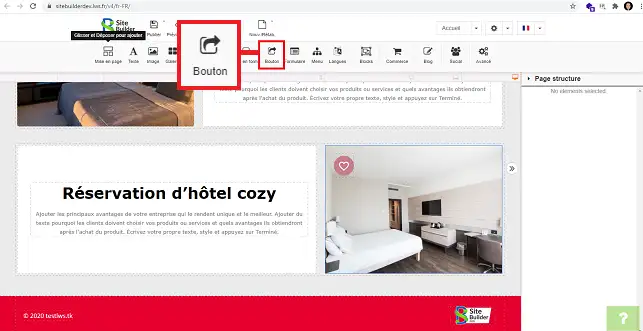
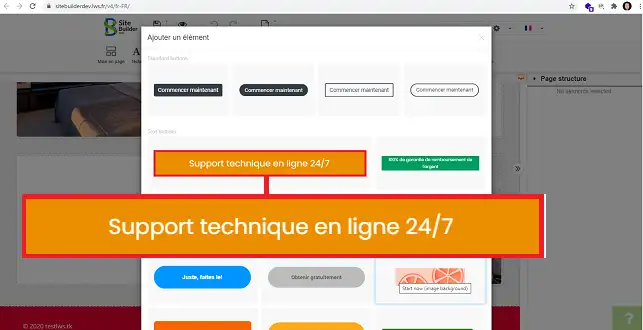
2. Kliknutím na tlačítko vyberte požadovaný typ tlačítka.
3. Tlačítko můžete přesunout na požadované místo na stránce tak, že jej vyberete a kliknete na ikonu v levém horním rohu tlačítka.
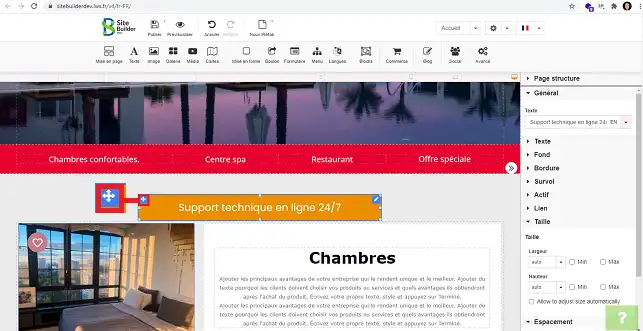
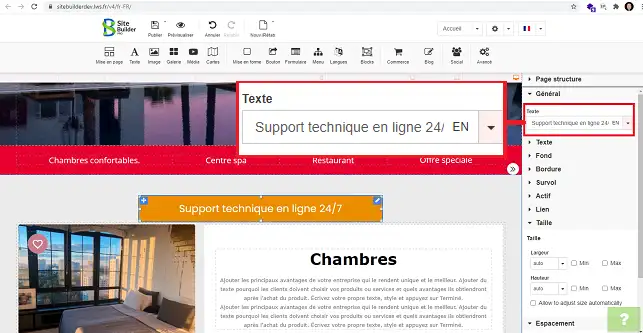
Tlačítko můžete nakonfigurovat tak, že přejdete do pravého sloupce rozhraní SiteBuilderu.
1. V části"Obecné" můžete upravit text tlačítka ve všech jazycích, které chcete a které jsou na vašem webu aktivní.
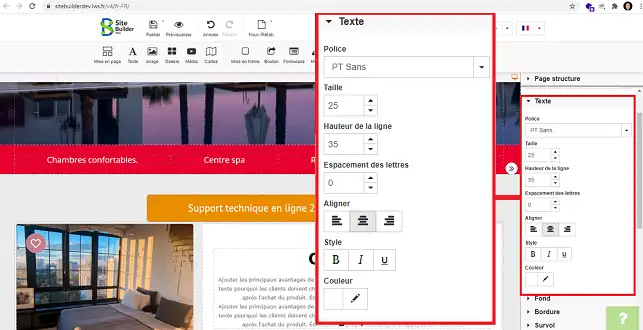
2. V části"Text" můžete změnit písmo, které bude na tlačítku použito, a také velikost, zarovnání, styl a barvu textu.
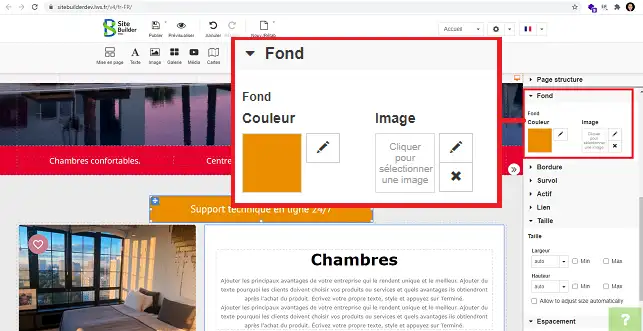
3. Kliknutím na nadpis"Pozadí" můžete změnit barvu tlačítka.
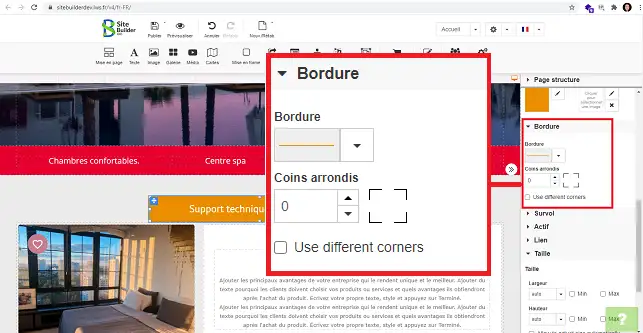
4. Rozbalením oddílu "Border" můžete změnit barvu okraje svého tlačítka a definovat pro něj zaoblený tvar. Zaškrtnutím políčka"Použít jiný roh" můžete definovat jiné zaoblení pro každý roh svého tlačítka.
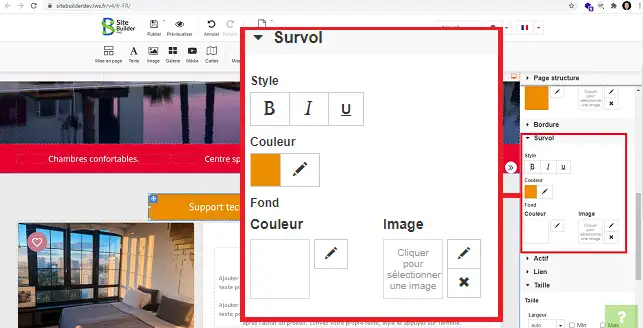
5. V části"Hover" můžete definovat jinou barvu pozadí a/nebo změnit styl textu, když na tlačítko najedete myší.
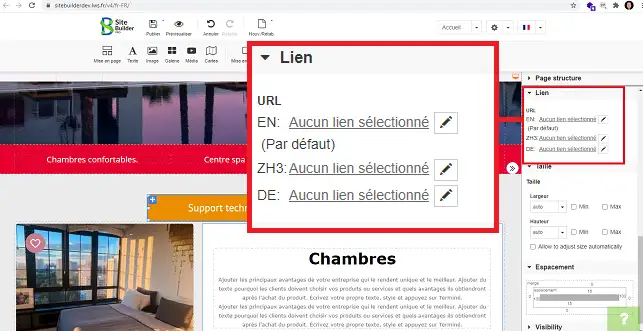
6. V sekci odkaz můžete definovat odkaz, na který bude zákazník přesměrován po kliknutí na tlačítko. Můžete definovat jiný odkaz v závislosti na jazyce, který je na vašich webových stránkách aktivní.
Nyní můžete vložit tlačítko do aplikace SiteBuilder Pro pomocí LWS. Díky tomu můžete na svých webových stránkách vytvořit výzvu k akci a zatraktivnit tak své stránky.
Neváhejte se podělit o své komentáře a dotazy!
Položte ji týmu LWS a komunitě. Odpověď bude zveřejněna po kontrole moderátorem.
 O společnosti LWS :
LWS je 100% francouzská webhostingová společnost, která se zaměřuje na kvalitu a inovace a nabízí pohotové a kompetentní technické služby za přijatelné ceny.
O společnosti LWS :
LWS je 100% francouzská webhostingová společnost, která se zaměřuje na kvalitu a inovace a nabízí pohotové a kompetentní technické služby za přijatelné ceny.



 Ano
Ano Ne
Ne