


Jak vložím a upravím obrázek v aplikaci SiteBuilder Pro?

Procédure

Proč vkládat obrázky na své webové stránky?

Stejně jako tlačítka mohou být použita k vytvoření výzvy k akci, může přidání obrázků na vaše webové stránky zvýšit jejich atraktivitu. Je však třeba poznamenat, že obrázky mohou být těžké. Proto je nutné před jejich přidáním na web snížit jejich hmotnost. Pokud jsou obrázky příliš těžké a/nebo příliš velké, může dojít ke zpomalení zobrazení vašeho webu. Chcete-li optimalizovat hmotnost obrázků, nahlédněte do následující dokumentace: https: //help.lws-hosting.com/cs/Jak-optimalizovat-obrazky-pro-sve-webove-stranky.

Jak vložím obrázek do aplikace SiteBuilder Pro?

1. Nejprve se připojte k rozhraní SiteBuilder Pro.

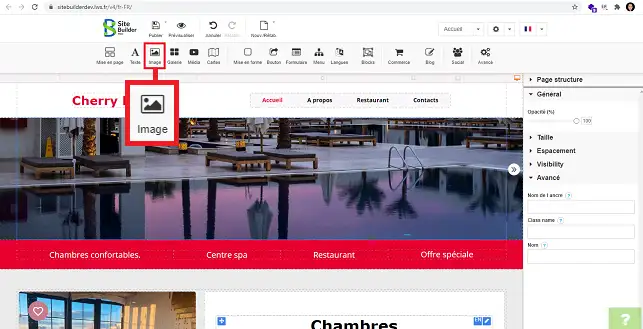
2. Klikněte na"Image" (Obrázek) na panelu nástrojů v horní části rozhraní.

Jak vložím a upravím obrázek v aplikaci SiteBuilder Pro?

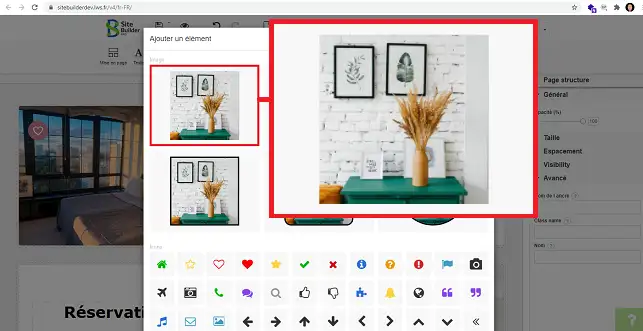
3. Kliknutím na obrázek zvolte požadovaný styl rámečku.

Jak vložím a upravím obrázek v aplikaci SiteBuilder Pro?

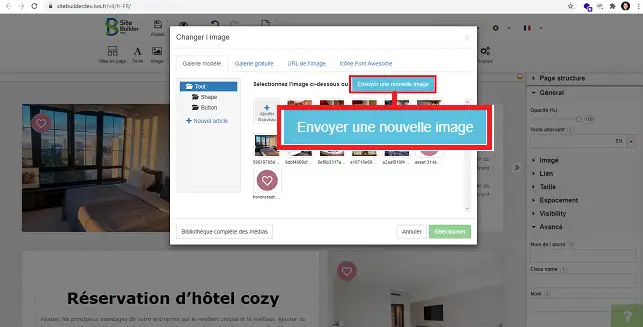
4. Pokud chcete nahrát obrázek z počítače, klikněte na"Odeslat nový obrázek". Vyberte svůj obrázek a klikněte na tlačítko"Otevřít".

Jak vložím a upravím obrázek v aplikaci SiteBuilder Pro?

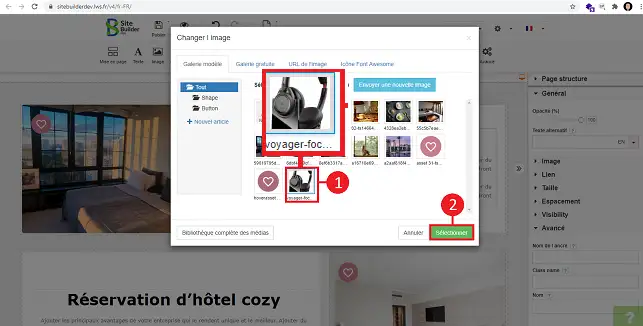
5. Kliknutím na požadovaný obrázek jej vyberte z galerie médií. Nakonec klikněte na tlačítko"Vybrat".

Jak vložím a upravím obrázek v aplikaci SiteBuilder Pro?

Jak upravit obrázek v aplikaci SiteBuilder Pro?

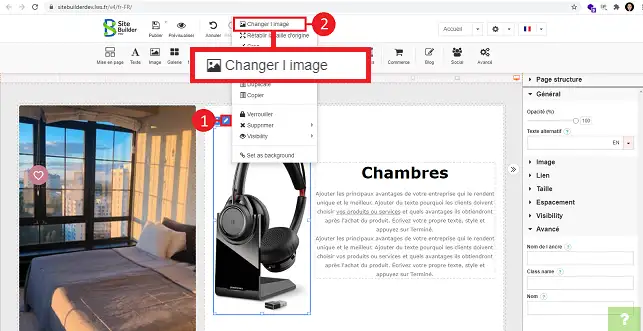
1. Obrázek můžete změnit tak, že jej vyberete a kliknete na stylus. Poté klikněte na tlačítko"Změnit obrázek".

Jak vložím a upravím obrázek v aplikaci SiteBuilder Pro?

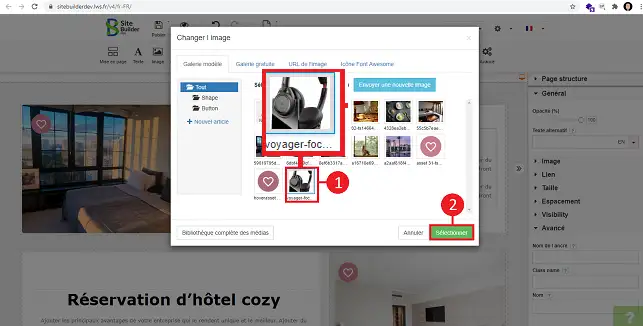
2. Vyberte jiný obrázek a kliknutím na tlačítko"Vybrat" uložte svůj požadavek.

Jak vložím a upravím obrázek v aplikaci SiteBuilder Pro?

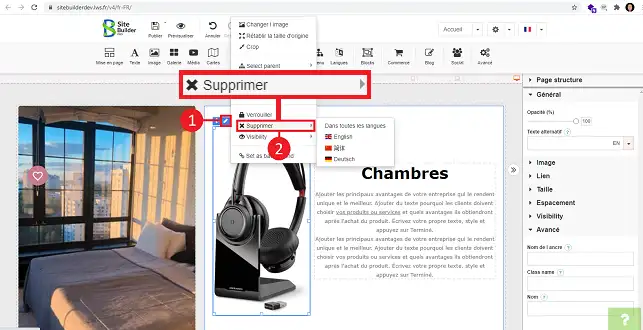
3. Obrázek můžete odstranit kliknutím na stylus nad ním a poté na"Delete" (Odstranit).

Jak vložím a upravím obrázek v aplikaci SiteBuilder Pro?

Jak nastavíte obrázek v nástroji SiteBuilder?

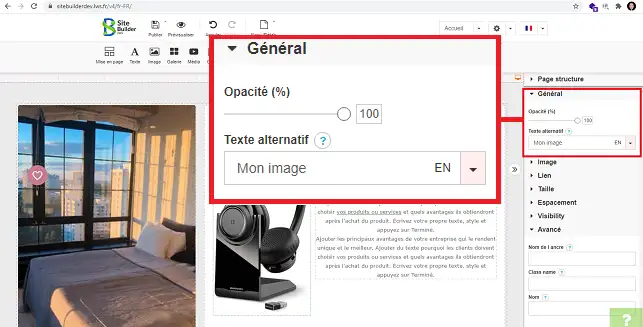
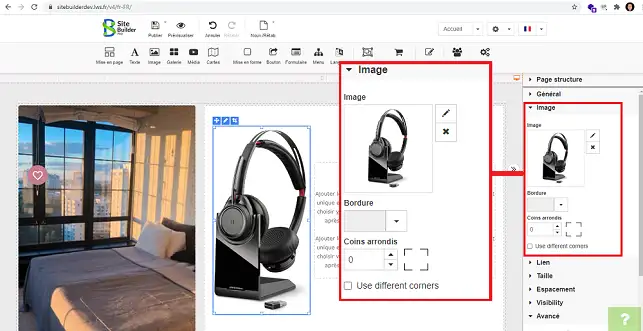
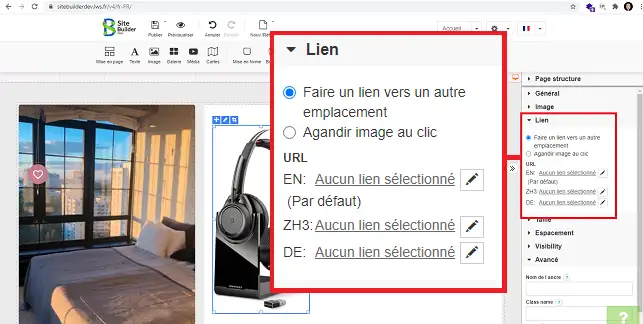
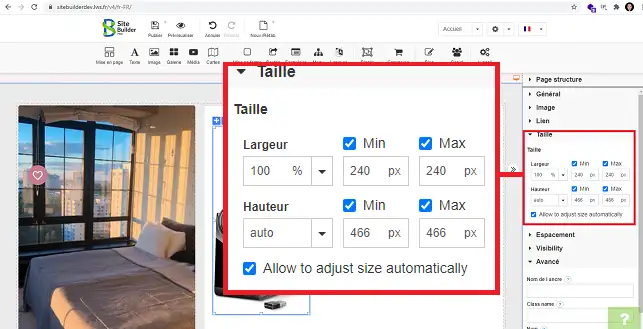
Pravý sloupec nástroje SiteBuilder umožňuje upravit některé parametry vašeho obrázku.

  • Obecné : Můžetezměnit neprůhlednost svého obrázku a alternativní text. Alternativní text je text, který se zobrazí při přejetí myší přes váš obrázek.

Jak vložím a upravím obrázek v aplikaci SiteBuilder Pro?

  • Obrázek : Tato část vám rovněž umožňuje upravit obrázek. Chcete-li to provést, stačí kliknout na stylus v pravém horním rohu obrázku. Můžete taképřidat rámeček a zaoblit rohy obrázku.

Jak vložím a upravím obrázek v aplikaci SiteBuilder Pro?

  • Odkaz : Umožňuje umístit na obrázek klikatelný odkaz na jiné místo nebo nechat obrázek zvětšit, jakmile na něj kliknete.

Jak vložím a upravím obrázek v aplikaci SiteBuilder Pro?

  • Velikost : Umožňuje změnit velikost obrázku.

Jak vložím a upravím obrázek v aplikaci SiteBuilder Pro?

Závěr:

Nyní víte, jak :

  • Zatraktivnit své stránky začleněním obrázků, které jsou optimalizovány tak, aby nezpomalovaly zobrazení 🖼️.
  • Vložit a nakonfigurovat obrázek v aplikaci SiteBuilder Pro výběrem stylu a jeho načtením z počítače 🛠️.
  • Upravit stávající obrázek nebo přidat nový a v případě potřeby jej odstranit ✂️.
  • Přizpůsobte si nastavení obrázků, například neprůhlednost, alternativní text, rámeček, zaoblené rohy, a dokonce přidejte klikací odkazy nebo zvětšete fotografii po kliknutí 🔗.

Použitím těchto jednoduchých kroků můžete výrazně zlepšit uživatelský zážitek na svých stránkách a učinit je dynamičtějšími a interaktivnějšími. Děkujeme vám za přečtení tohoto článku a neváhejte se podělit o své názory nebo položit otázky zanecháním komentáře níže. Vaše zpětná vazba je neocenitelná a pomáhá nám zlepšovat naše služby 😊👇.

help.lws.net/a/1454
Byl pro vás tento článek užitečný?

Ano

Ne

Přečteno 19 545×

Děkujeme! Neváhejte se ptát na naši dokumentaci, pokud chcete více informací, a pomozte nám ji zlepšit.

Podobné články

Otázky k článku 2

Položit otázku
Peace
13. 9. 2023
comment faire défiler les images dans une page sur sitebuilder pro? et aussi comment changer d'image sur le même emplacement a chaque fois que l'on click dessus?
Benjamin-LWS Oficiální odpověď
15. 9. 2023

Bonjour,

Merci de votre retour.

Sur SiteBuilderPro, vous pouvez utiliser l'outil Galerie, afin de mettre des galeries d'images sur votre site.

Après, vous avez des paramètres à modifier pour paramétrer la galerie comme vous souhaitez (défilement d'images etc..)

Je vous remercie de votre attention et reste à votre disposition pour toute autre question ou complément d'information.

Nous vous invitons à contacter notre service support à travers votre espace client, afin de vous apporter une aide si vous rencontrez des difficultés quelconque. (Contacter le support LWS)

Cordialement, L'équipe LWS 

Byla pro vás tato odpověď užitečná?

Guy
2. 2. 2024
Comment éviter que les images se superposent au texte quand on passe du PC sur tablette.
Jordan-LWS Oficiální odpověď
6. 2. 2024

Bonjour,

Je vous remercie pour votre retour.

Afin de pouvoir répondre au mieux à votre demande, je vous invite à contacter le support technique depuis votre espace client afin qu'on vous apporte une réponse claire et qu'un échange ait lieu, car il est possible que les explications ne sois pas suffisante et qu'on doive vous envoyer des captures d'écran et des procédures à suivre.

Je vous remercie pour votre compréhension et reste tout de même à votre disposition pour toute autre question ou complément d'information.

Cordialement, L'équipe LWS.

Byla pro vás tato odpověď užitečná?

Máte otázku k tomuto článku?

Položte ji týmu LWS a komunitě. Odpověď bude zveřejněna po kontrole moderátorem.

Položte týmu LWS a jeho komunitě otázku

GDPR: Správce: LWS-Ligne Web Services. Účel: moderace a veřejné zveřejnění vašeho dotazu, případné upozornění na odpověď. Právní základ: souhlas (čl. 6 odst. 1 písm. a GDPR). Uchovávání e-mailů: 90 dní po upozornění, nejvýše 12 měsíců bez odpovědi. Pro uplatnění svých práv viz oddíl GDPR našich obchodních podmínek.