
Online nápověda
Webový hostitel přístupný všem
Procédure
Tato dokumentace popisuje postup pro starší verzi SiteBuilderu. Pokud používáte nejnovější verzi SiteBuilderu, musíte se řídit touto dokumentací.
Chcete-li vložit tabulku v aplikaci SiteBuilder Pro, přihlaste se do administrace svých webových stránek.
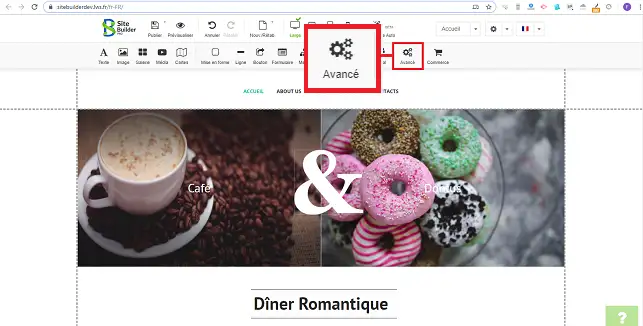
1. Klepnutím na záložku"Pokročilé" otevřete okno se všemi dostupnými pokročilými možnostmi.
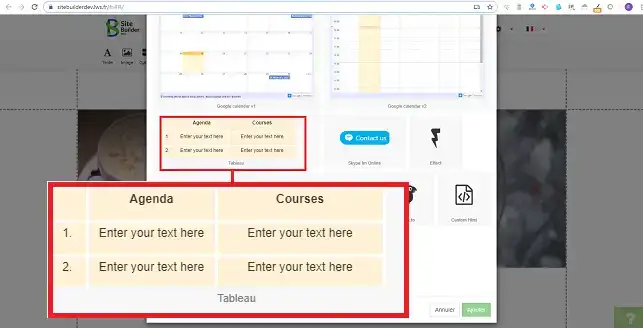
2. Kliknutím na tabulku ji vyberte.
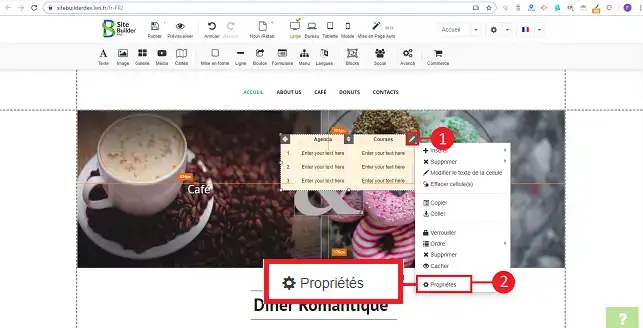
3. Můžete změnit parametry tabulky. To provedete kliknutím na stylus v pravé části panelu a poté na"Vlastnosti".
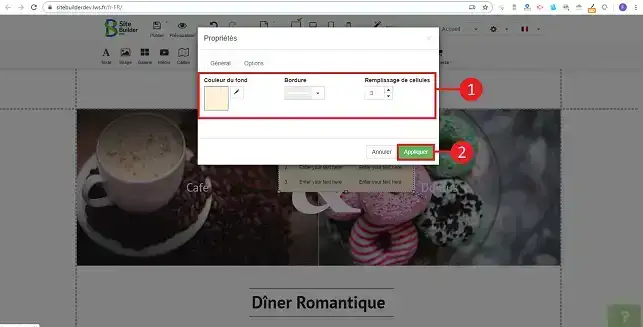
4. V části"Obecné" v části"Vlastnosti" můžete změnit barvu pozadí, ohraničení a výplň buněk. Jakmile provedete změny, klikněte na tlačítko"Použít".
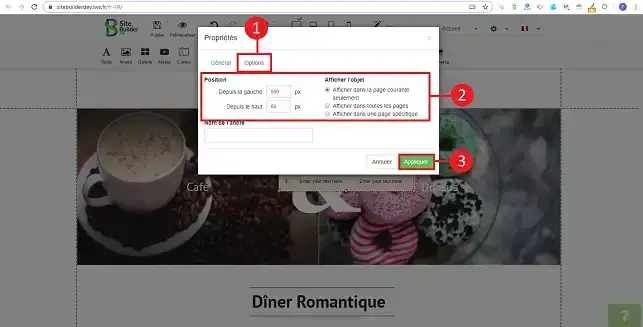
5. Karta"Možnosti" umožňuje změnit pozici tabulky na webových stránkách. Můžete také nastavit stránku, na které chcete tabulku zobrazit. Jakmile provedete volbu, klikněte na tlačítko"Apply" (Použít).
Nyní můžete na svých webových stránkách vytvořených pomocí nástroje SiteBuilder Pro od společnosti LWS vytvořit tabulku. Tabulku můžete použít k rozvržení některých prvků vašich webových stránek, stejně jako k vytvoření cenové tabulky nebo jiné, v závislosti na vašich potřebách.
Neváhejte se podělit o své komentáře a dotazy!
Položte ji týmu LWS a komunitě. Odpověď bude zveřejněna po kontrole moderátorem.
 O společnosti LWS :
LWS je 100% francouzská webhostingová společnost, která se zaměřuje na kvalitu a inovace a nabízí pohotové a kompetentní technické služby za přijatelné ceny.
O společnosti LWS :
LWS je 100% francouzská webhostingová společnost, která se zaměřuje na kvalitu a inovace a nabízí pohotové a kompetentní technické služby za přijatelné ceny.



 Ano
Ano Ne
Ne