
Online nápověda
Webový hostitel přístupný všem
Procédure
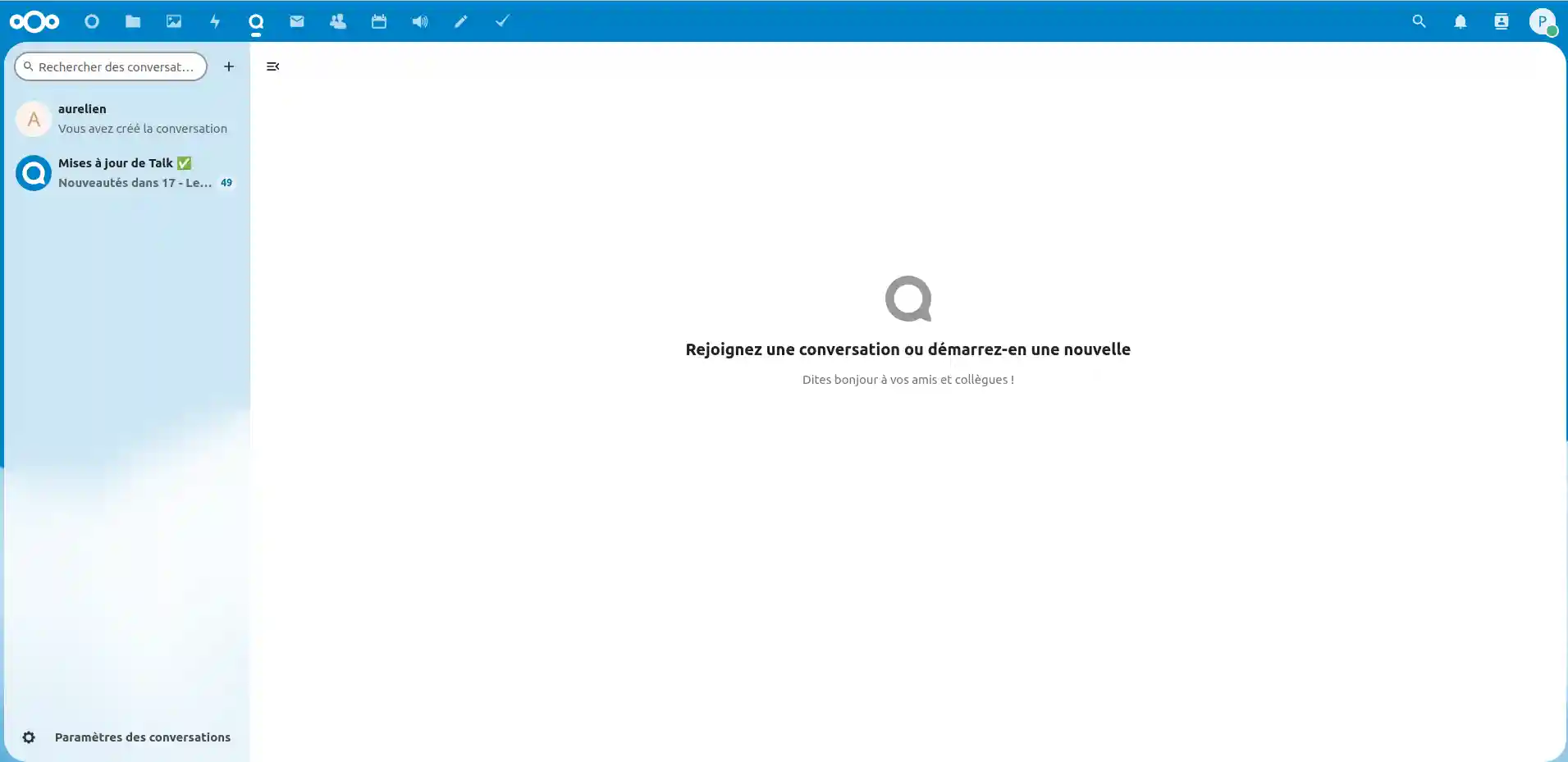
Vítejte v našem podrobném průvodci videokonferencemi s aplikací Talk ve webové aplikaci Nextcloud. Talk poskytuje integrované řešení pro komunikaci v reálném čase a umožňuje uživatelům efektivně spolupracovat na dálku. V této dokumentaci se podrobně seznámíme s tím, jak tyto funkce používat k vylepšení vaší firemní komunikace. Talk usnadňuje týmům bezproblémové spojení a spolupráci, od okamžité komunikace prostřednictvím chatu až po hlasové a videohovory. Objevte výhody a tipy pro optimalizaci komunikace s aplikací Talk.
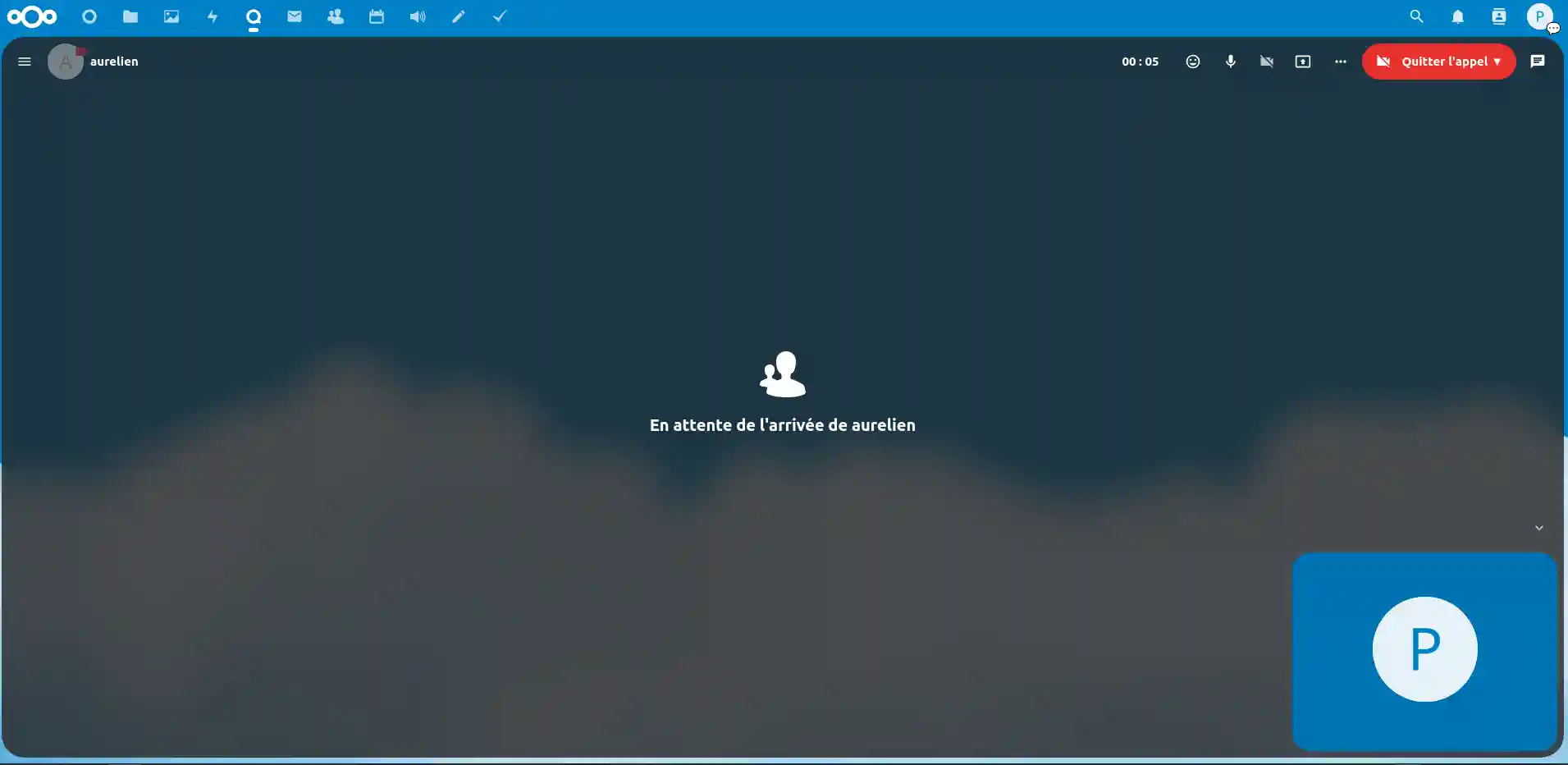
Talk umožňuje hlasové a videohovory v reálném čase, díky nimž se můžete spojit tváří v tvář se svými kolegy, zákazníky nebo partnery. To usnadňuje vizuální komunikaci a dodává lidský rozměr na dálku.
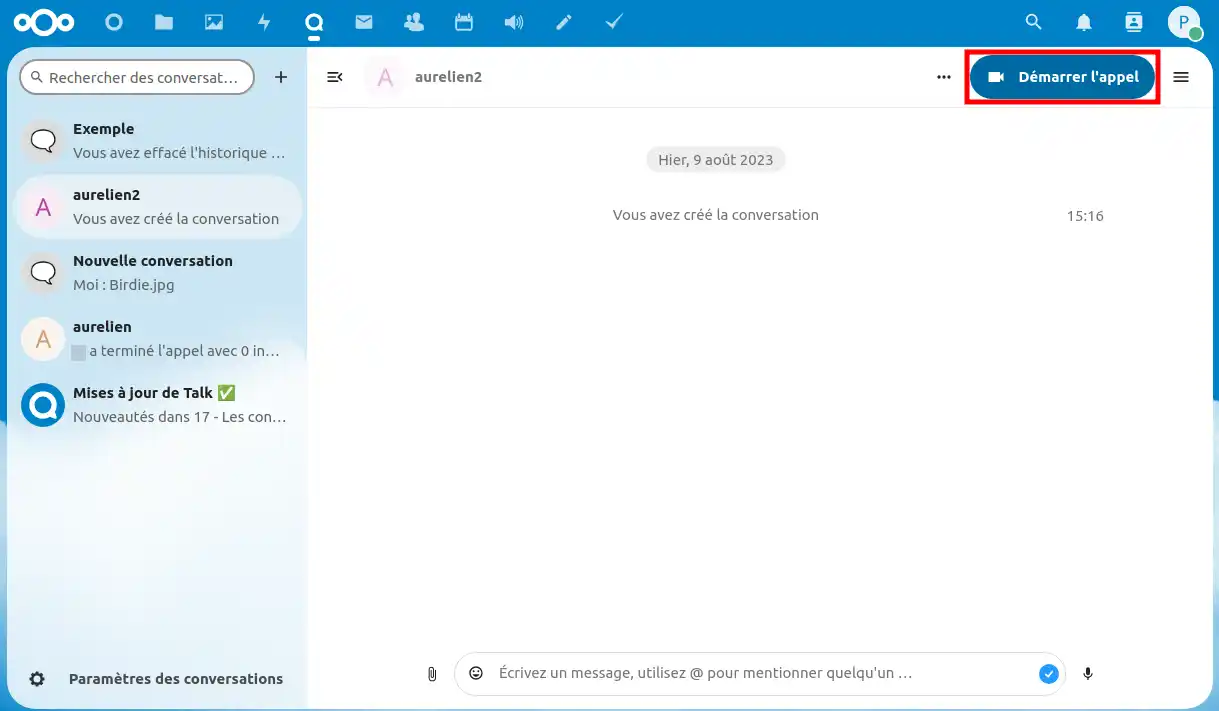
Krok 1: Přejděte na konverzaci s osobou, které chcete volat, a stiskněte tlačítko "Zahájit hovor".
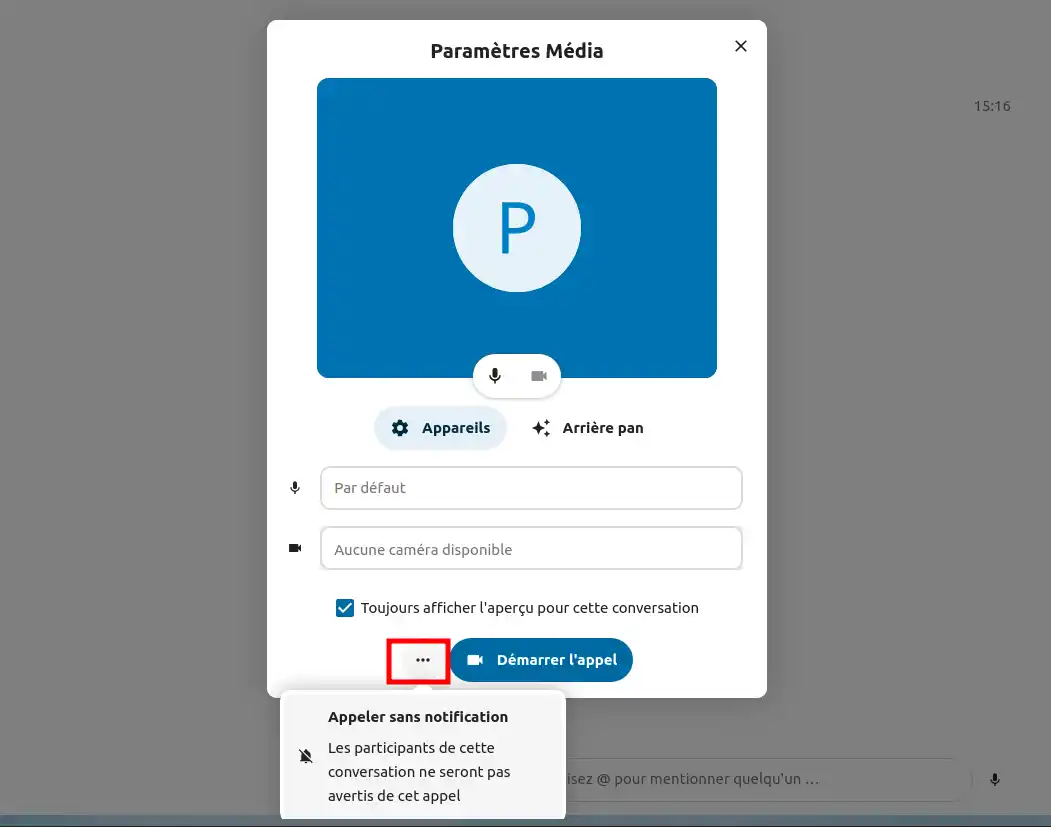
Krok 2: Zobrazí se nastavení médií a náhled kamery, pokud jste ji aktivovali.
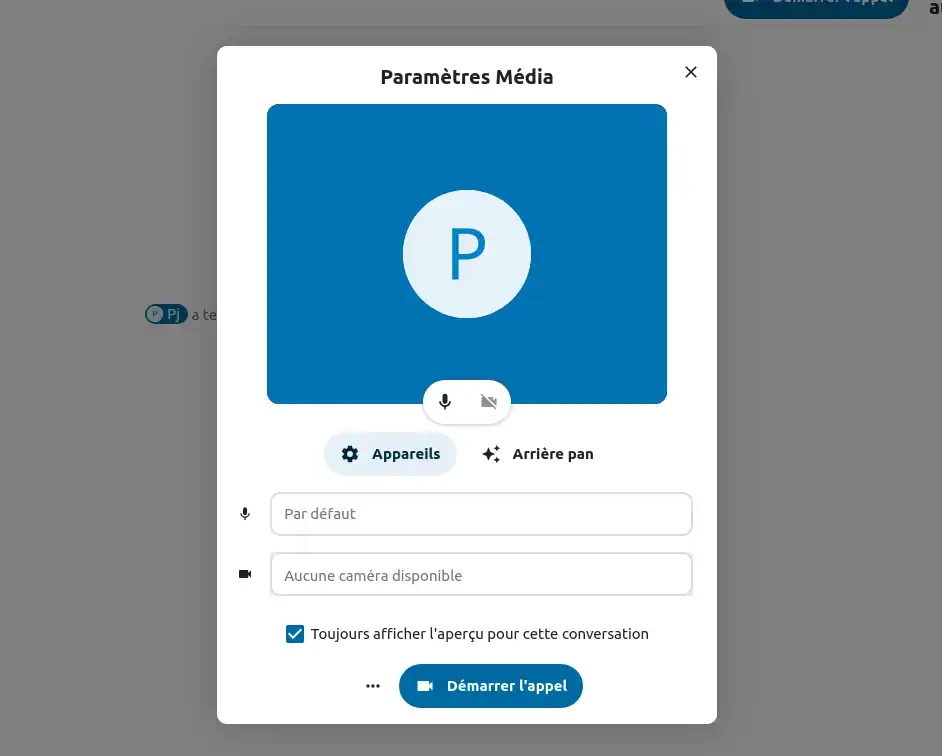
Krok 3: Poté můžete zvolit volání bez oznámení.
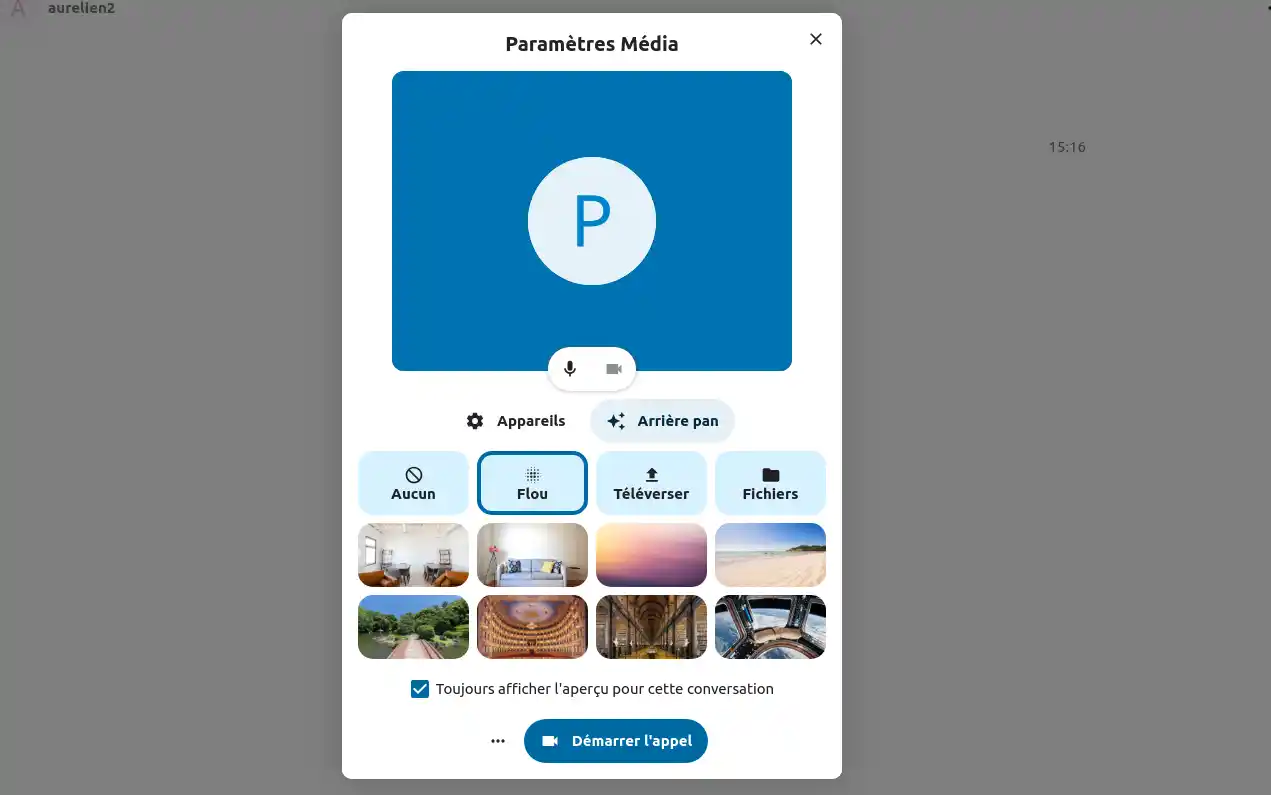
Krok 3: V nabídce "Pozadí" můžete upravit náhled / změnit pozadí, které se bude zobrazovat během videohovoru.
Krok 4: Jakmile jste s nastavením spokojeni, klikněte na "Zahájit hovor".
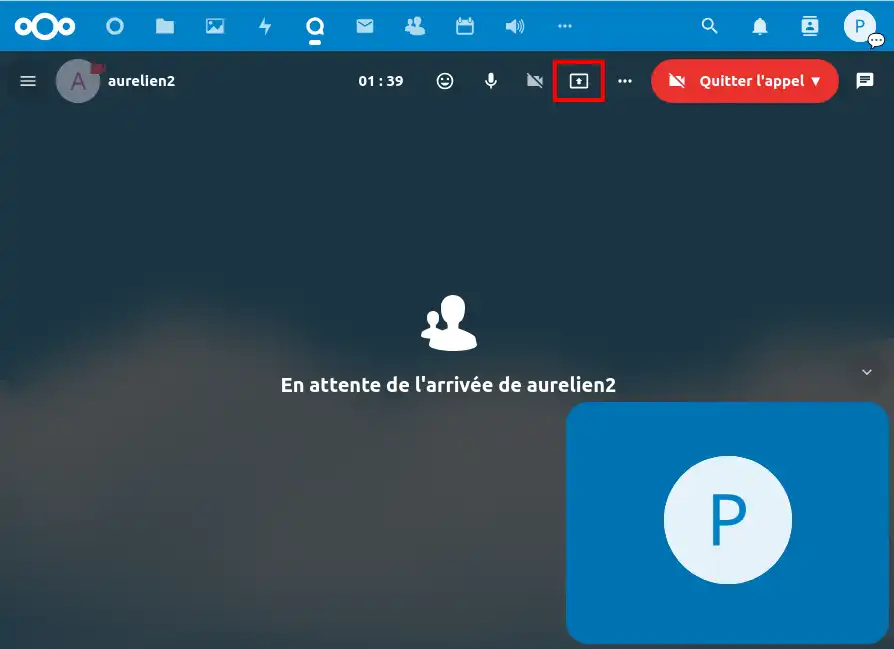
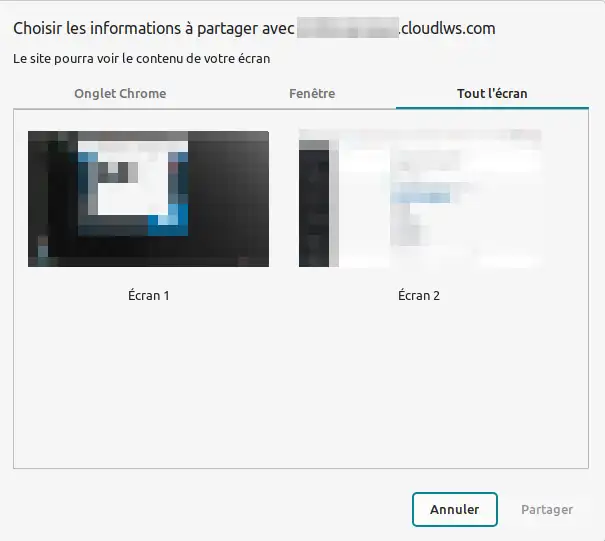
Během videohovorů můžete sdílet svou obrazovku pro živou prezentaci.
Z integrovaného chatu můžete také sdílet soubory. Umožňuje chatovat během hovorů bez přerušení vizuální komunikace.
Krok 1 : Klepnutím na ikonu bubliny chatu aktivujte chat.
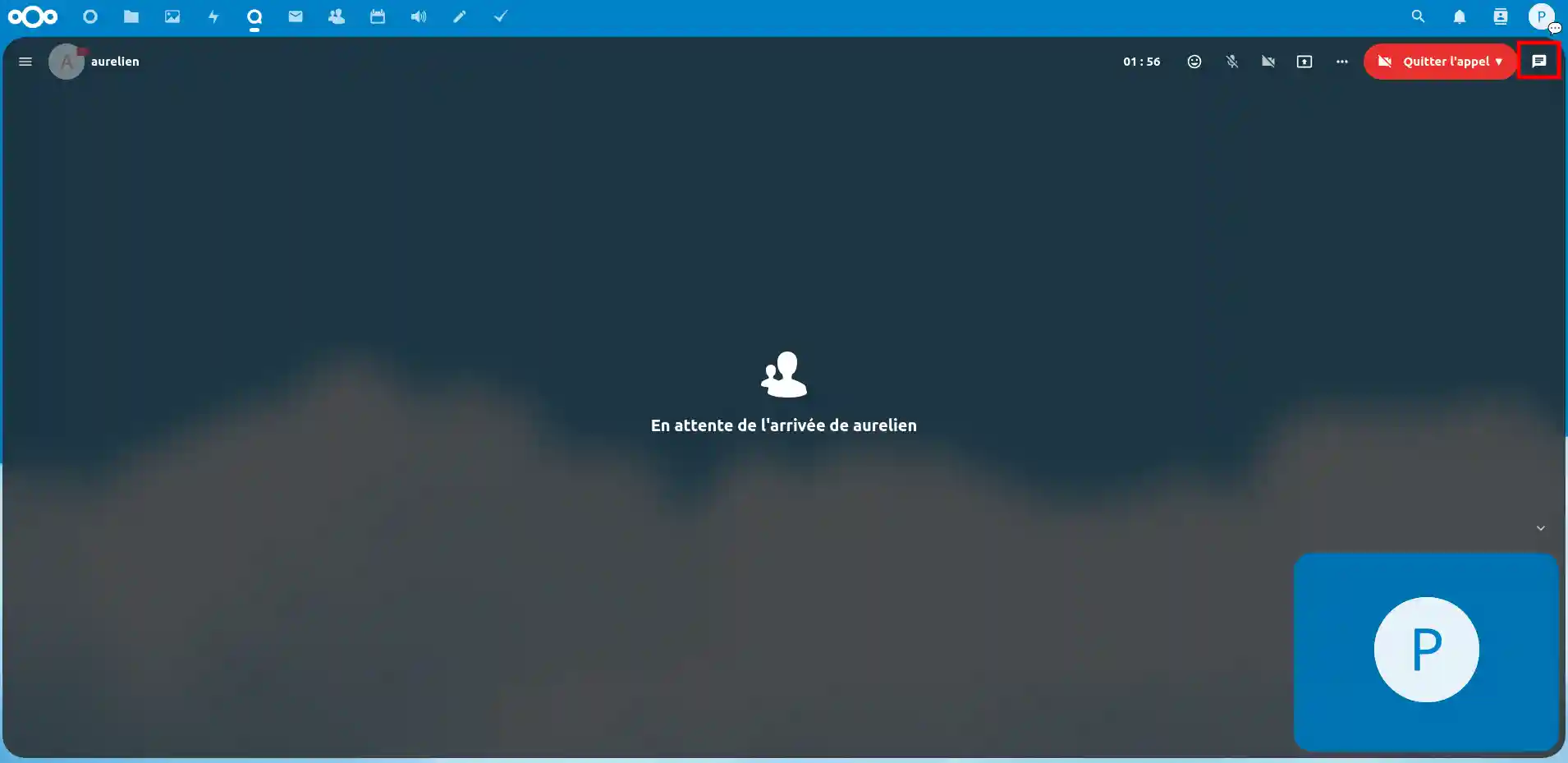
Krok 2 : Nyní máte přístup k chatu. Chcete-li sdílet soubory, viz krok 3.
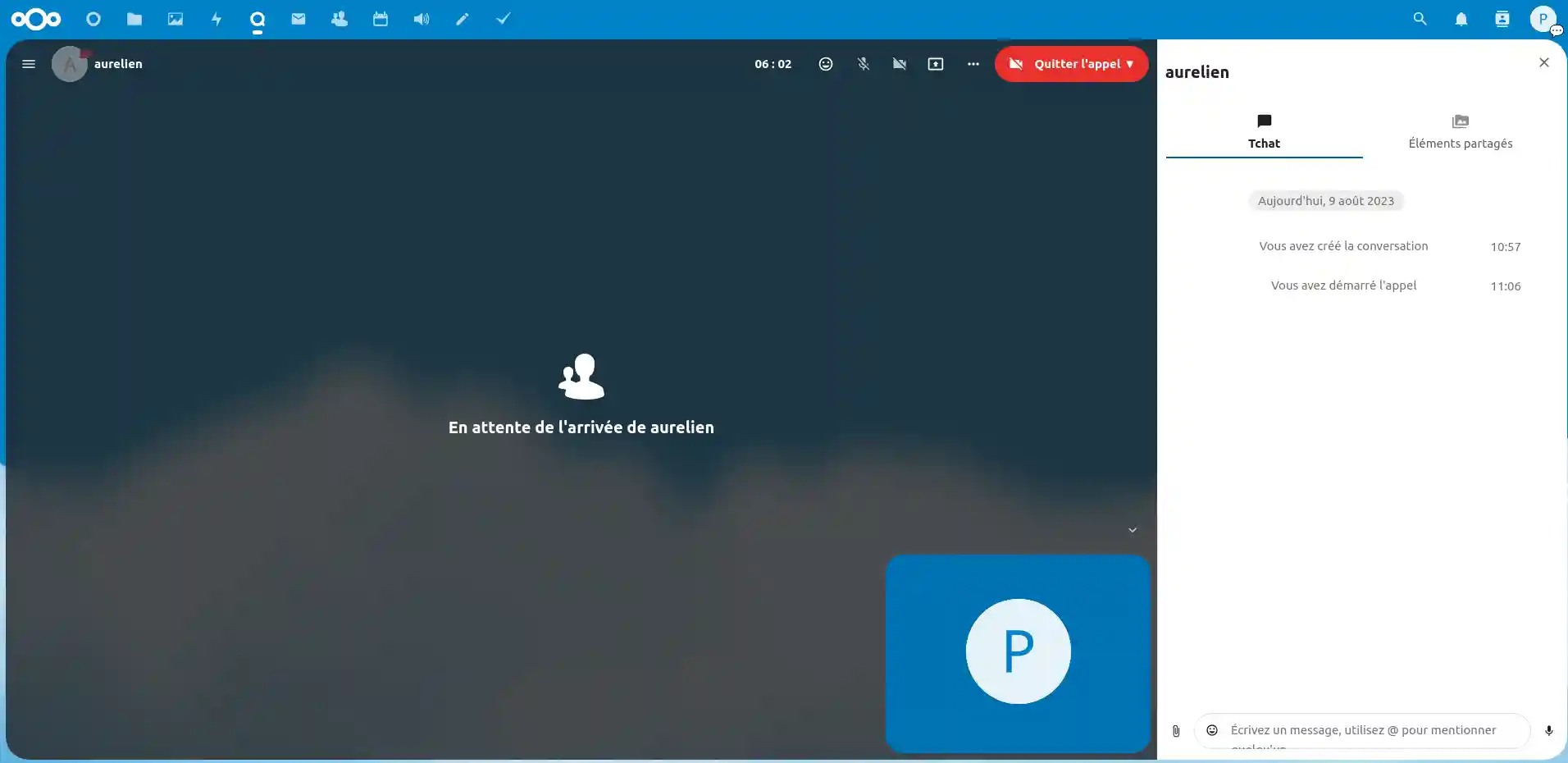
Upozornění: Výběrem jiné konverzace než chatu hovor ukončíte.
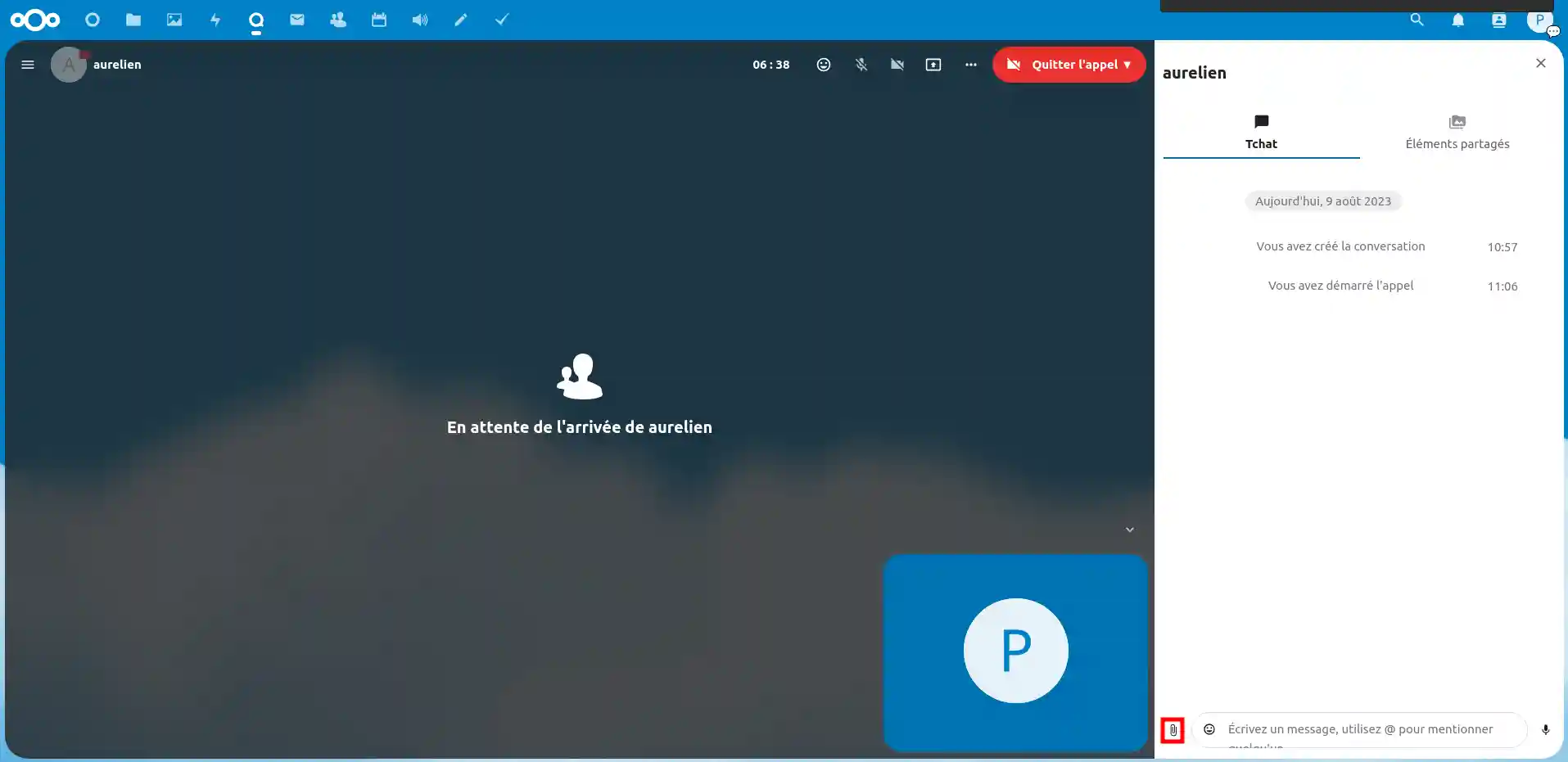
Krok 3 : Chcete-li sdílet soubor, klikněte na ikonu sponky vlevo od emotikonů.
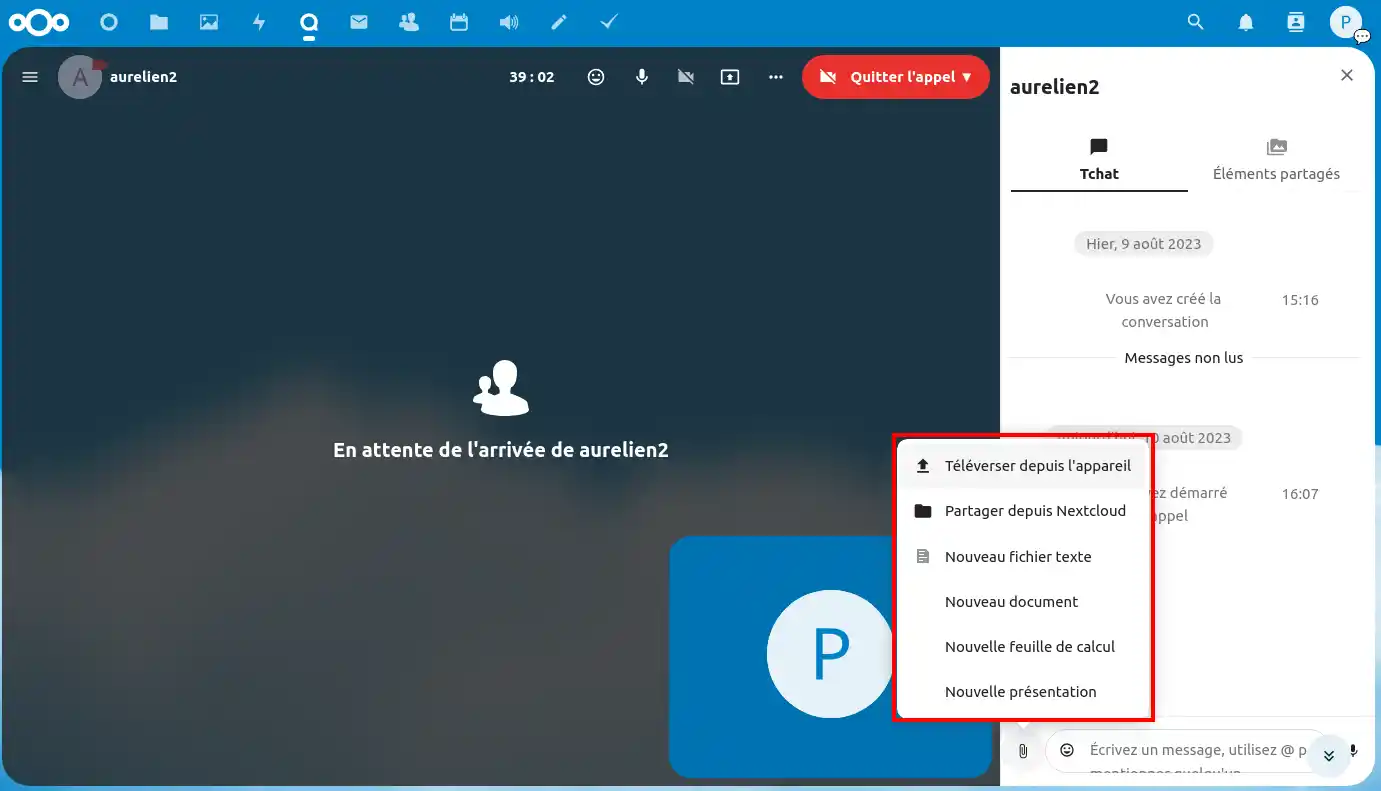
Krok 4 : Měla by se zobrazit následující nabídka. Vyberte akci, kterou chcete provést pro sdílení souboru.
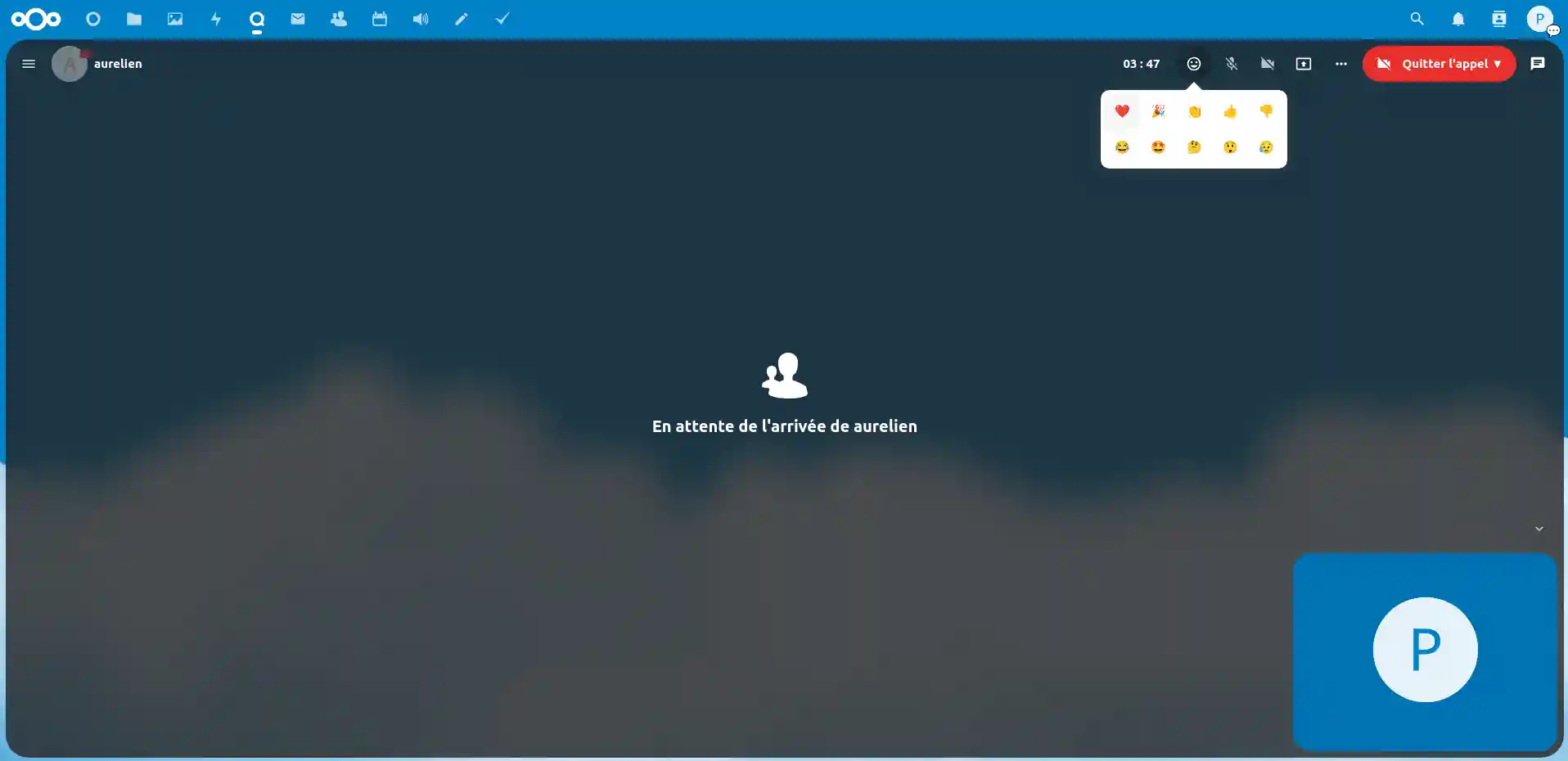
Okamžité reakce umožňují vyjádřit emoce v reálném čase a funkce "zvednout ruku" zajišťuje spořádanou výměnu. Klikněte na tlačítko emoji a vyberte reakci, která odpovídá vaší, abyste ji mohli sdílet s druhou osobou (osobami).
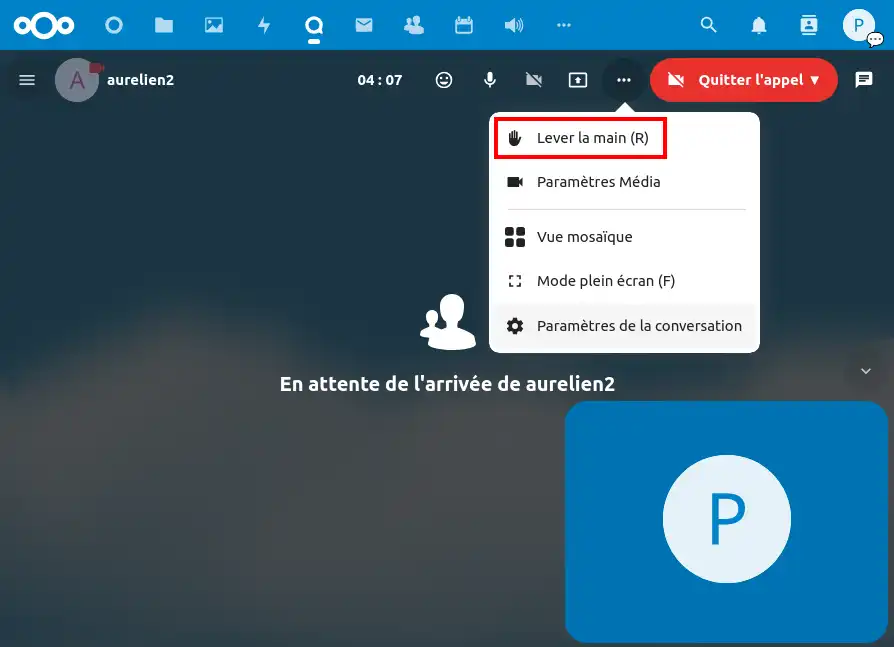
Během skupinových hovorů umožňuje funkce "zvedněte ruku" účastníkovi signalizovat, že chce promluvit. To zajišťuje strukturovanou komunikaci a podporuje účast všech členů.
Krok 1: Klikněte na tři malé tečky a vyberte možnost "Zvednout ruku". Nebo stiskněte klávesu R
Pokud se během hovorů vyskytnou problémy se zvukem nebo obrazem, zkontrolujte nastavení zvukového a obrazového zařízení. Zkontrolujte, zda jsou mikrofony a kamery správně nakonfigurovány.
Pomocí funkcí chatu a videokonferencí s aplikací Talk na Nextcloudu můžete usnadnit komunikaci v reálném čase a zlepšit spolupráci na dálku. Talk nabízí celou řadu nástrojů pro udržování spojení s kolegy a spolupracovníky, od sdílení souborů až po hlasové a videohovory. Optimalizujte své schůzky, vyměňujte si nápady a přijímejte rozhodnutí pomocí těchto pokročilých funkcí. Pokračujte ve zkoumání a využívejte Talk pro efektivní komunikaci, ať jste kdekoli. Pokud máte další otázky nebo potřebujete pomoc, neváhejte se obrátit na náš tým podpory, který je vám k dispozici. Pokud ještě nemáte plán online úložiště nebo chcete přejít na plán cloudového úložiště s pokročilými funkcemi, podívejte se do této dokumentace, kde můžete provést objednávku, a zde najdete informace o plánech Nextcloud a Nextcloud Pro.
Položte ji týmu LWS a komunitě. Odpověď bude zveřejněna po kontrole moderátorem.
 O společnosti LWS :
LWS je 100% francouzská webhostingová společnost, která se zaměřuje na kvalitu a inovace a nabízí pohotové a kompetentní technické služby za přijatelné ceny.
O společnosti LWS :
LWS je 100% francouzská webhostingová společnost, která se zaměřuje na kvalitu a inovace a nabízí pohotové a kompetentní technické služby za přijatelné ceny.



 Ano
Ano Ne
Ne