
Online nápověda
Webový hostitel přístupný všem
Procédure
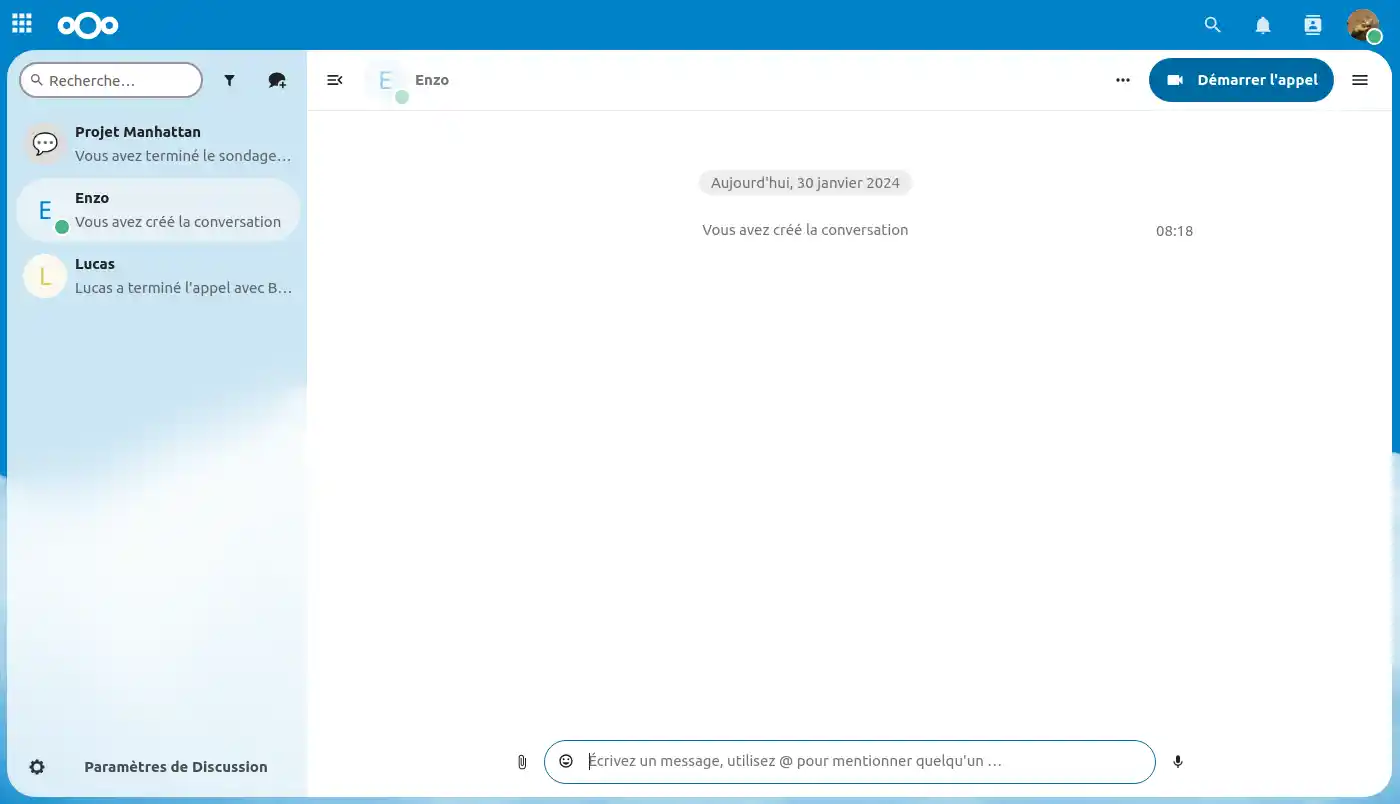
V této dokumentaci se budeme zabývat různými funkcemi, které nabízí konverzační aplikace"Talk" v našem online úložišti souborů Nextcloud.
Aplikace Talk nabízí integrované řešení pro komunikaci v reálném čase a umožňuje uživatelům efektivně spolupracovat na dálku. Součástí aplikace je také systém videokonferencí. Chcete-li se dozvědět více, klikněte zde!
Diskusní rozhraní aplikace Talk se neomezuje na pouhé textové zprávy. Přímo z chatu můžete se svými kolegy sdílet soubory, což umožňuje efektivnější spolupráci.
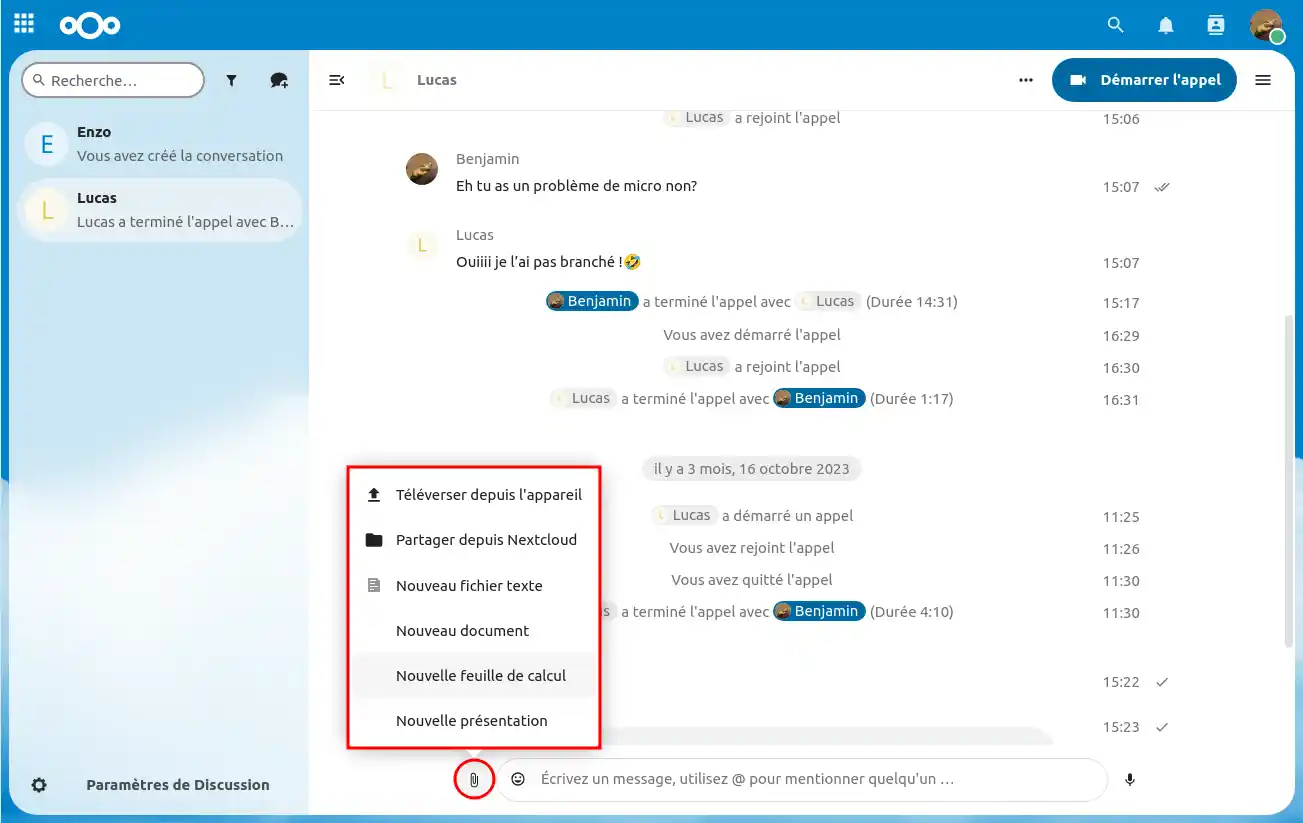
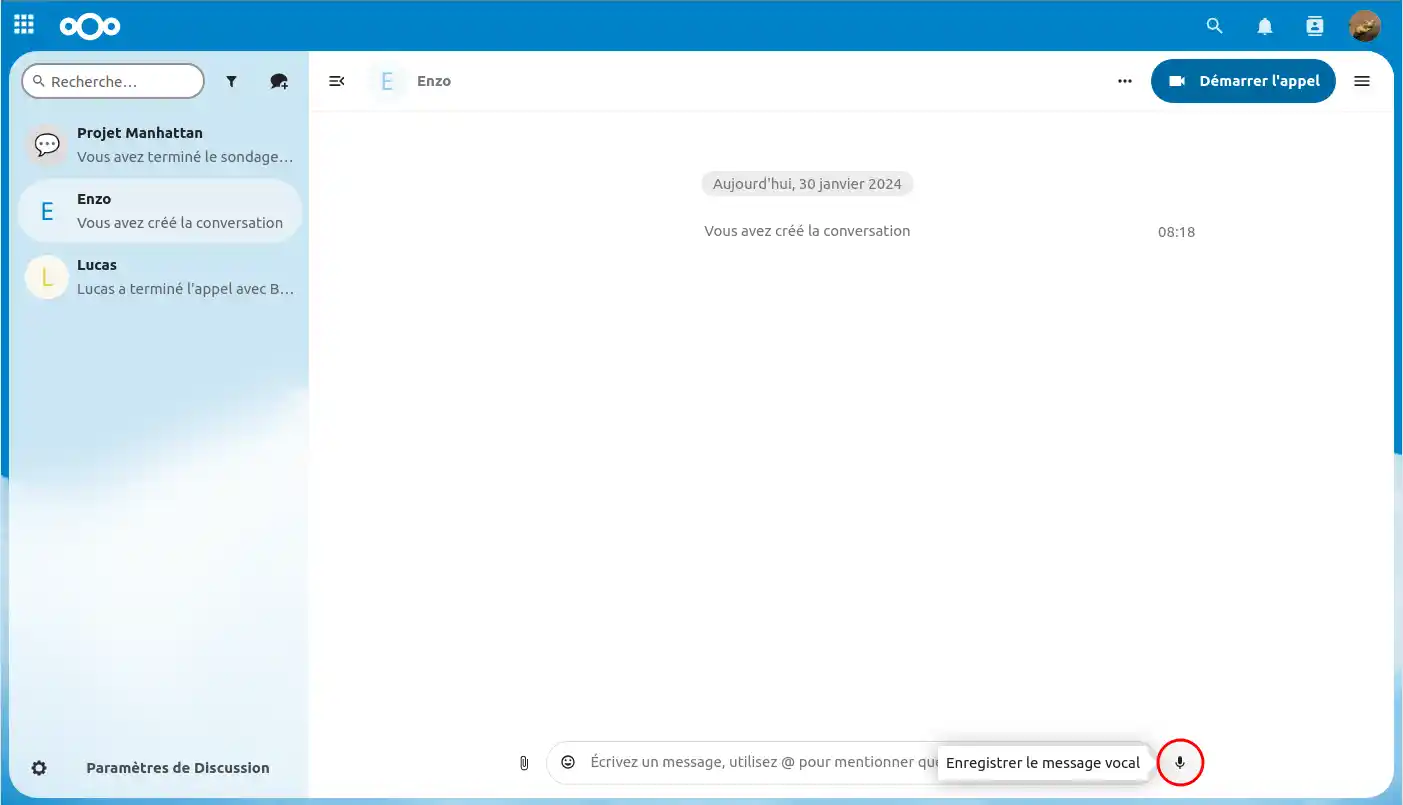
Z chatu můžete posílat hlasové zprávy, což je užitečné, pokud nemáte čas psát, nebo aby vám osoba, se kterou chatujete, lépe rozuměla!
Krok 1: Klikněte na ikonu mikrofonu "🎙️ " v pravém dolním rohu.
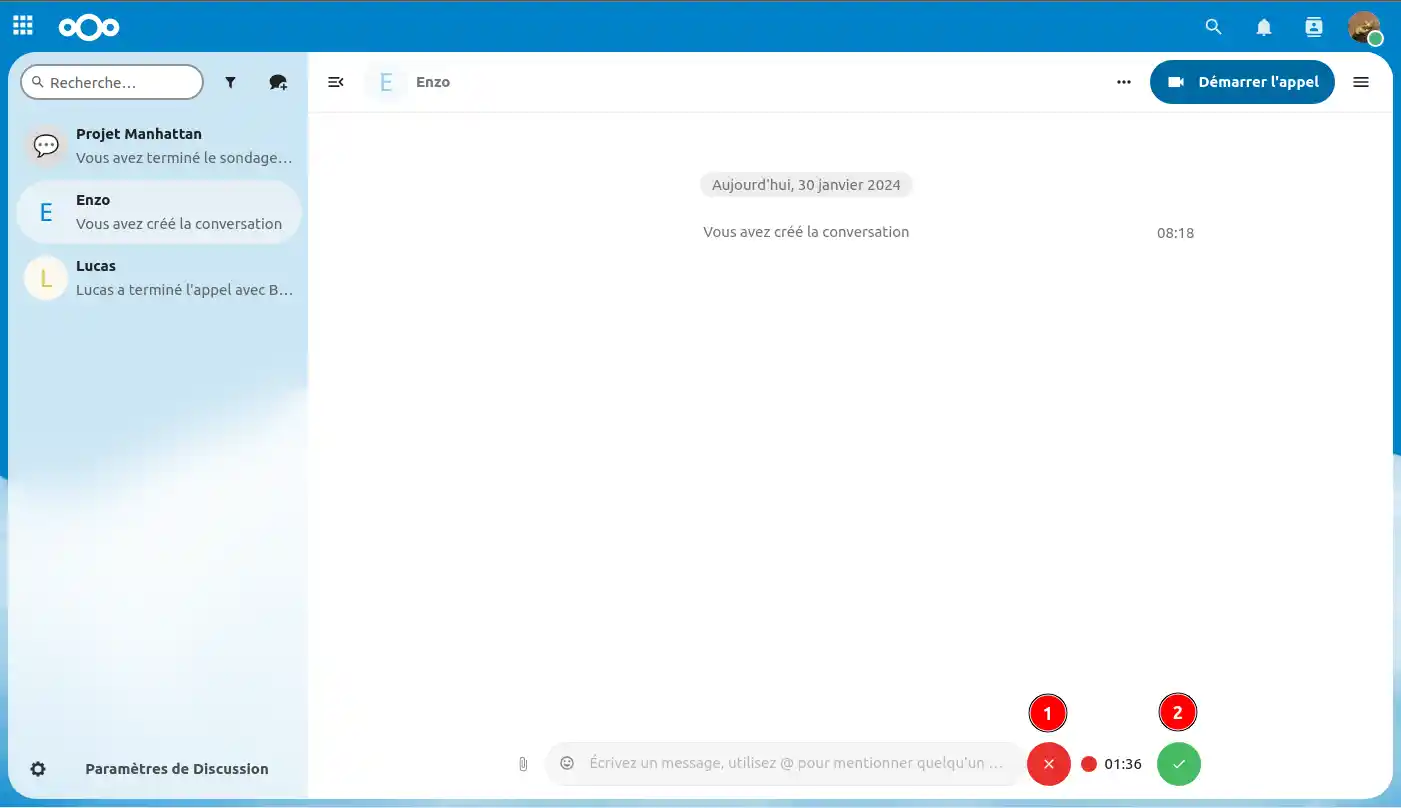
Krok 2: Nahrávejte se tak dlouho, jak si přejete, klikněte na"červený křížek"(1), pokud chcete hlasový záznam zrušit, nebo jej přijměte kliknutím na "zelené zaškrtnutí"(2).
Krok 3 : Po přijetí můžete hlas "Stáhnout"(1), "Zvýšit rychlost přehrávání"(2), "Přehrát hlas"(3), "Odeslat"(4) nebo "Přerušit"(5), v takovém případě bude hlas smazán.
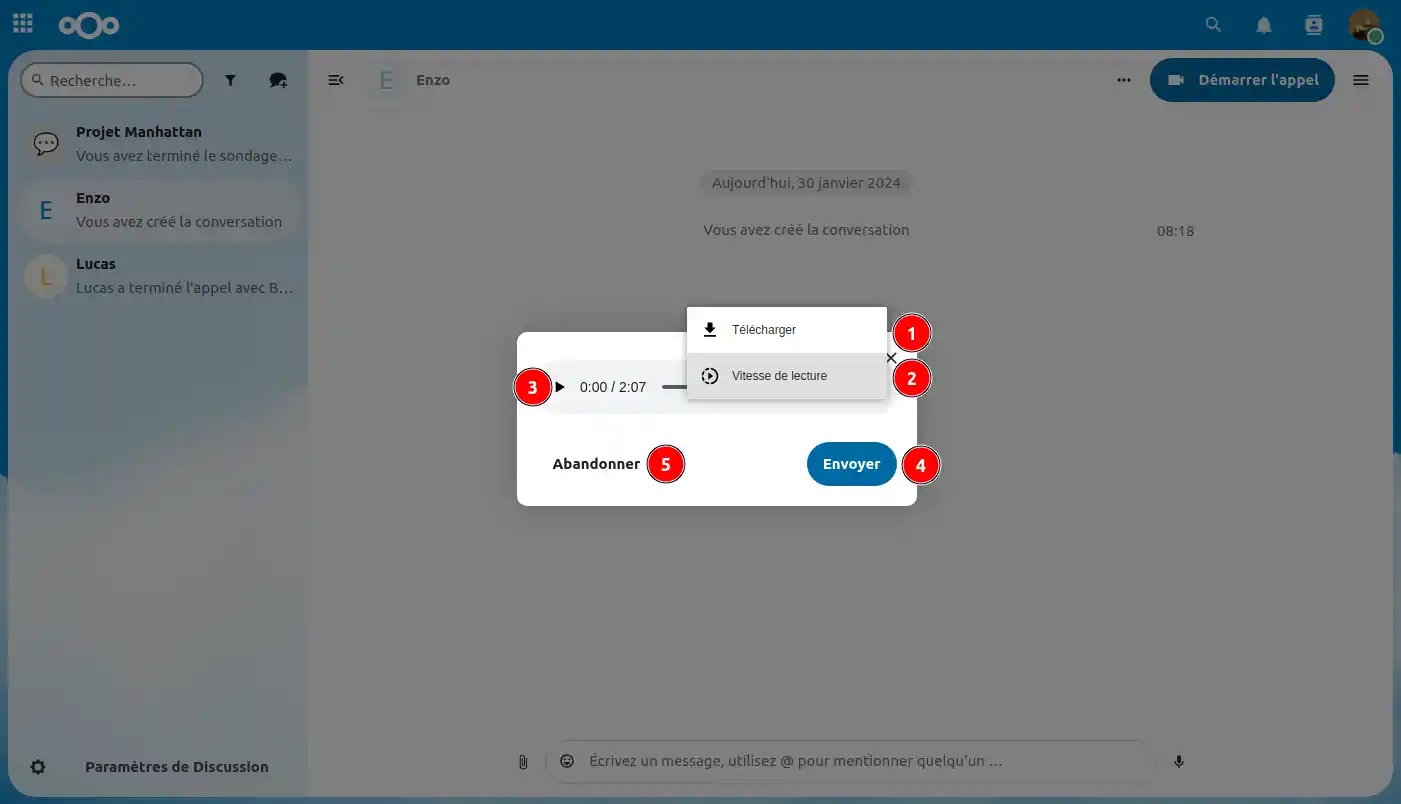
Nyní víte vše o hlasových zprávách z rozhraní chatu Talk!
Vytvářením diskusních skupin můžete organizovat konverzace podle projektů, týmů nebo témat. To vám umožní seskupit příslušné diskuse v rámci každé skupiny, což usnadní správu a vyhledávání informací.
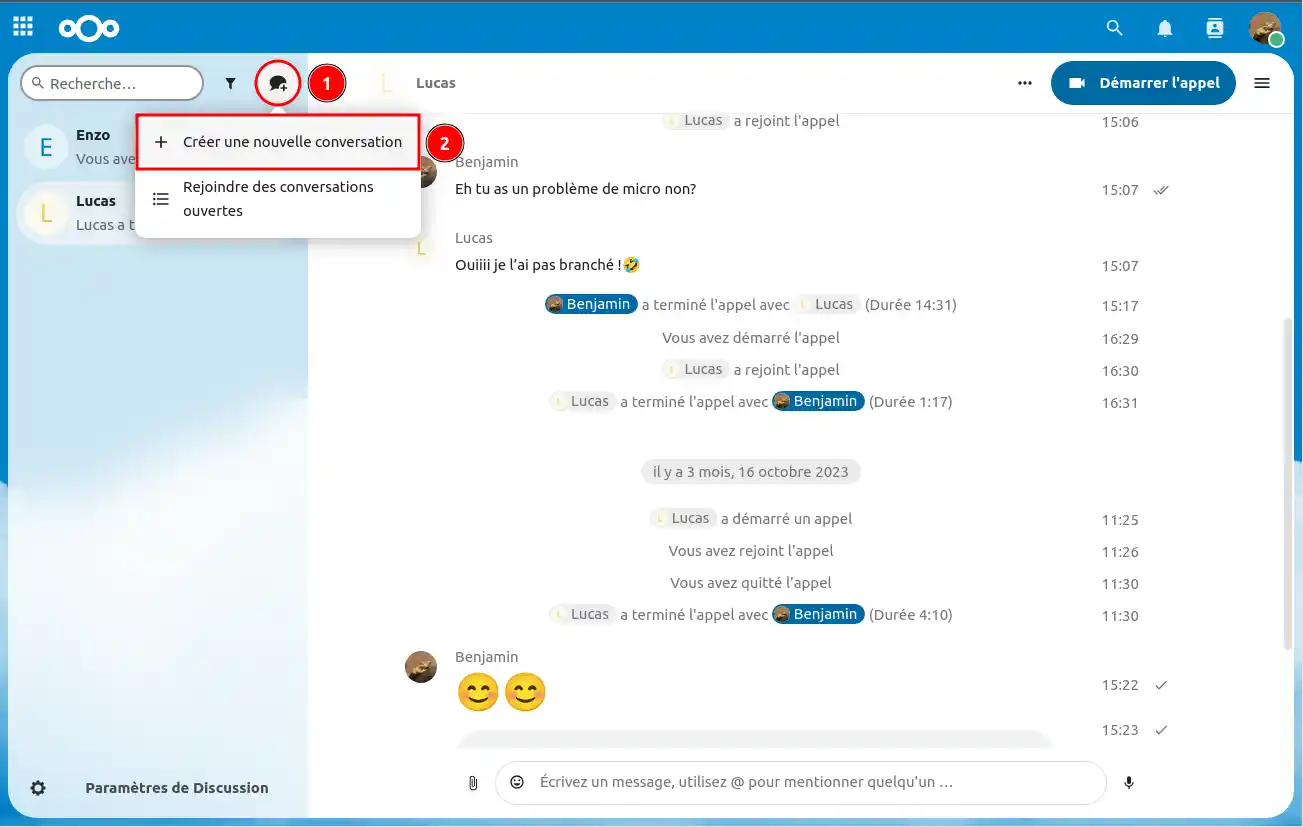
Krok 1: Klikněte na ikonu "💬+"(1) v pravém horním rohu a v rozbalovací nabídce klikněte na "+ Vytvořit novou konverzaci".
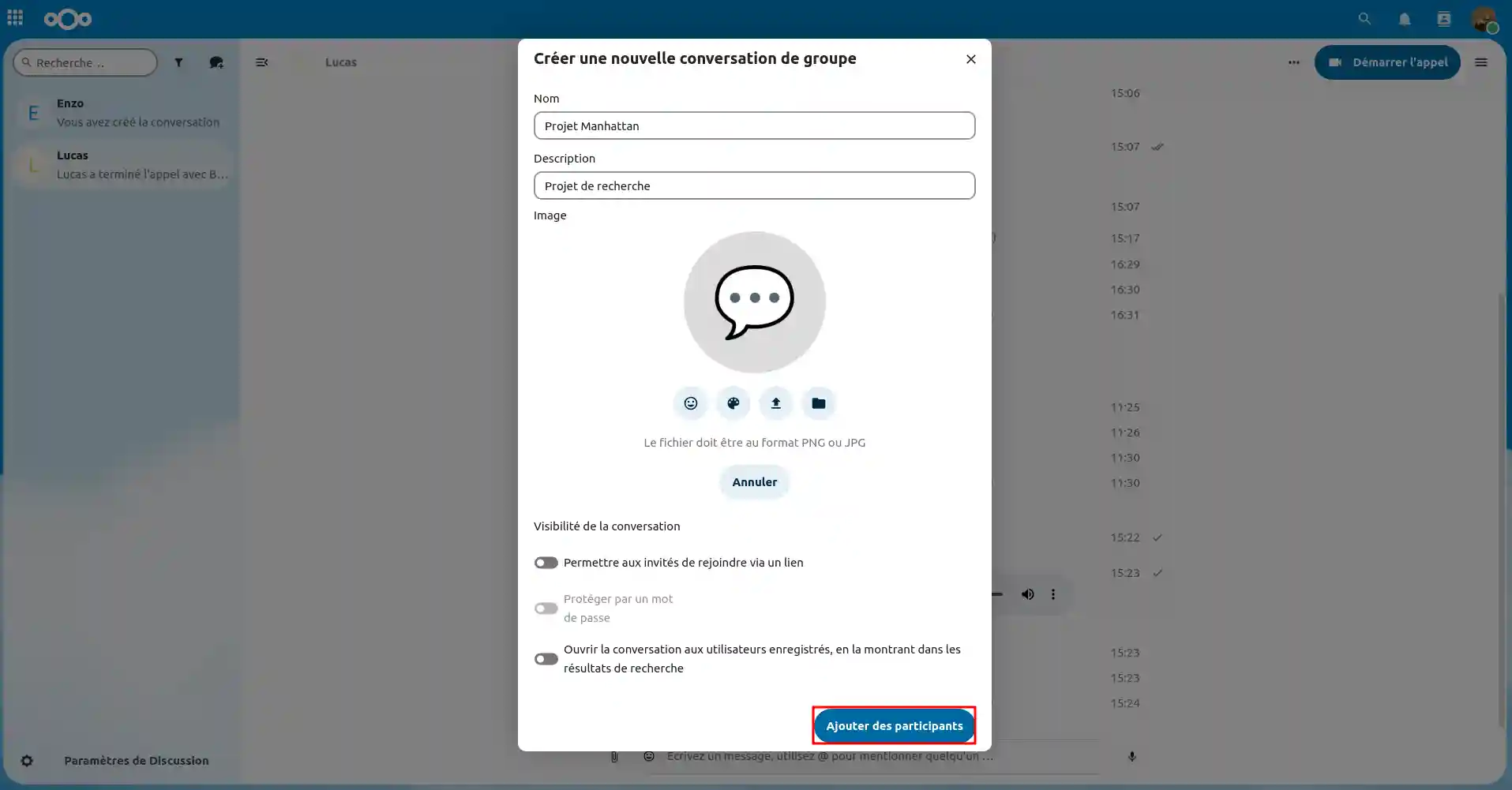
Krok 2: Vyplňte požadované informace: Název, popis, vyberte obrázek nebo ikonu reprezentující téma konverzace. Upravte nastavení viditelnosti konverzace a zvolte způsob přístupu k diskusní skupině, poté klikněte na "Přidat účastníky".
Krok 3: Přidejte do konverzace požadované účastníky. Poté klikněte na "Vytvořit konverzaci".
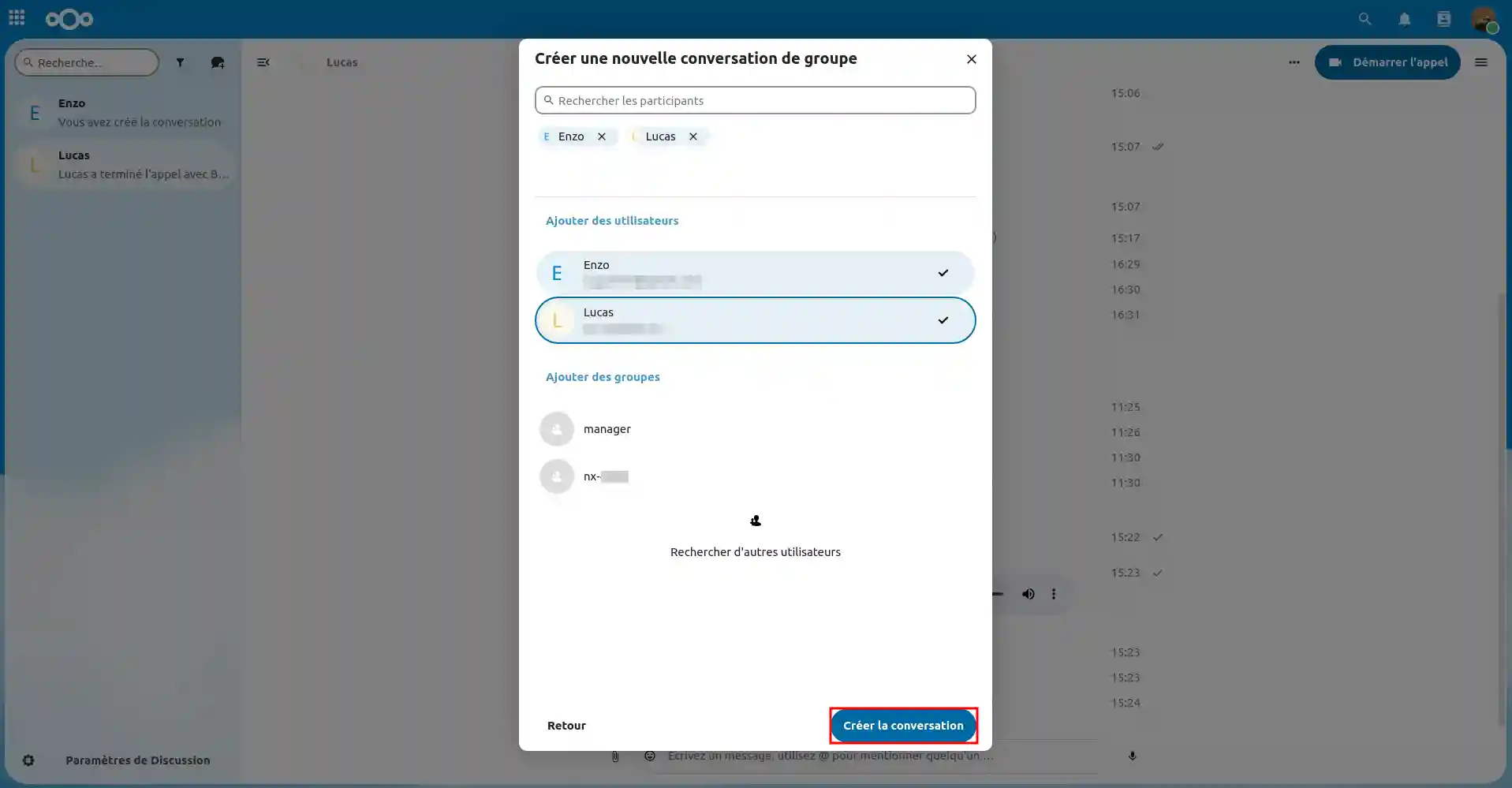
[Tipy_info]Po vytvoření diskusní skupiny budete moci stále přidávat nové členy a měnit nastavení konverzace[/tipy].
V diskusních skupinách můžete vytvářet ankety a rychle tak získávat odpovědi a názory členů. Tato funkce je ideální pro společné rozhodování a zapojení všech zúčastněných.
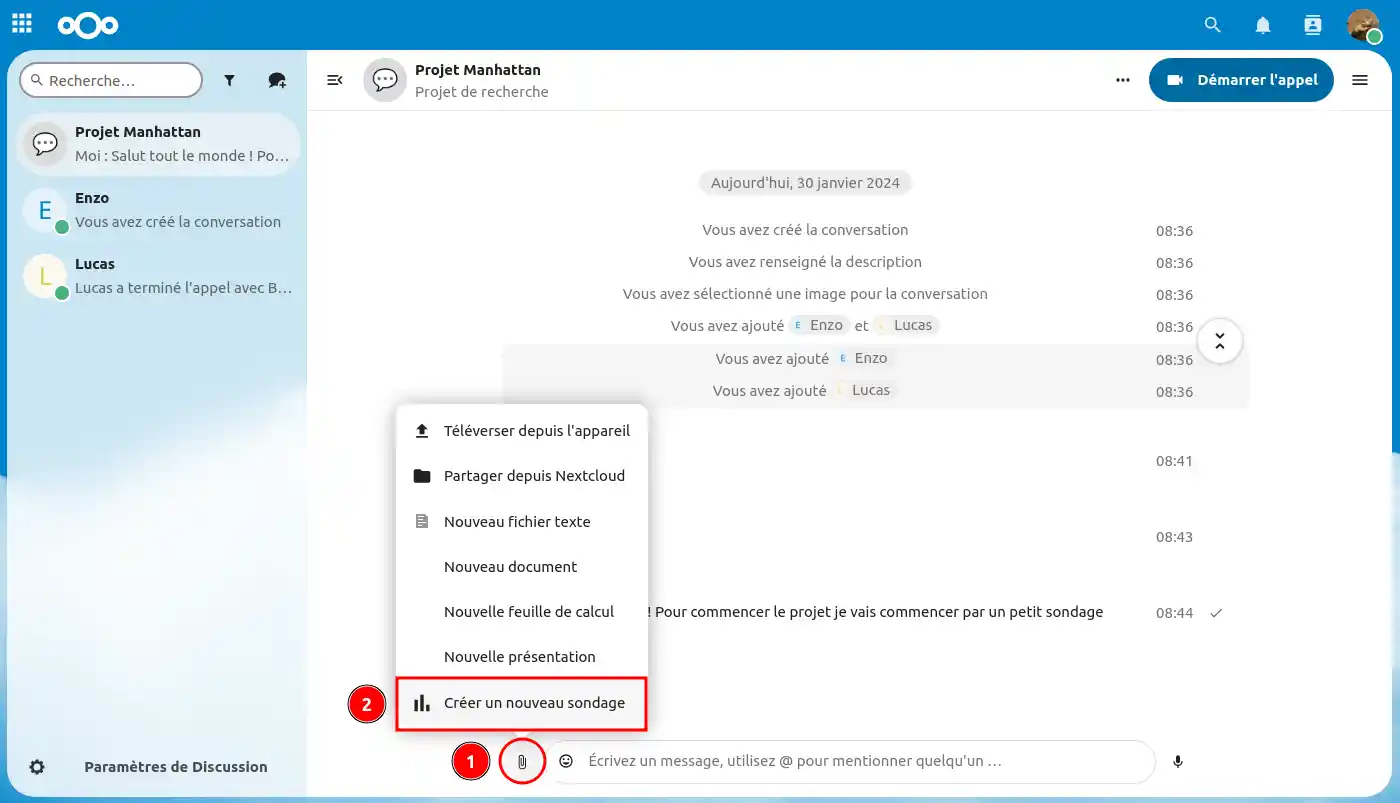
Krok 1: Ve skupině klikněte na ikonu sponky "📎" vlevo dole (1). Poté klikněte na možnost "Vytvořit nový průzkum " (2).
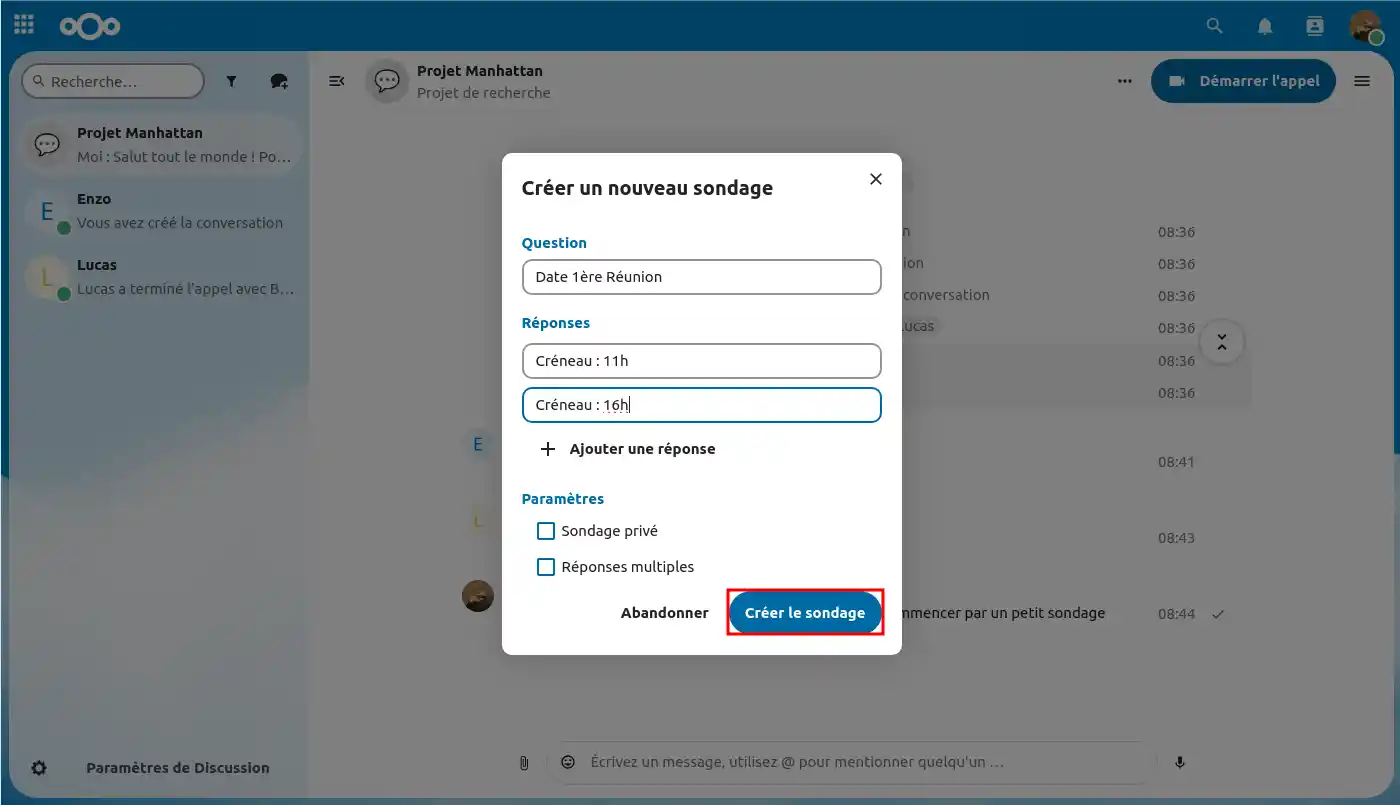
Krok 2: Zde zadejte prvky, které potřebujete k vytvoření ankety. Po dokončení klikněte na "Vytvořit anketu ".
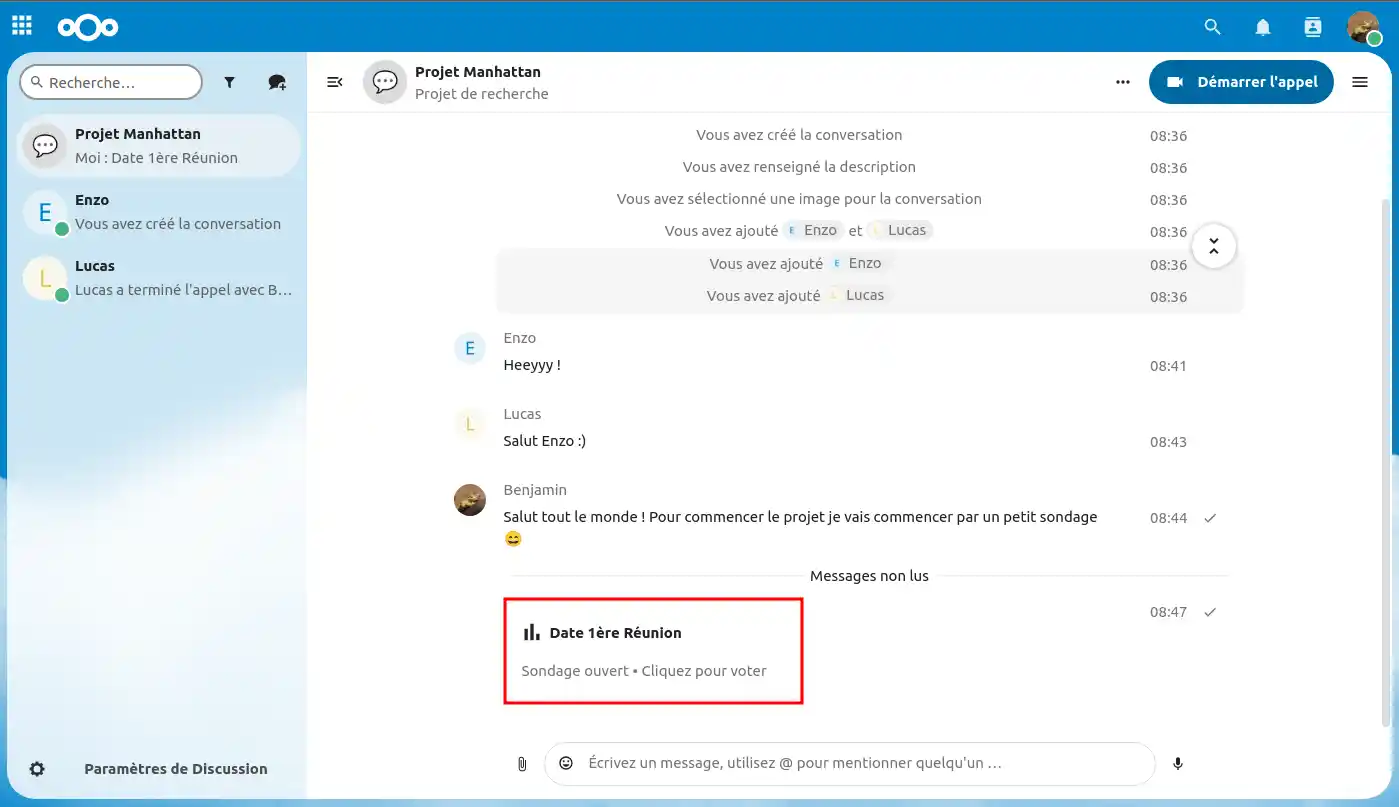
Po vytvoření ankety mohou různí lidé ve skupině hlasovat, dokud tvůrce anketu neukončí.
Chcete-li hlasovat, stačí kliknout na anketu, vybrat, co vás zajímá, a potvrdit svůj hlas kliknutím na tlačítko!
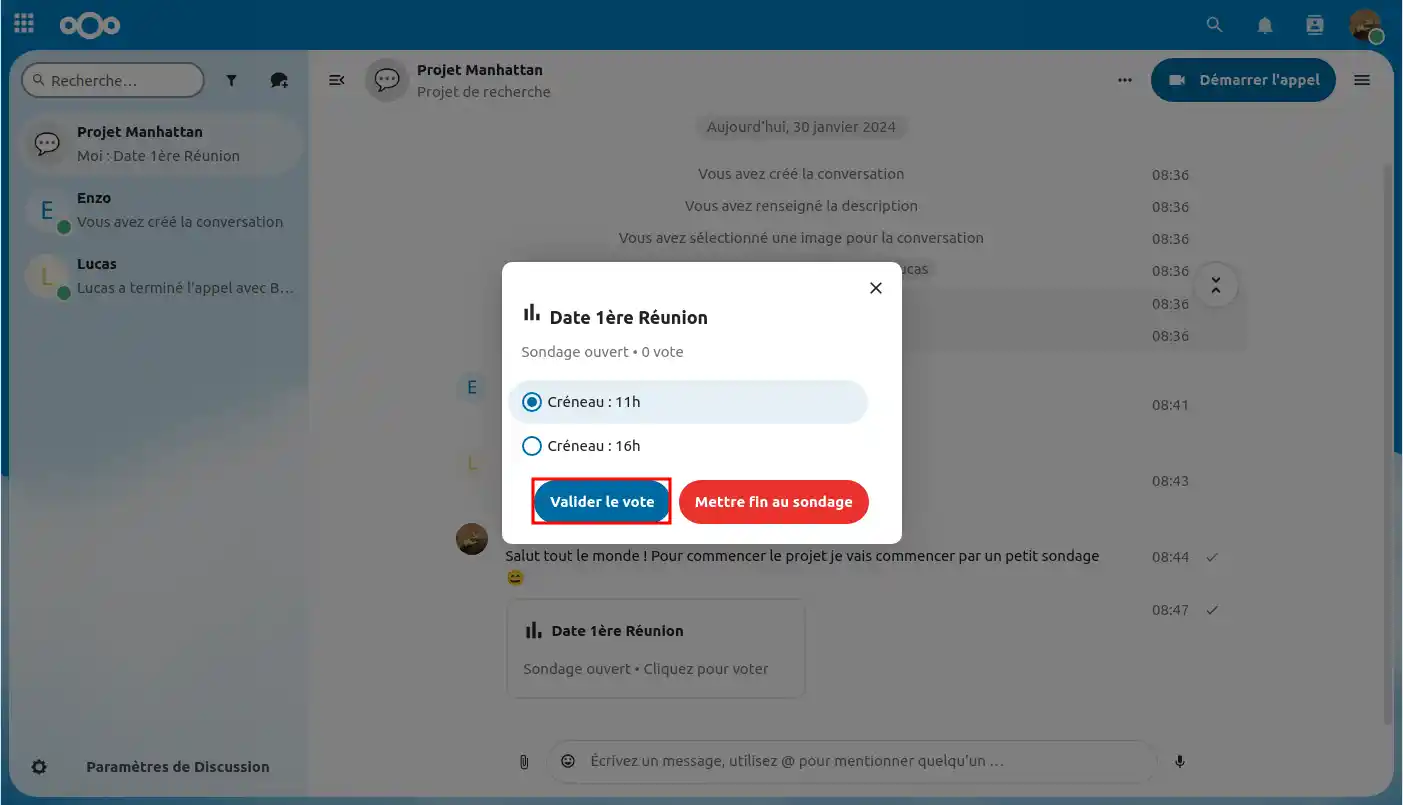
Jakmile všichni hlasují, mohu anketu ukončit kliknutím na tlačítko "Ukončit anketu" (1).
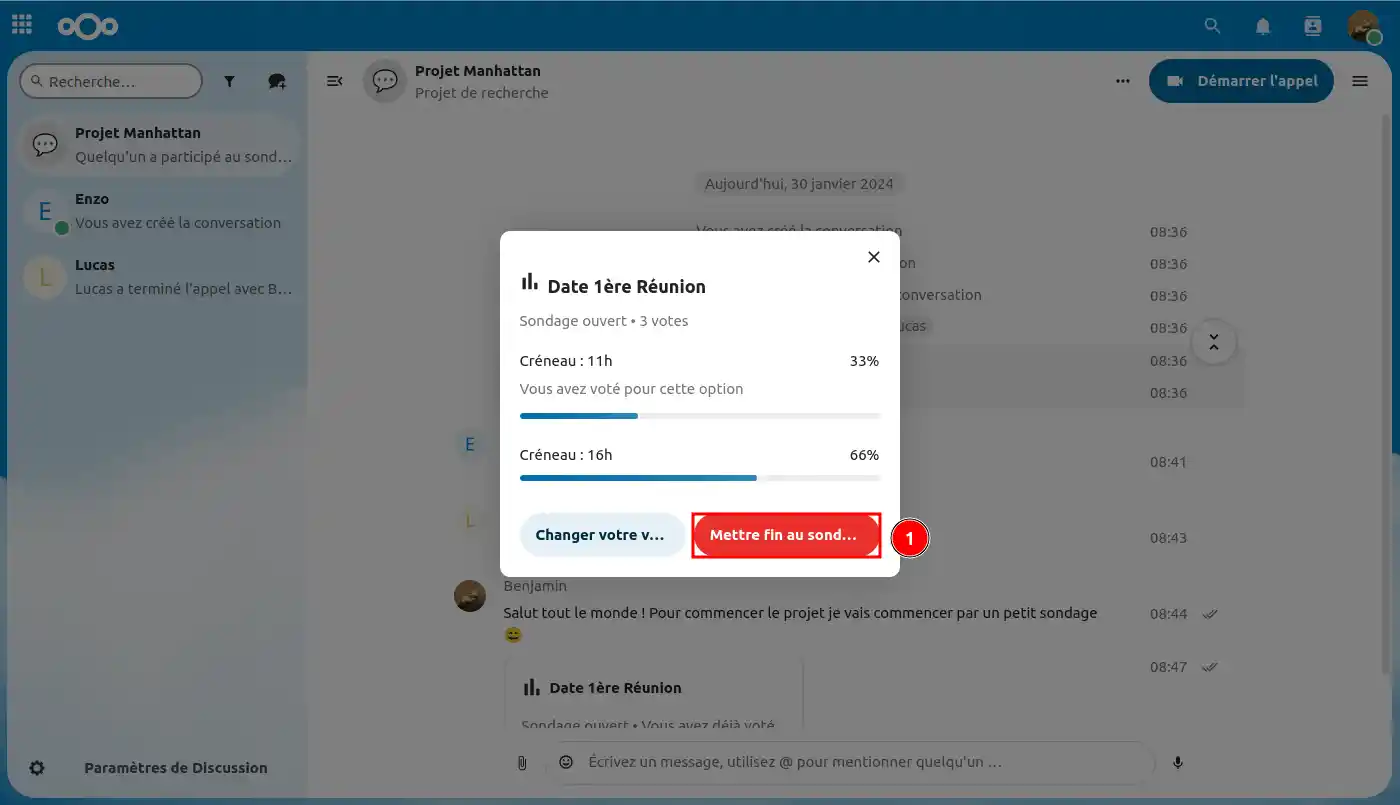
Nyní již víte, jak vytvořit anketu se svými kolegy v diskusní skupině!
[Tipy_info]Nastavení"Soukromá anketa" umožňuje anonymizovat odpovědi, takže nikdo nepozná, kdo pro kterou odpověď hlasoval[/tipy].
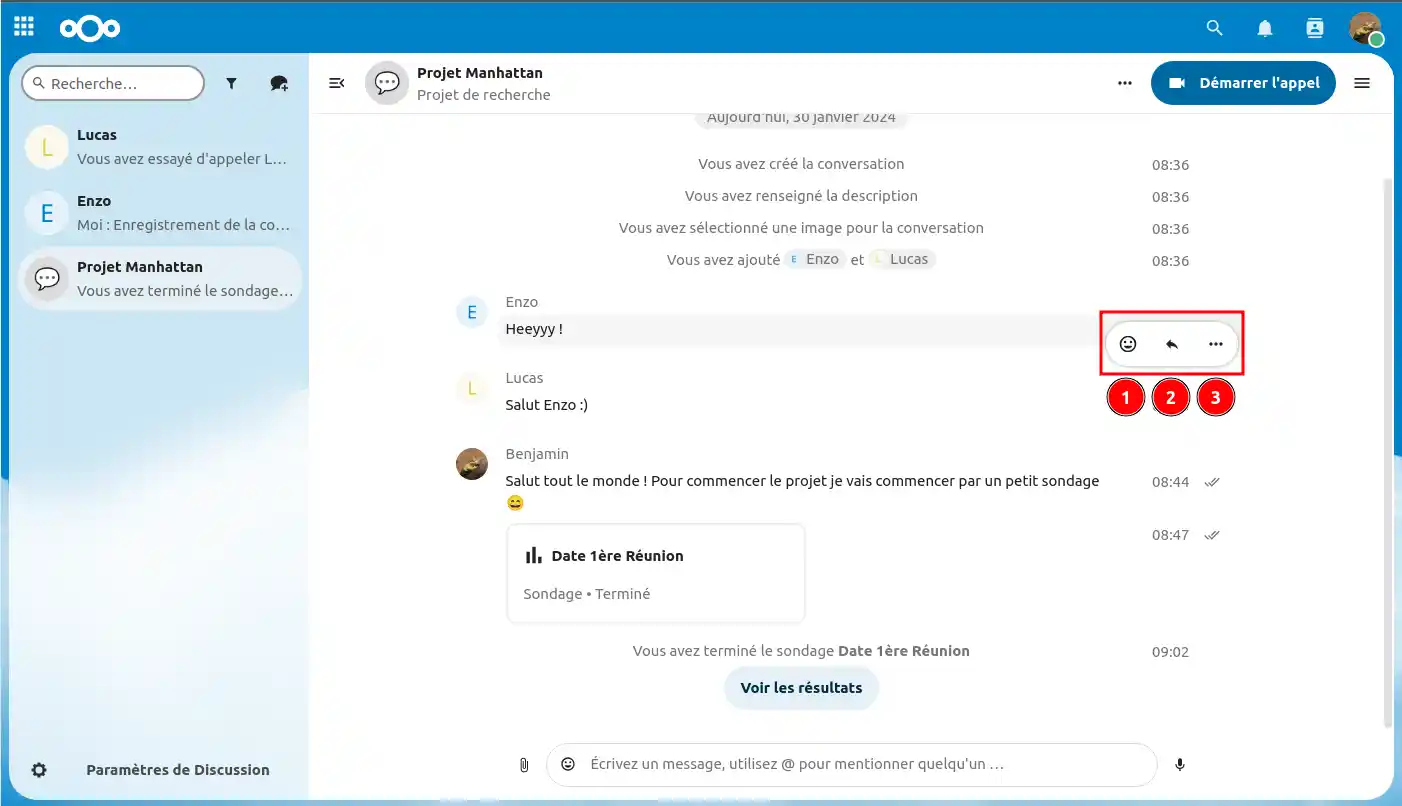
Na zprávy ve skupině nebo v jednoduché diskusi můžete reagovat a interagovat s nimi.
Chcete-li tak učinit, jednoduše najeďte myší na zprávu a vlevo od zprávy se zobrazí malá nabídka.
V této nabídce můžete :
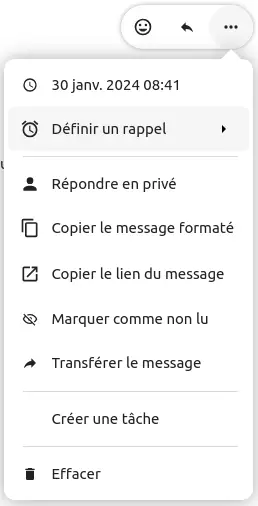
Zde jsou možnosti, které máte k dispozici po kliknutí na tři malé tečky:
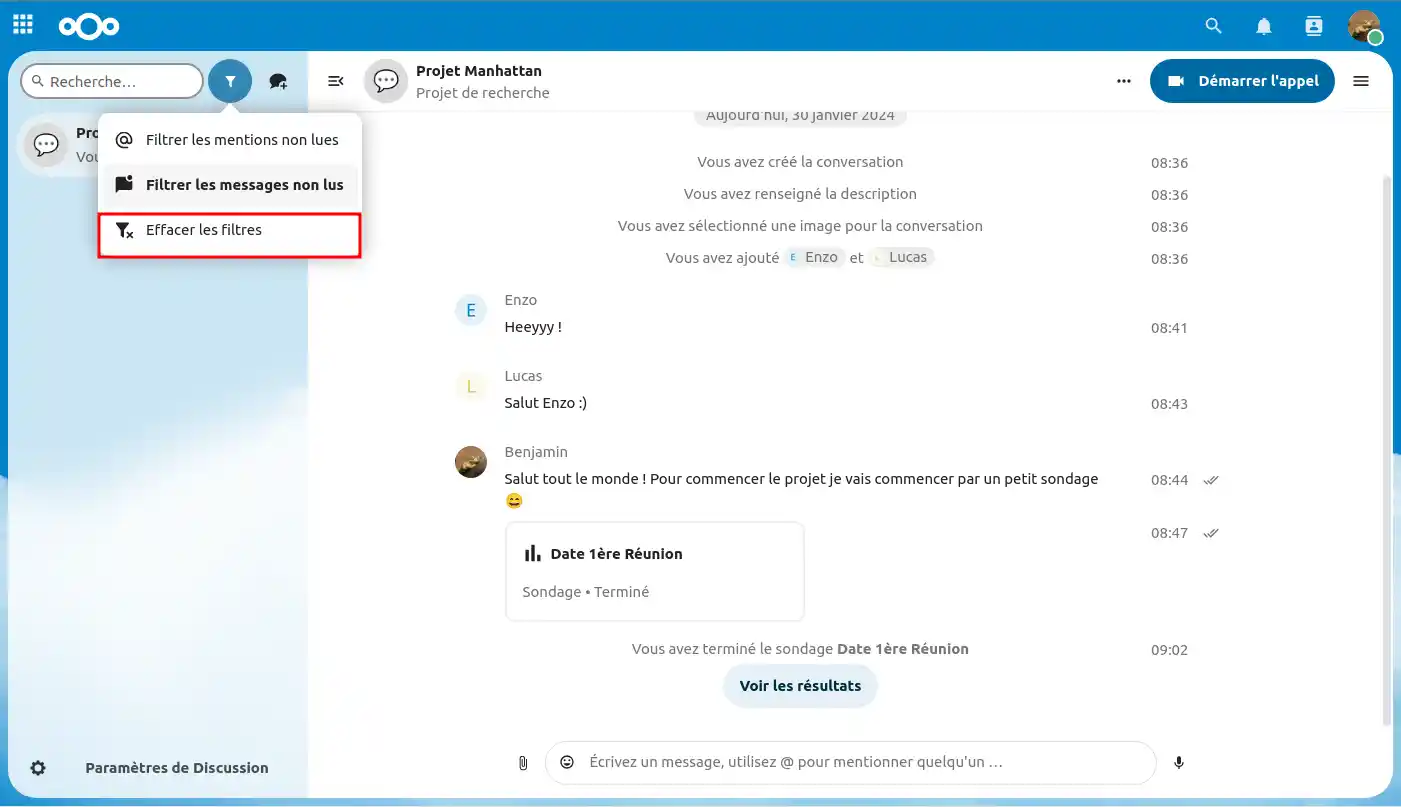
Konverzace můžete filtrovat pomocí tlačítka filtru vedle pole pro vyhledávání.
K dispozici jsou dvě možnosti filtrování:
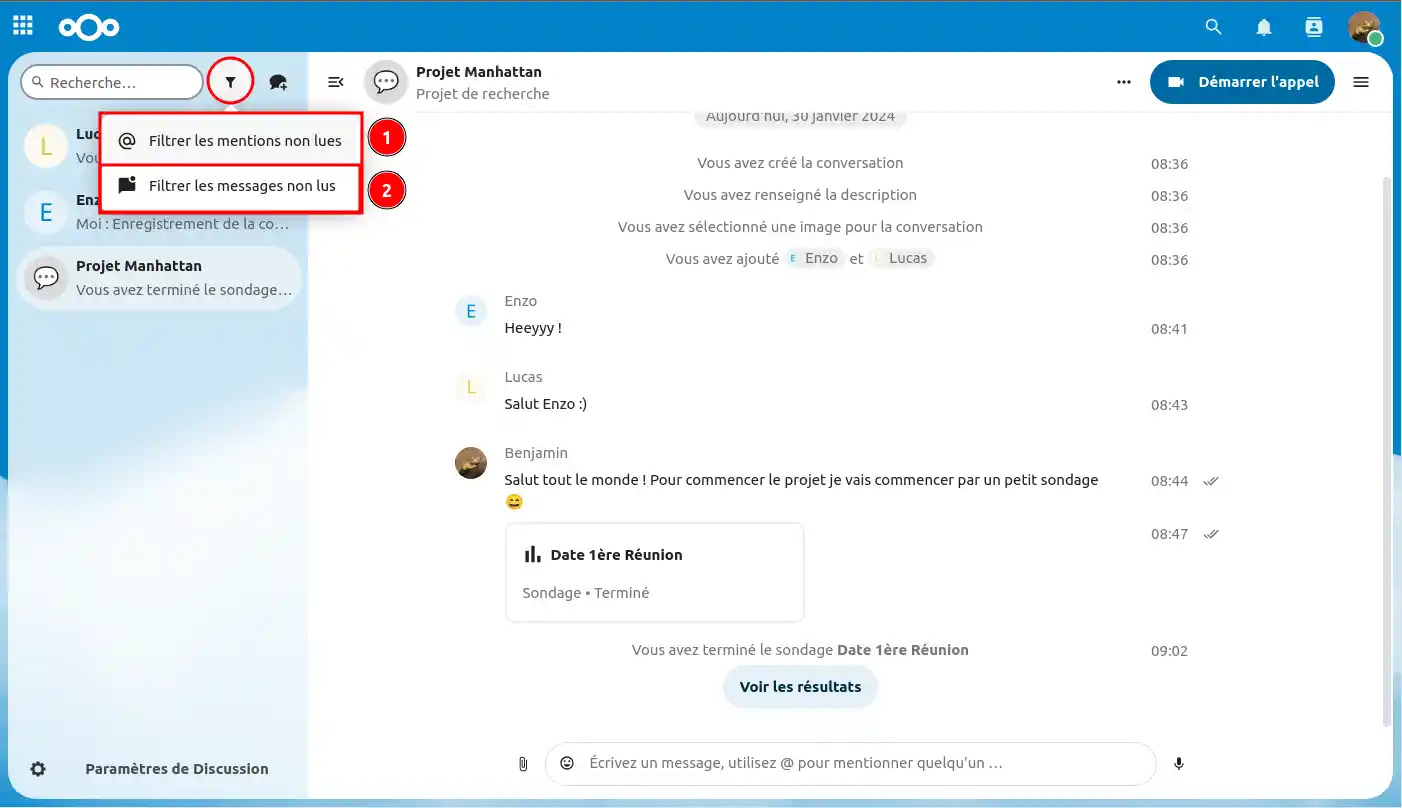
Po výběru filtru se můžete "vymazáním filtrů" vrátit k základnímu zobrazení svých diskusí.
Nyní se věnujme nastavení chatu aplikace Talk.
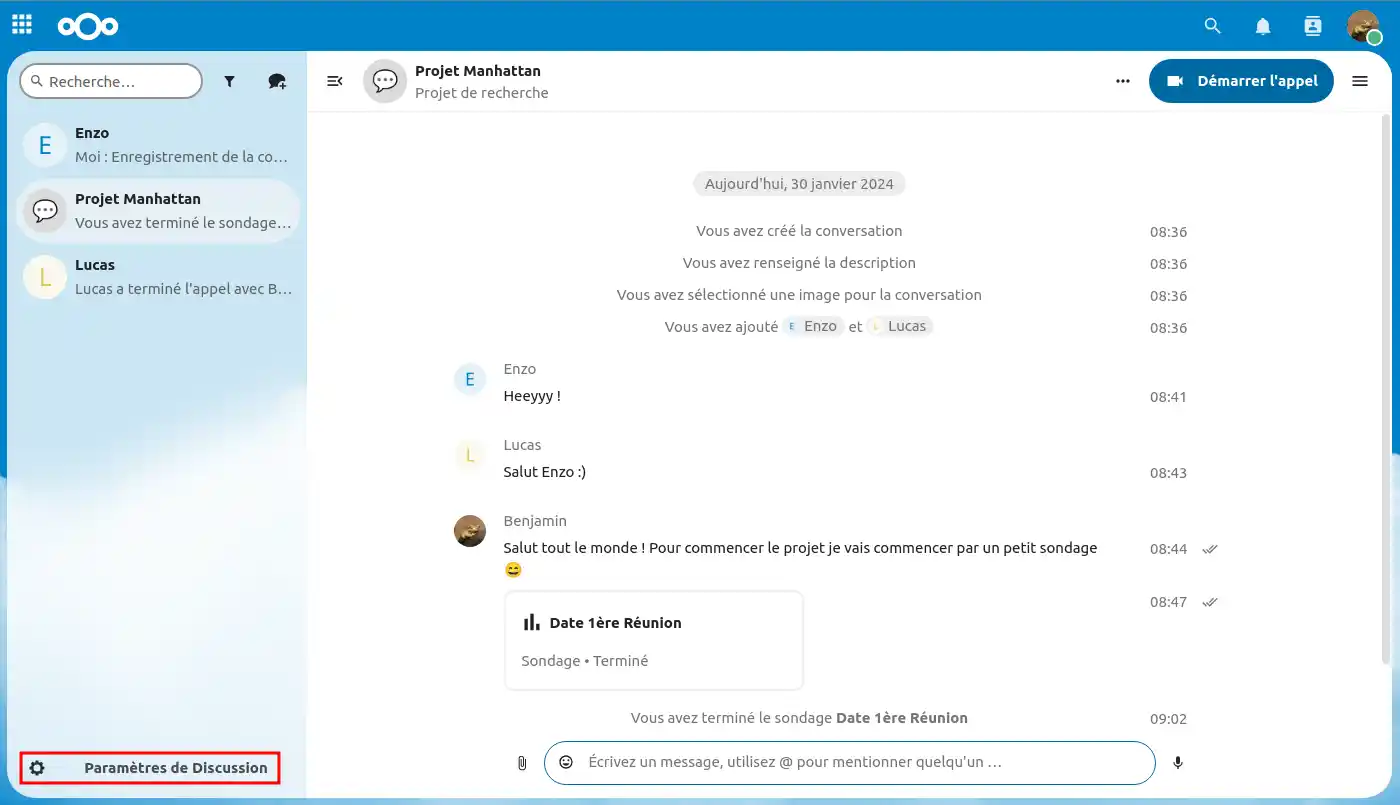
Dostanete se k nim kliknutím na tlačítko "Nastavení chatu " v levém dolním rohu obrazovky.
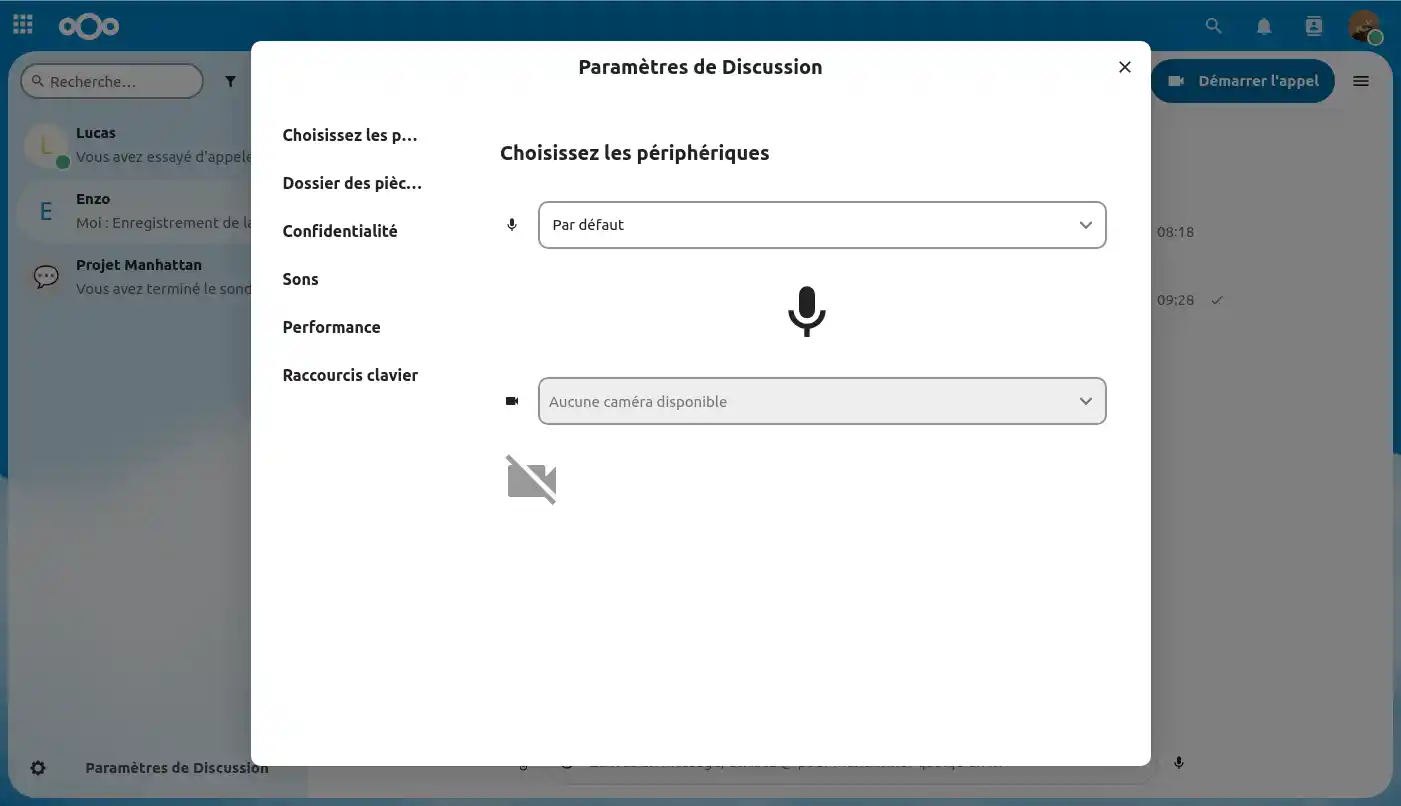
Po otevření nastavení chatu začneme nastavením zvukových a obrazových periferií, které se omezuje na mikrofon a reproduktory (sluchátka, náhlavní soupravy atd.).
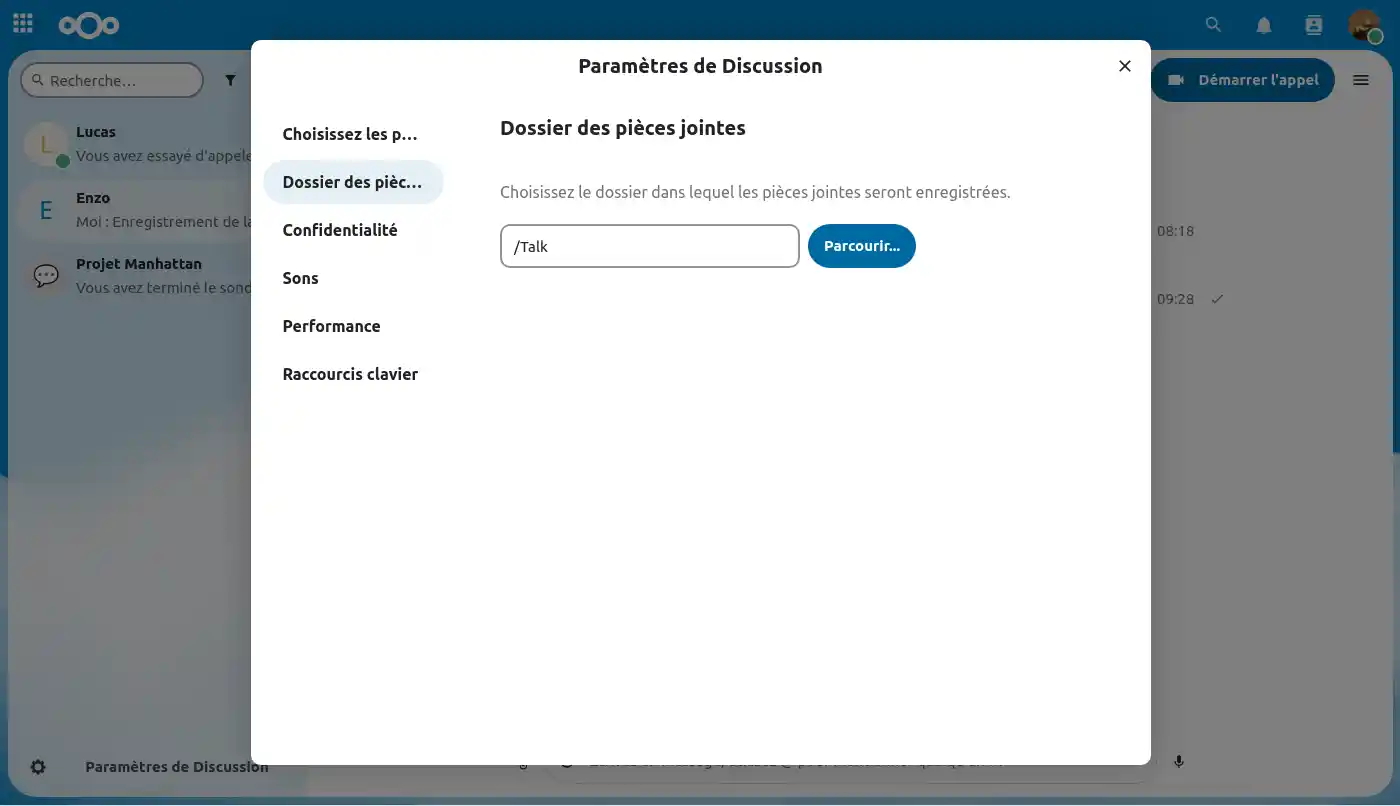
Dále můžete nastavit umístění v prostoru pro soubory, kam se budou ukládat různé přílohy k chatům Talk.
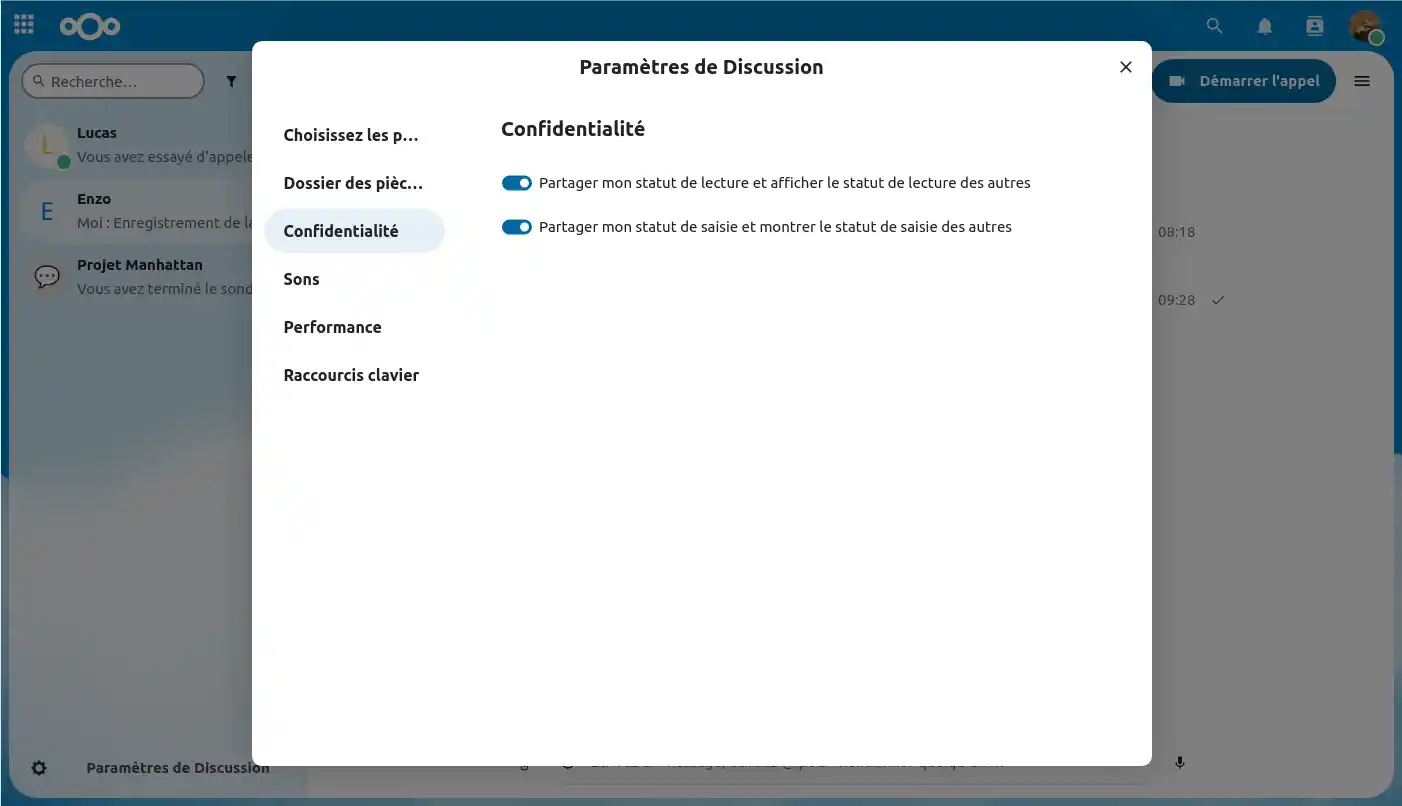
Zde můžete zvolit, zda chcete sdílet různé statusy s ostatními uživateli:
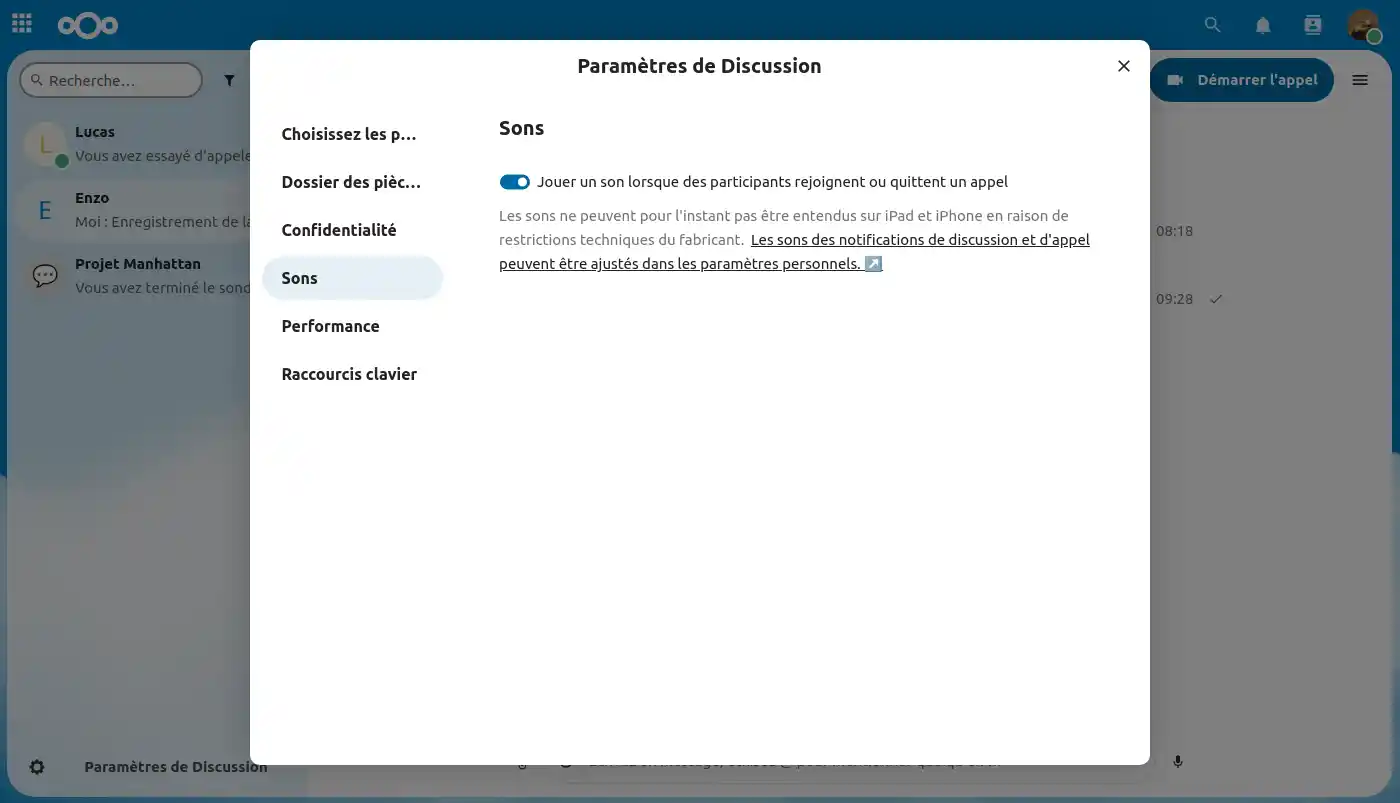
V nastavení zvuku můžete aktivovat nebo deaktivovat zvuky během videokonferenčních hovorů. Specifické zvuky se ozývají, když se člen připojí k hovoru nebo jej opustí.
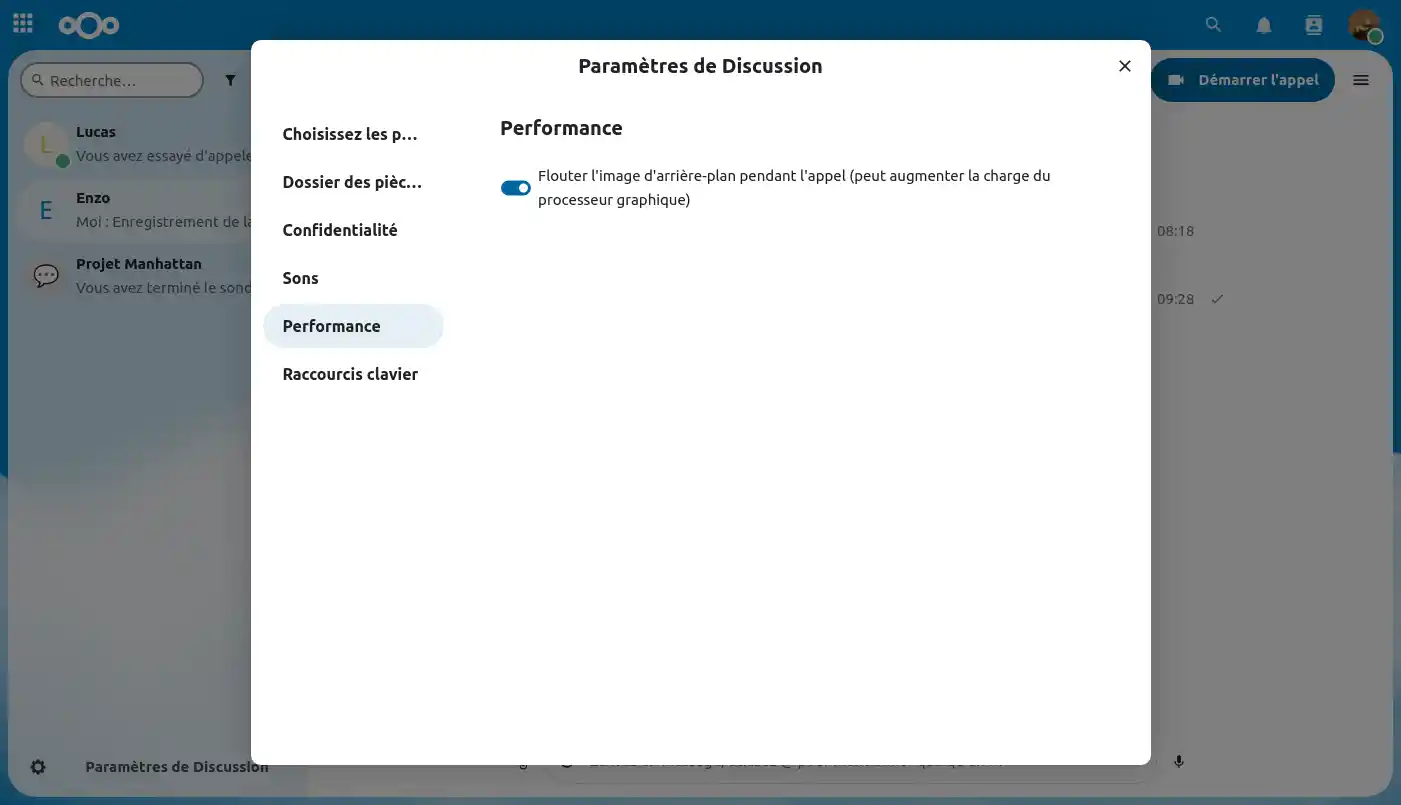
Zde máte možnost povolit nebo zakázat rozmazání pozadí během hovoru, protože tato funkce může během hovoru zvýšit zatížení grafického procesoru.
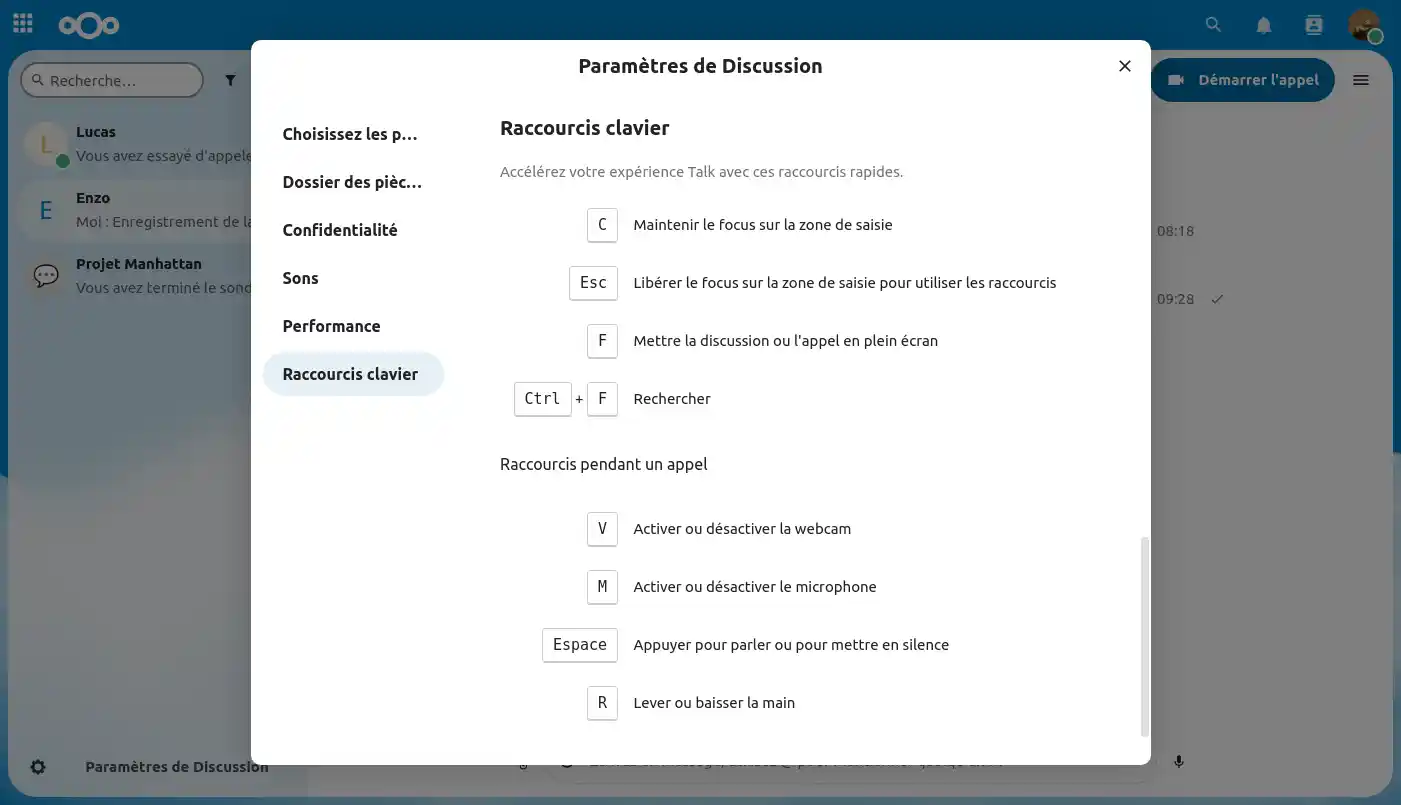
V této části si konečně můžete přizpůsobit různé klávesové zkratky pro použití během textového chatu nebo videokonference.
Nyní se podíváme na různá nastavení, která můžete mít v soukromé konverzaci.
Dostanete se tam tak, že najedete myší na chat ve vašem kanálu, kliknete na"tři malé tečky"(1) a přejdete na "Nastavení chatu"(2).
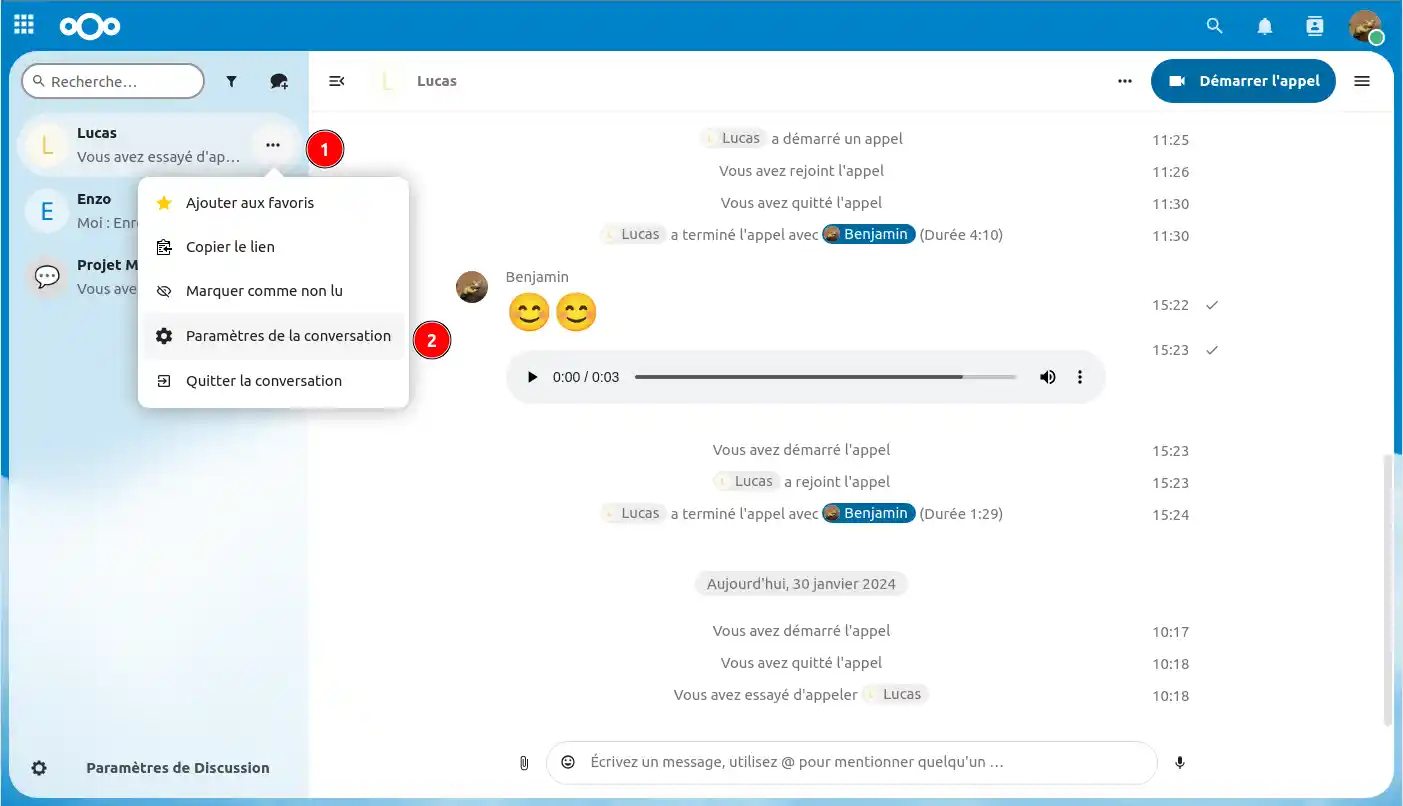
Po vstupu do nastavení konverzace máme k dispozici základní informace pro soukromý chat, ale zde není co měnit, protože odpovídají profilu osoby, se kterou hovoříte.
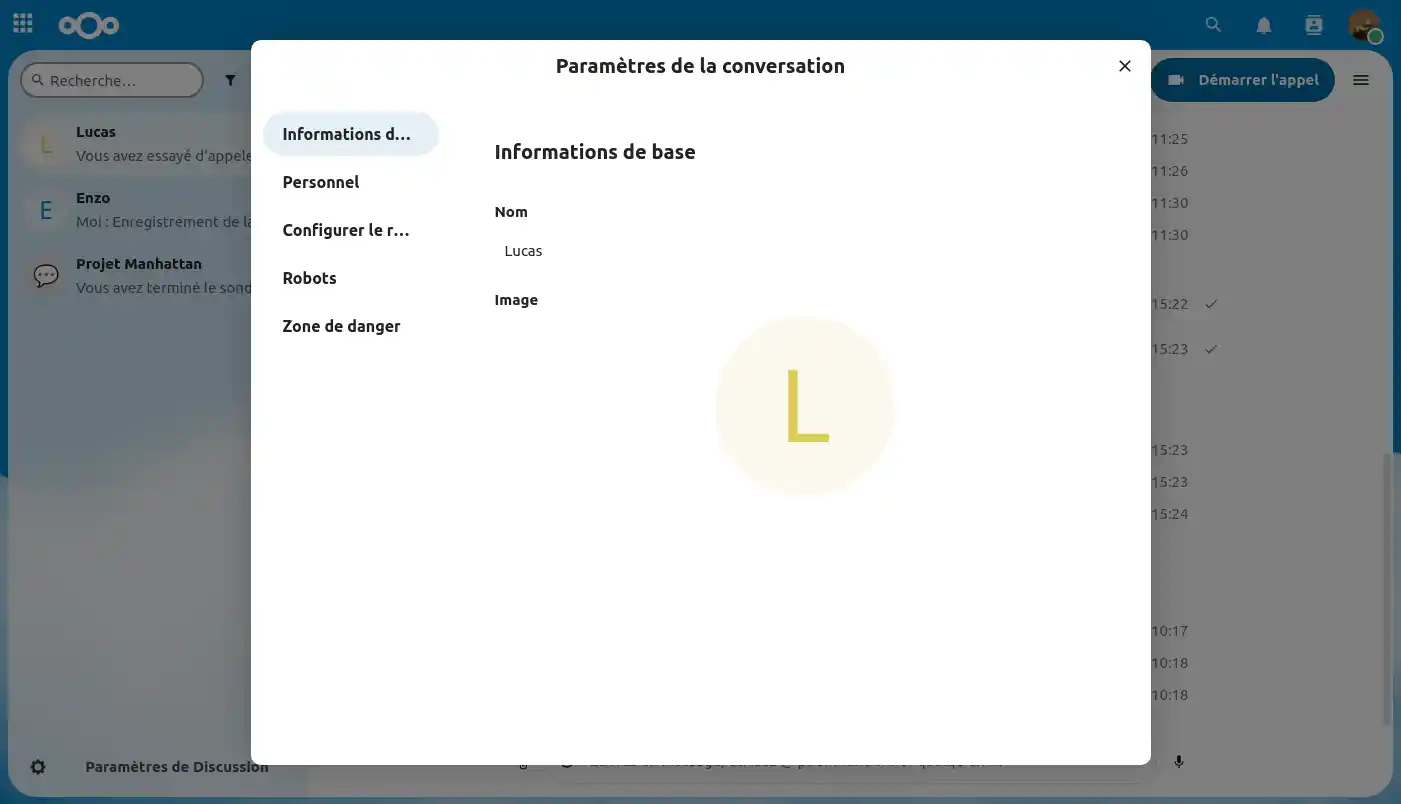
V části "Osobní" můžete upravit nastavení, která ovlivní pouze váš uživatelský zážitek, aniž by ovlivnila ostatní účastníky konverzace.
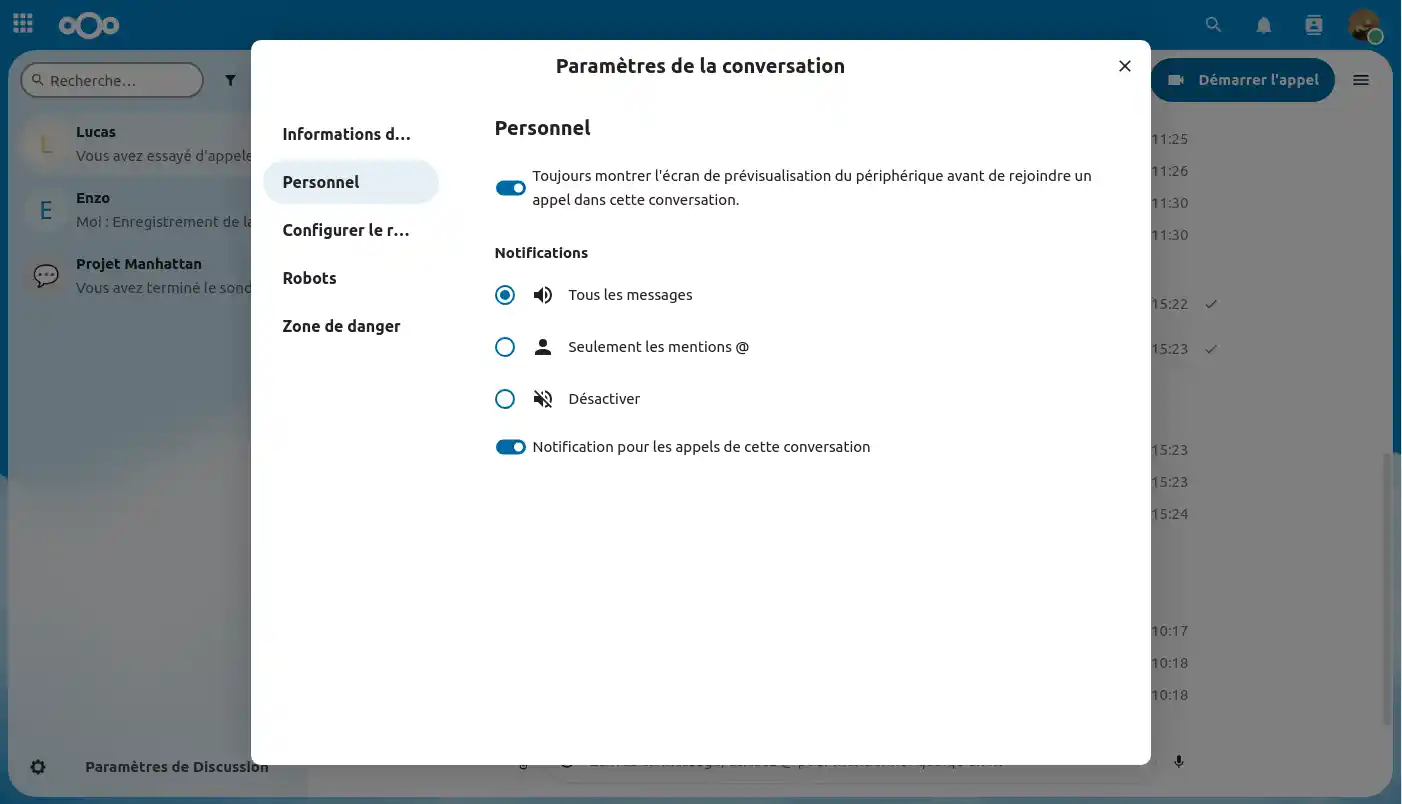
Zde můžete nastavit dobu platnosti zpráv. Tato funkce je užitečná zejména v případě, že chcete zajistit, aby sdílené informace byly dostupné pouze po omezenou dobu.
V současné době v našich online službách pro ukládání souborů využívajících službu Nextcloud zatím nenabízíme funkci botů. Tato možnost však bude brzy k dispozici. Umožní vám automatizovat některé úlohy, využívat umělou inteligenci...

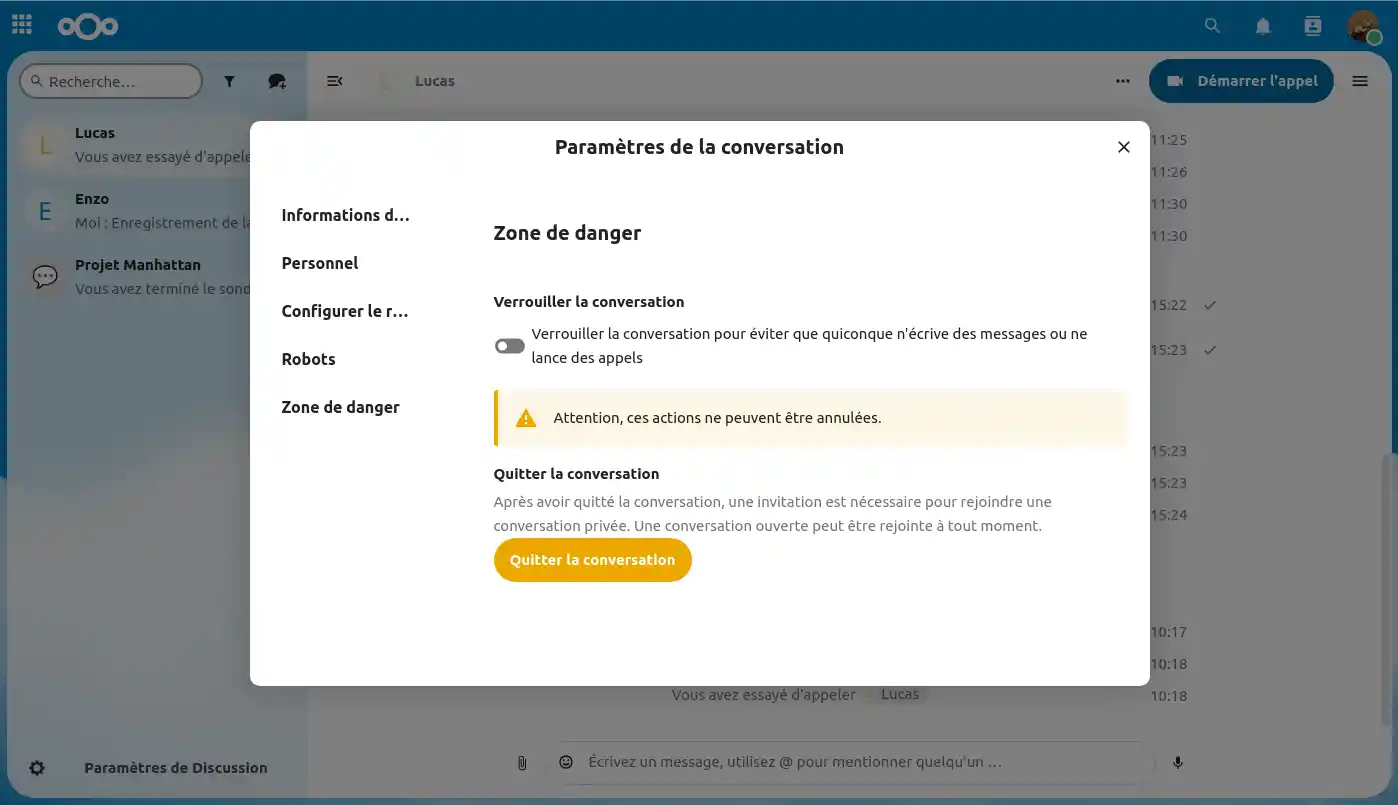
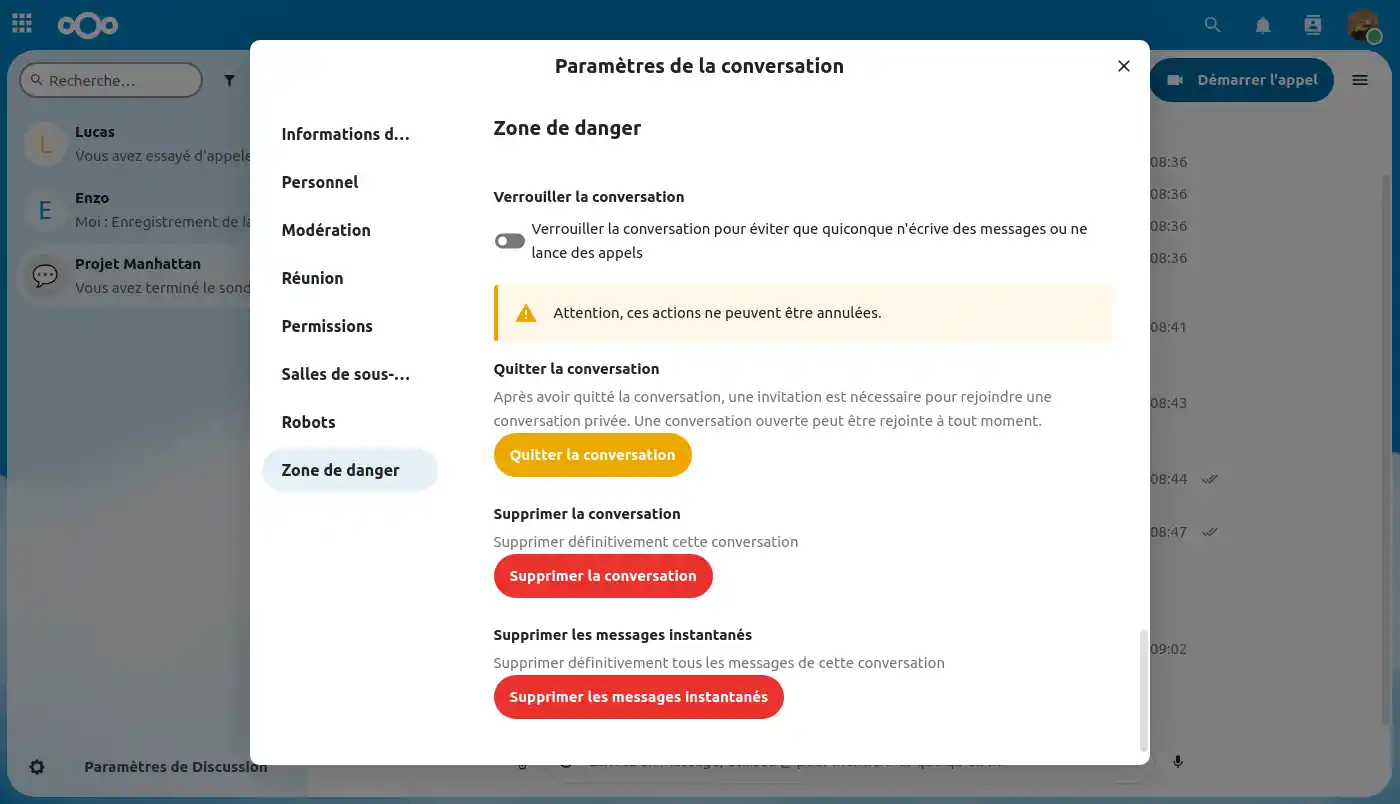
V sekci "Nebezpečná zóna" můžete konverzaci uzamknout, čímž zabráníte komukoli psát nebo volat, případně konverzaci opustit.
V této poslední části se podíváme na různá nastavení, která můžete mít ve skupinové konverzaci.
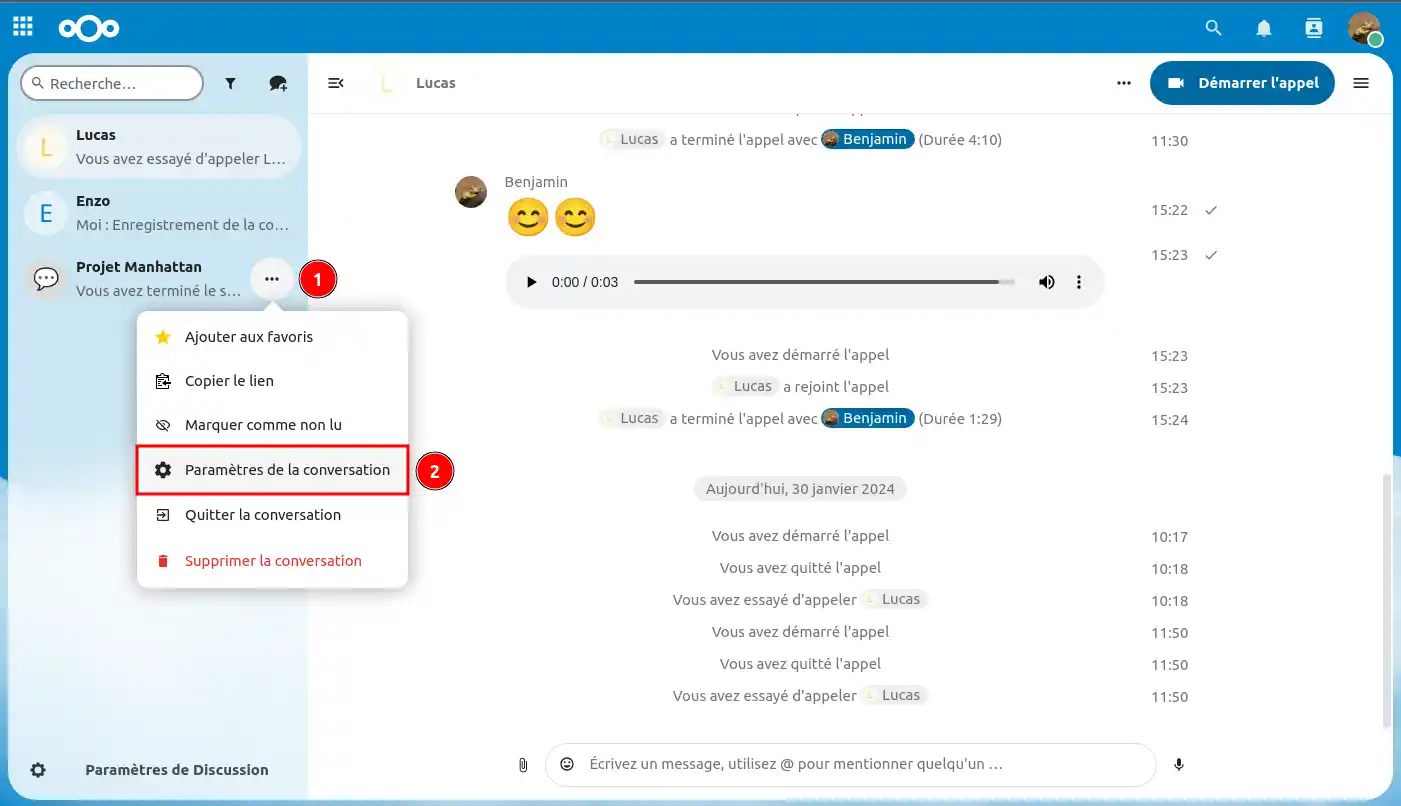
Dostanete se k nim tak, že najedete myší na skupinovou konverzaci ve vašem kanálu, kliknete na"tři malé tečky"(1) a přejdete na "Nastavení konverzace"(2).
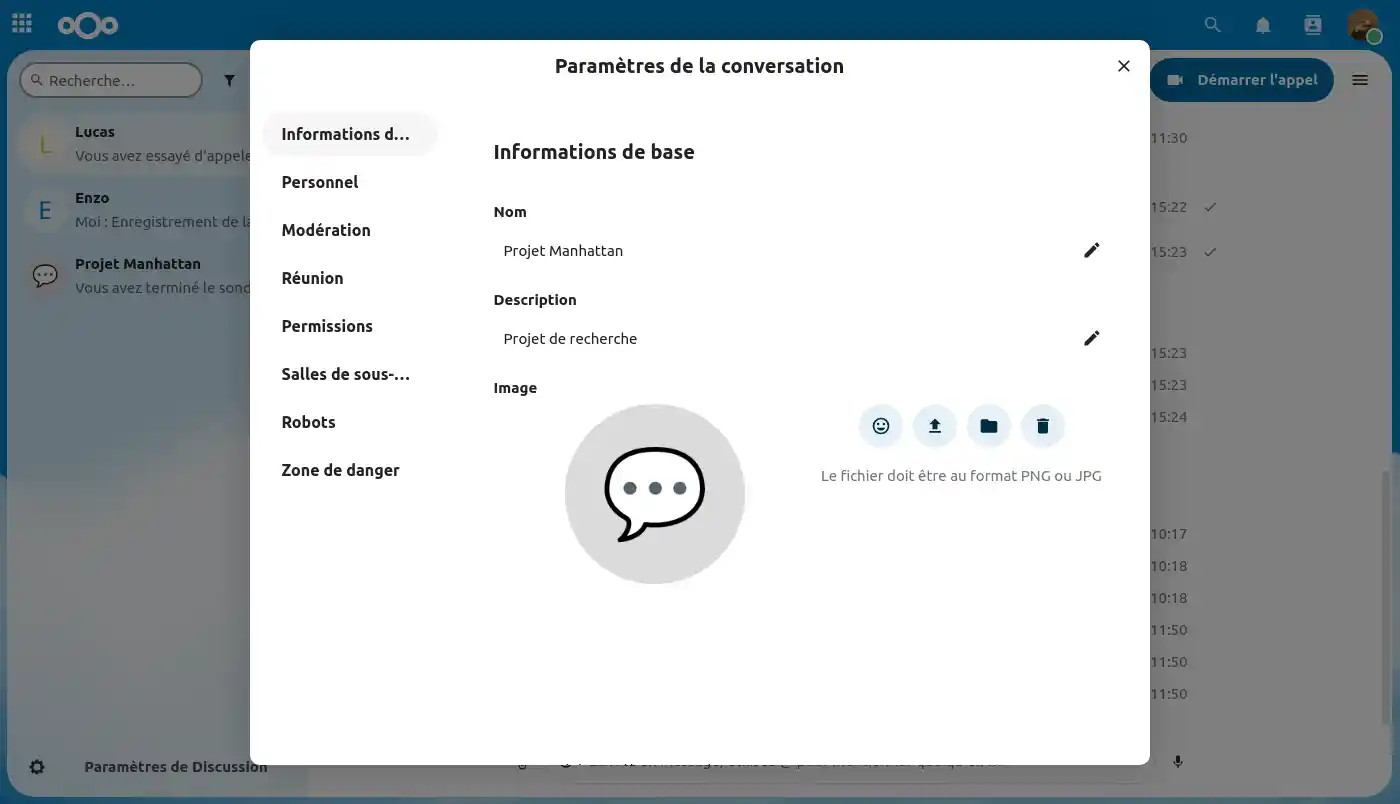
Jakmile se dostanete do nastavení skupinové konverzace.
Můžete upravit různé prvky, včetně
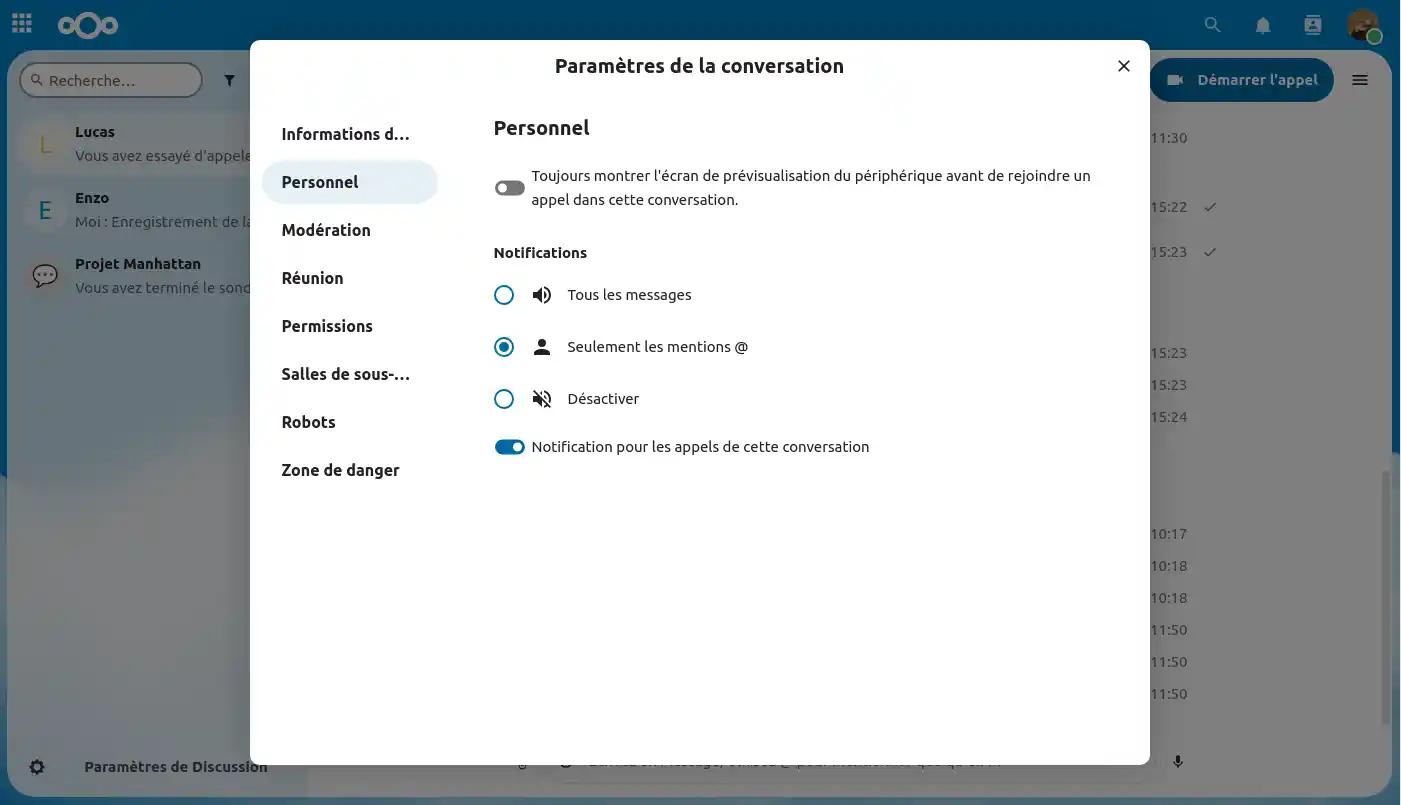
V kategorii "Osobní" můžete přizpůsobit nastavení, která ovlivní pouze vaše vlastní uživatelské prostředí, aniž by ovlivnila ostatní účastníky konverzace.
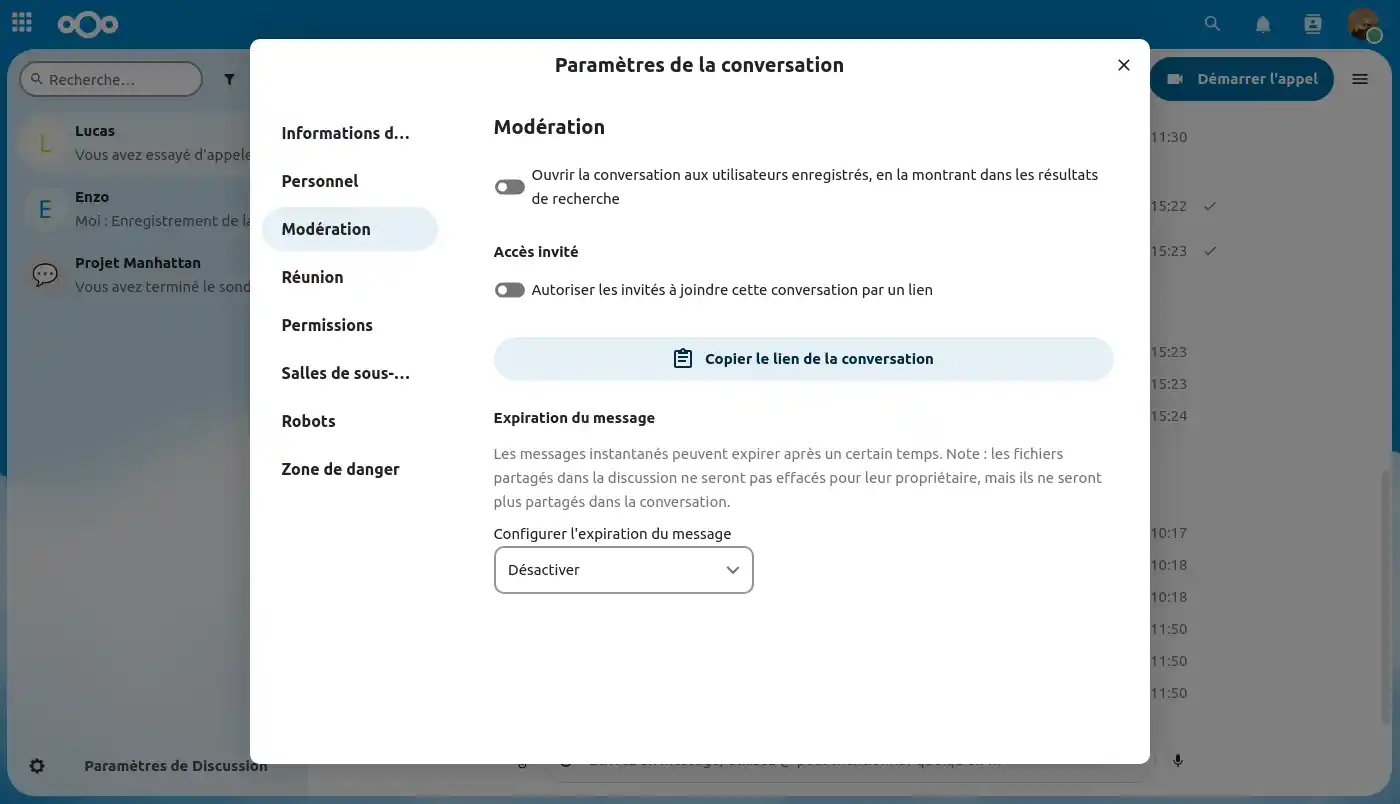
Zde najdete některá nastavení moderování skupinové konverzace:
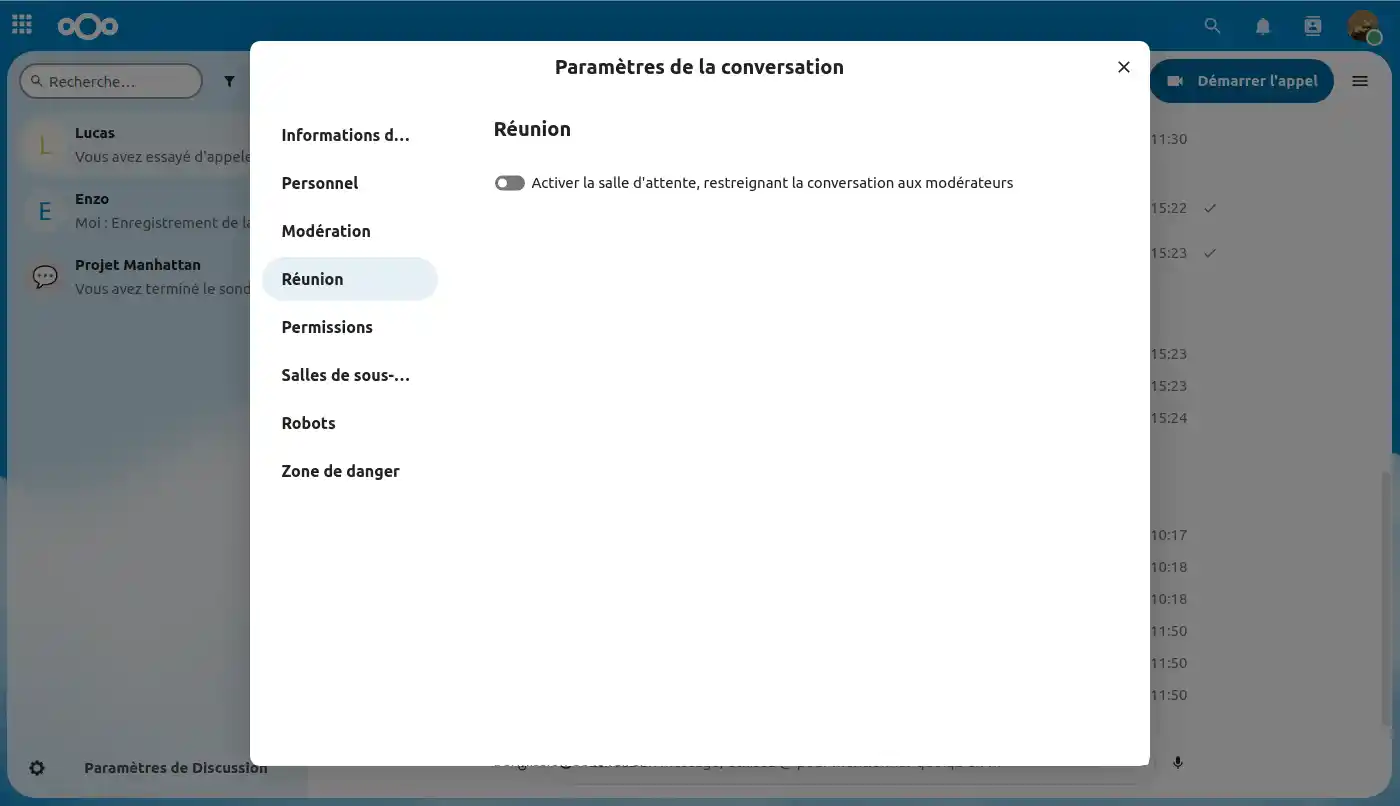
Čekárna umožňuje před zahájením hovoru zobrazit účastníkům uvítací zprávu. Tato funkce je užitečná například pro webináře s externími účastníky.
Zde můžete spravovat oprávnění, která mají ostatní uživatelé ke konverzaci.
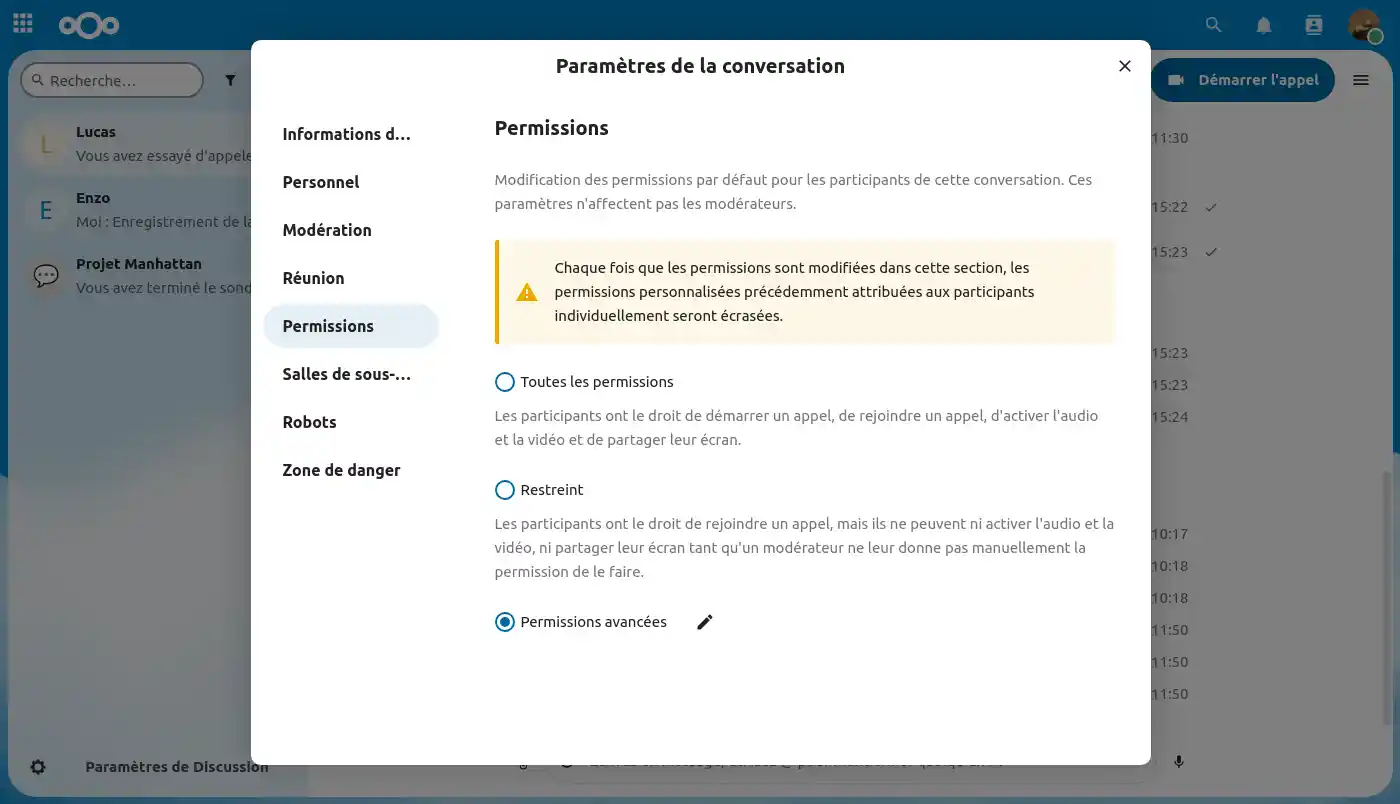
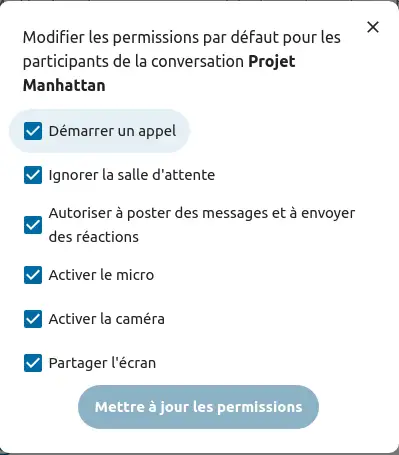
V části "Rozšířená oprávnění" máte kontrolu nad všemi oprávněními, která lze nebo nelze nastavit.
Místnosti s podskupinami umožňují rozdělit hovor do menších skupin pro cílenější diskuse. Moderátor hovoru může vytvořit několik místností a přiřadit účastníky do jednotlivých místností.
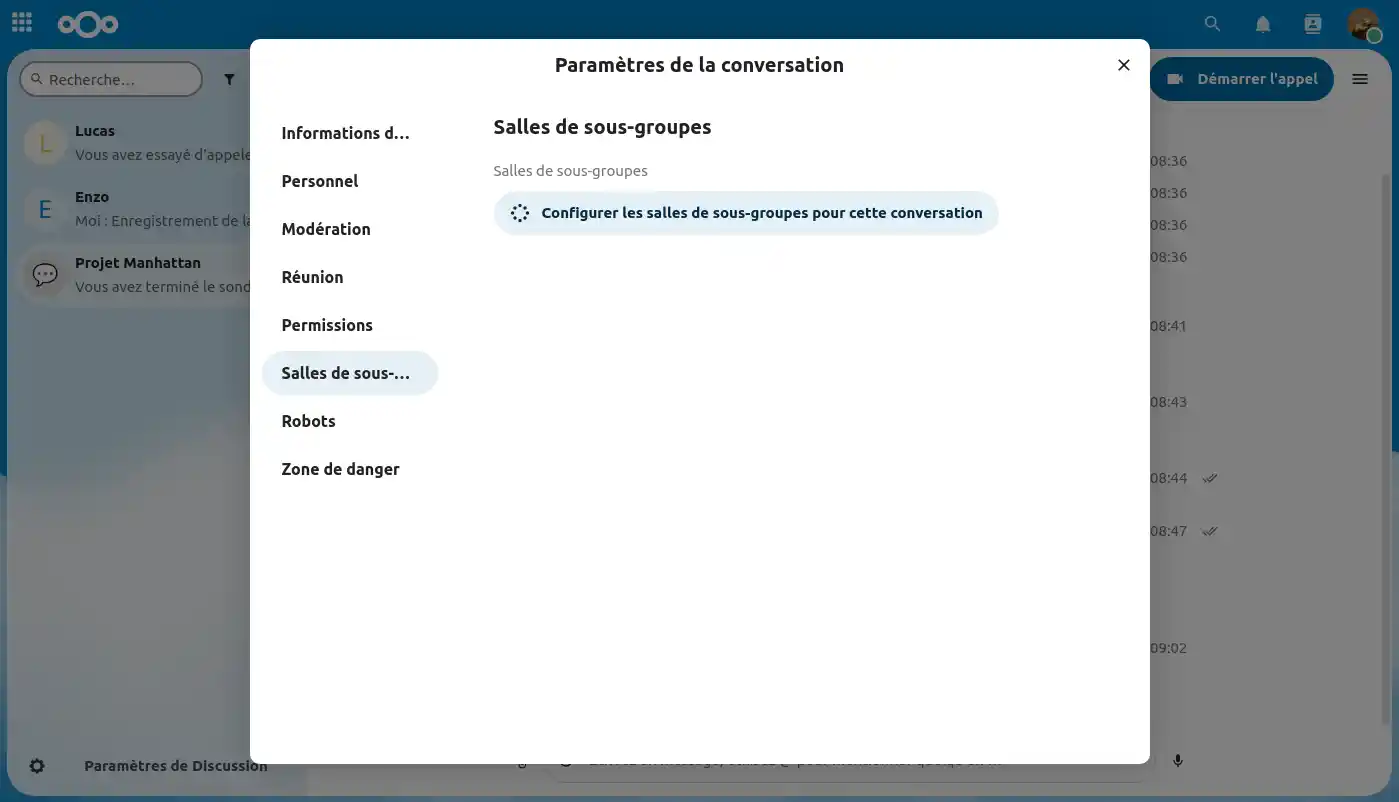
V současné době v našich online službách pro ukládání souborů využívajících službu Nextcloud zatím nenabízíme funkci botů. Tato možnost však bude brzy k dispozici. Umožní vám automatizovat některé úlohy, využívat umělou inteligenci...
V sekci "Nebezpečná zóna" můžete konverzaci uzamknout, čímž zabráníte komukoli psát nebo volat, případně konverzaci opustit.
Konverzaci můžete trvale odstranit pro všechny nebo odstranit všechny zprávy ve skupinové konverzaci.
Nyní již víte, jak :
Děkujeme za přečtení! Pokud máte další otázky nebo potřebujete pomoc, neváhejtese obrátit na náš tým podpory, který vám rád pomůže. Pokud ještě nemáte balíček online úložiště nebo chcete přejít na balíček cloudového úložiště s pokročilými funkcemi, podívejte se do této dokumentace a objednejte si jej, informace o balíčcích Nextcloud a Nextcloud Pro najdete zde.
Položte ji týmu LWS a komunitě. Odpověď bude zveřejněna po kontrole moderátorem.
 O společnosti LWS :
LWS je 100% francouzská webhostingová společnost, která se zaměřuje na kvalitu a inovace a nabízí pohotové a kompetentní technické služby za přijatelné ceny.
O společnosti LWS :
LWS je 100% francouzská webhostingová společnost, která se zaměřuje na kvalitu a inovace a nabízí pohotové a kompetentní technické služby za přijatelné ceny.



 Ano
Ano Ne
Ne