 Kontaktujte nás
 Oblast pro zákazníky


 Navštivte LWS
Ohodnotit tento článek :
5/5 | 2 názor
Tento článek byl pro vás užitečný ?
 Ano
Ano
 Ne
Ne
 Článek číst
26023 jednou
Článek číst
26023 jednou Merci ! N'hésitez pas à
poser des questions sur nos documentations si vous souhaitez plus d'informations et nous aider à les
améliorer.
Merci ! N'hésitez pas à
poser des questions sur nos documentations si vous souhaitez plus d'informations et nous aider à les
améliorer.Vous avez noté 0 étoile(s)



Sommaire
Procédure
Divi builder je součástí našichwebhostingových balíčkůWordpress. Pokud chcete podporu pro DIVI builder, musíte si předplatit licenci přímo na webových stránkách Elegent theme Divi.
LWS nabízí 3 prémiové pluginy od společnosti Elegant Themes (Divi, Bloom a Monarch). Ty jsou pravidelně aktualizovány. Jakmile se stanete zákazníkem společnosti LWS, budete mít k těmto pluginům bezplatný přístup tím, že při instalaci CMS Wordpress pomocí našeho automatického instalátoru zvolíte distribuci "Divi Builder".
Pokud máte balíček cPanel nebo jste již nainstalovali Wordpress s touto distribucí, ale nemáte přístup ke všem tématům nebo aktualizacím, dejte nám prosím vědět a sdělte nám přístupové údaje do administrační oblasti vašeho webu Wordpress, aby mohl technik licenci aktualizovat.
Upozornění: abyste mohli využívat podporu, musíte si pořídit licenci Elegant Themes. Společnost LWS neposkytuje podporu pro tyto produkty.
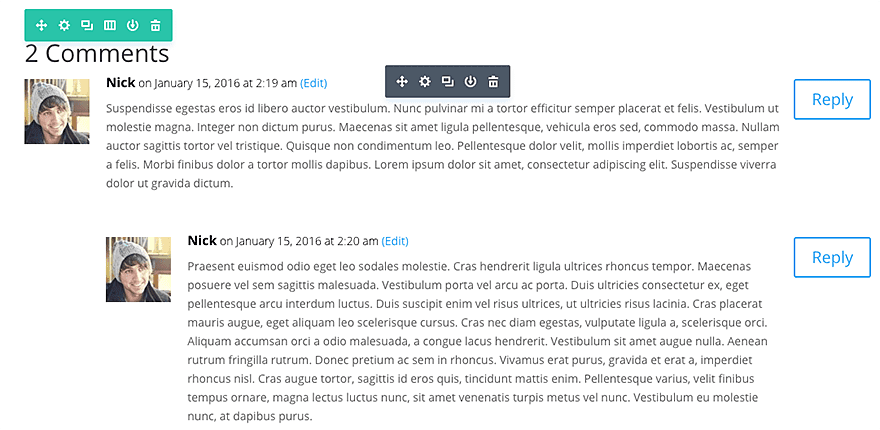
Modul komentářů umožňuje umístit formulář pro komentáře kamkoli na stránku. Pokud používáte standardní stránku nebo příspěvek bez nástroje Divi Builder, komentáře se vždy zobrazí pod obsahem příspěvku. Jakmile je modul Divi Builder povolen, můžete modul komentářů umístit kamkoli na stránku a formulář komentářů se zobrazí v místě modulu. Získáte tak nad komentáři mnohem větší kontrolu!
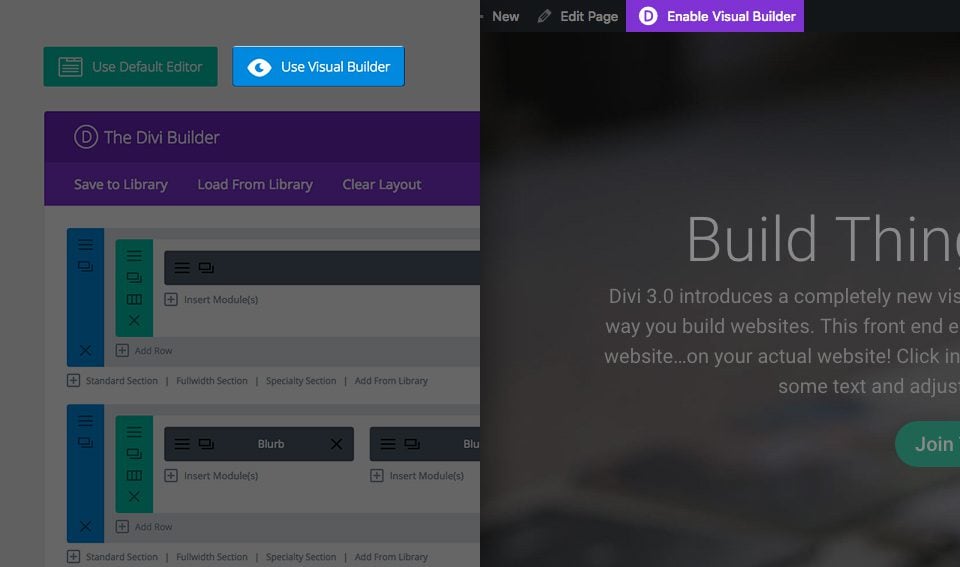
Než budete moci na stránku přidat modul komentářů, musíte nejprve přepnout na nástroj Divi Builder. Po instalaci tématu Divi na váš web si při každém vytvoření nové stránky všimnete tlačítka Použít Divi Builder nad editorem příspěvků. Kliknutím na toto tlačítko aktivujete nástroj Divi Builder a získáte přístup ke všem jeho modulům. Poté kliknutím na tlačítko Použít vizuální sestavovač spustíte sestavovač ve vizuálním režimu. Na tlačítko Použít vizuální sestavovač můžete kliknout také při procházení webu v přední části, pokud jste přihlášeni do ovládacího panelu WordPressu.
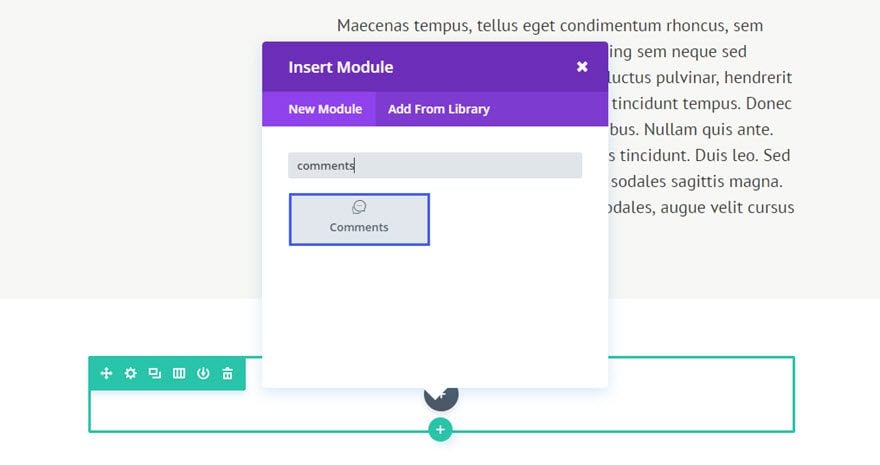
Po vstupu do nástroje Visual Builder můžete kliknutím na šedé tlačítko + přidat na stránku nový modul. Nové moduly lze přidávat pouze v rámci řádků. Pokud zakládáte novou stránku, nezapomeňte nejprve přidat řádek na stránku.
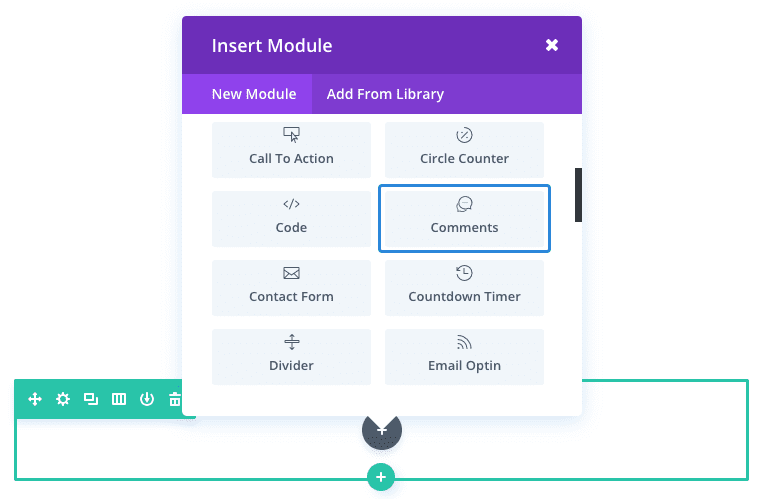
V seznamu modulů vyhledejte modul komentáře a kliknutím na něj jej přidejte na stránku. V seznamu modulů lze vyhledávat, což znamená, že můžete také zadat slovo "komentáře" a poté kliknout na tlačítko enter, čímž modul komentářů najdete a automaticky přidáte! Po přidání modulu se zobrazí seznam možností modulu. Tyto možnosti jsou rozděleny do tří hlavních skupin: Obsah, Styl a Pokročilé.
V tomto příkladu vám ukážu, jak snadno lze pomocí nástroje Visual Builder vložit a nastylovat modul komentářů do příspěvku.
Všimněte si, že sekce komentářů je přidána pod obsah příspěvku a nad třísloupcovou sekci zápatí. Modul komentářů však mohl být přidán kdekoli.
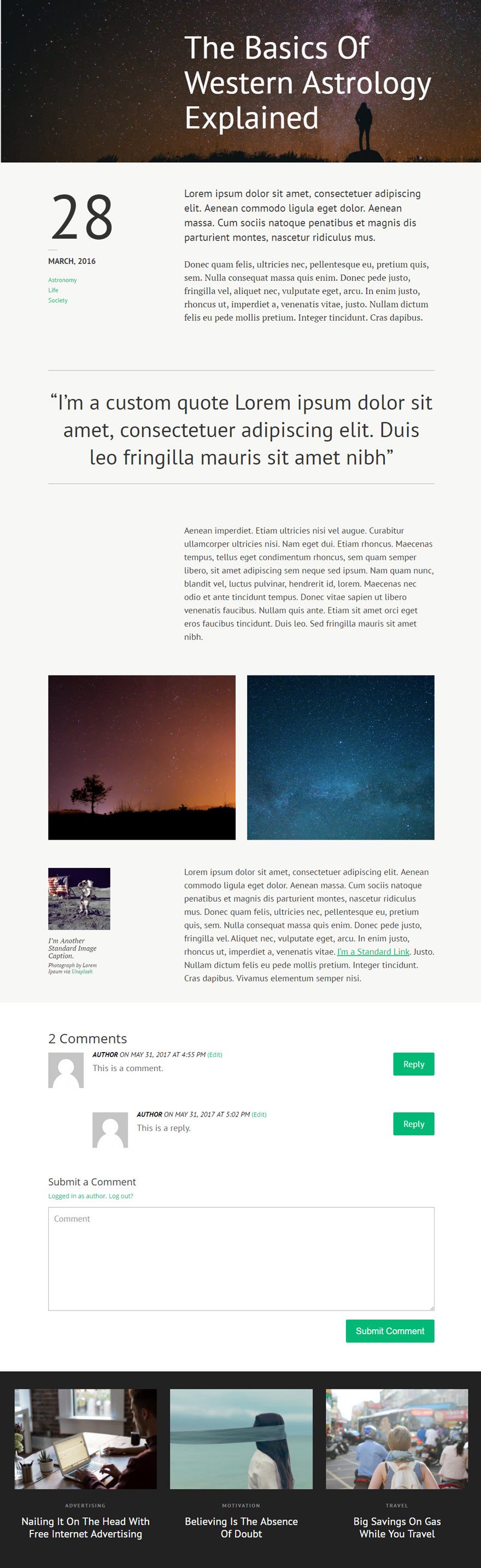
Pomocí nástroje Visual Builder přidejte standardní sekci s řádkem na celou šířku (1 sloupec) pod moduly obsahujícími obsah vašeho příspěvku. Poté do řádku přidejte modul Komentáře.
 Některé prvky, jako jsou metainformace a obrázky avatarů, se nezobrazí, dokud vy nebo někdo jiný nepřidá do zprávy komentář.
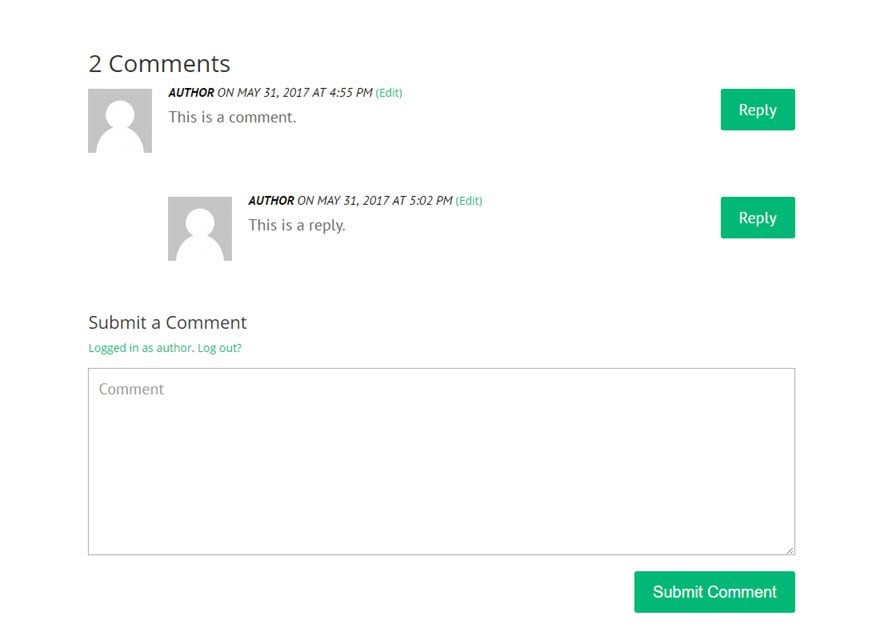
To je vše! Krása tohoto modulu spočívá v tom, že za část s komentáři můžete přidat další obsah (například výzvu k akci nebo kontaktní formulář), což ve výchozím WordPressu není snadné.
Gratulujeme! Nyní již víte, jak vložit modul Komentáře:)
Těšíme se na vás v některém z příštích tutoriálů!
Správa modulu kontaktního formuláře
Správa modulu Divi s časovačem odpočítávání
> Podívejte se do naší nápovědy Elegant Themes Divi
Snímky obrazovky © Elegant Themes — použity pro informační účely v tomto výukovém programu LWS.
Ohodnotit tento článek :
5/5 | 2 názor
Tento článek byl pro vás užitečný ?
Ano
Ne
3mn čtení
Knihovna Divi
3mn čtení
Jak nainstaluji plugin Divi Builder?
3mn čtení
Úvod do rozhraní Divi Builder
3mn čtení
Použití editoru rolí Divi Builder
 O společnosti LWS :
LWS je 100% francouzská webhostingová společnost, která se zaměřuje na kvalitu a inovace a nabízí pohotové a kompetentní technické služby za přijatelné ceny.
O společnosti LWS :
LWS je 100% francouzská webhostingová společnost, která se zaměřuje na kvalitu a inovace a nabízí pohotové a kompetentní technické služby za přijatelné ceny. 
