
Online nápověda
Webový hostitel přístupný všem
Procédure
Související služba : Hostingový balíček LWS Panel a cPanel
Související panel : editor SiteBuilder Pro
Úroveň : začátečník
SEO pomáhá vyhledávačům pochopit obsah vašeho webu. Se SiteBuilder Pro můžete pro každou stránku vyplnit název, popis a vlastní URL.
Tyto informace nezaručují přesné umístění ve službě Google, ale pomáhají prezentovat váš web přehledněji vyhledávačům i návštěvníkům.
Tato nápověda se týká webů vytvořených pomocí SiteBuilder Pro.
Používáte jiný nástroj?
Než upravíte SEO svého webu, ověřte, že:
Po úpravě musíte svůj web publikovat, aby byly změny viditelné online. Vyhledávačům může poté trvat několik dnů nebo týdnů, než nové informace zobrazí ve výsledcích.
V SiteBuilder Pro umožňují SEO nastavení vyplnit několik důležitých informací.
Název stránky odpovídá textu, který se může zobrazit na kartě prohlížeče a ve výsledcích vyhledávačů. Měl by být krátký, jasný a přesně popisovat stránku.
Popis shrnuje obsah stránky. Může se zobrazit ve výsledcích vyhledávání. Měl by nalákat k návštěvě stránky, ale neměl by být příliš dlouhý.
Vlastní URL umožňuje získat pro stránku čitelnější adresu. Například kontaktní stránka může mít jednoduchou URL, jako je contact.
Klíčová slova lze vyplnit, ale dnes mají na Google malý vliv. Je lepší věnovat pozornost názvu, popisu, viditelným textům na stránce a struktuře obsahu.
Dobré SEO začíná především užitečným, jasným a dobře uspořádaným obsahem. SEO nastavení tuto práci doplňují, ale nenahrazují obsah vašeho webu.
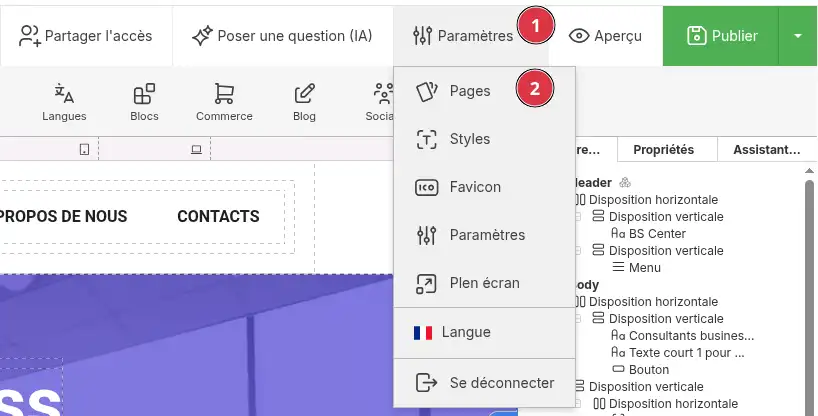
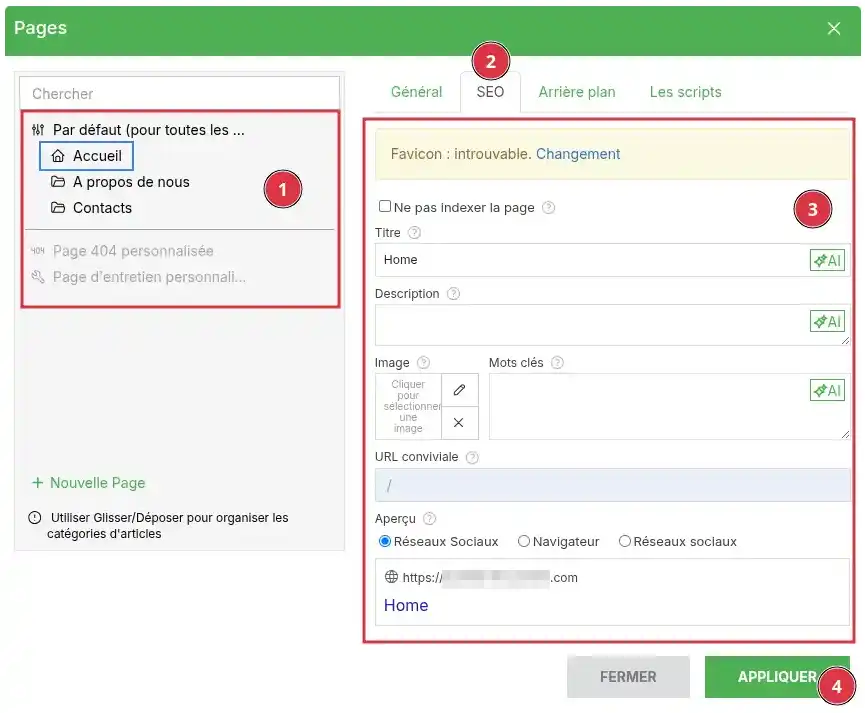
Vyplňte název stránky.
Příklad:
Instalatér v Lyonu - pohotovost a instalace
Vyplňte popis stránky.
Příklad:
Instalatérská firma v Lyonu pro havárie, sanitární instalace a renovace koupelen.
V případě potřeby upravte vlastní URL stránky.
Příklad:
depannage-plomberie-lyon
Vyhněte se změně URL již publikované stránky, pokud je sdílená nebo už viditelná ve Googlu. Staré odkazy na tuto stránku mohou přestat fungovat.
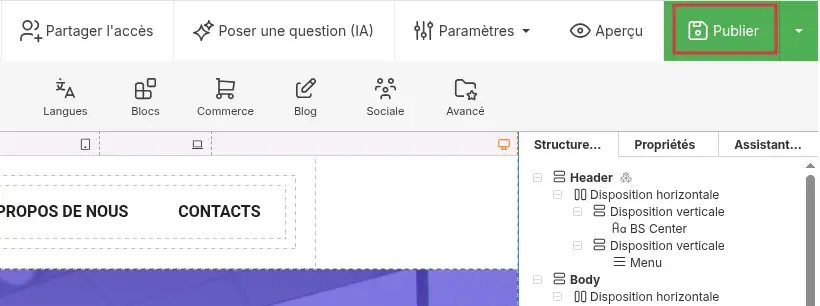
Po publikování se SEO informace uloží pro danou stránku. Publikovanou stránku můžete otevřít v novém panelu a ověřit, že URL a název karty jsou správné.
SEO nastavení někdy nestačí. Vyhledávače analyzují i viditelný obsah vaší stránky.
Pro zlepšení stránky můžete:
Například stránka nazvaná „Služby“ bude užitečnější, pokud přesně vysvětlí nabízené služby, dotčená města, orientační ceny nebo kontaktní údaje.
Google Search Console umožňuje ověřit, zda Google váš web správně detekuje, odeslat sitemapu a sledovat indexaci vašich stránek.
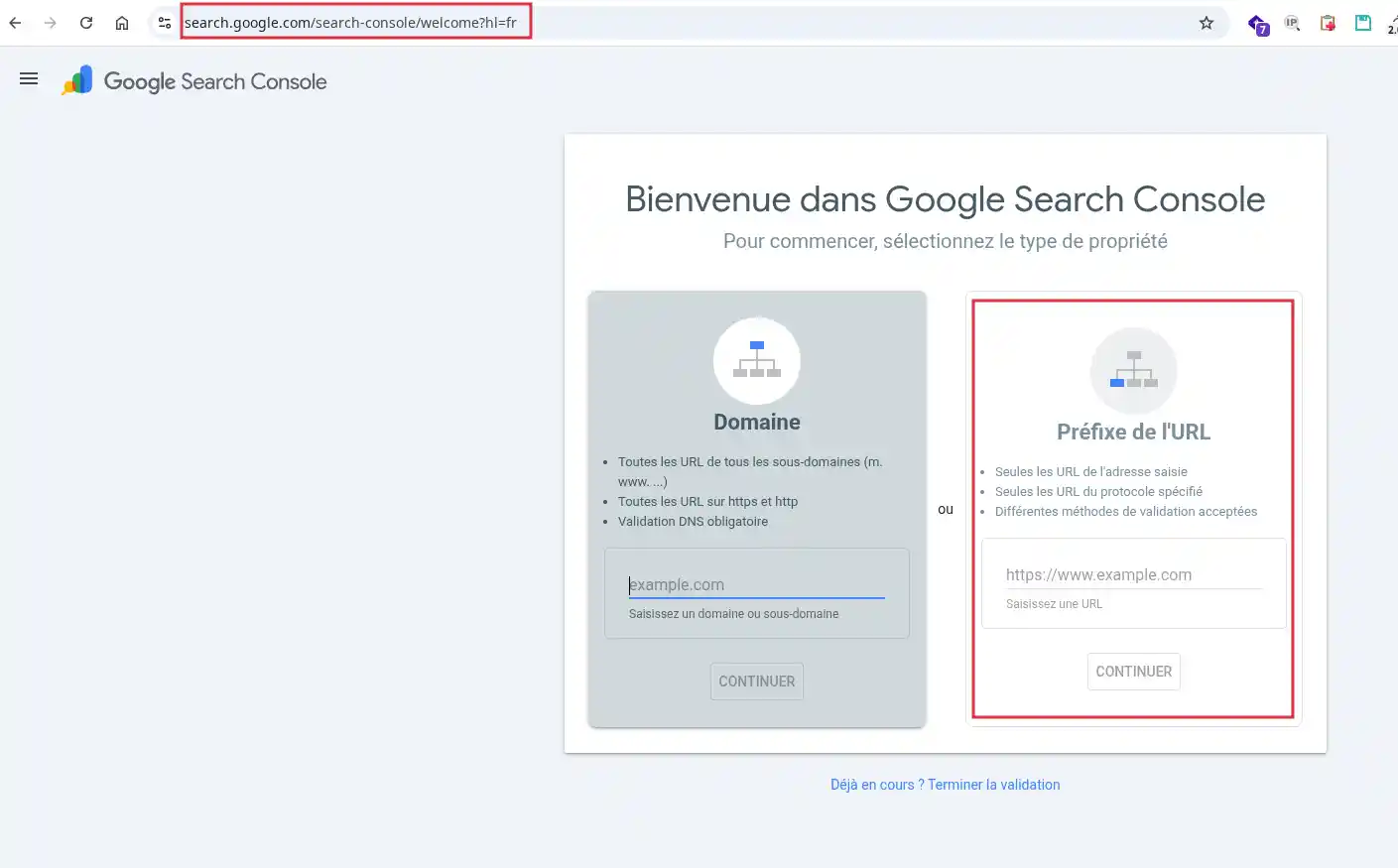
Zadejte úplnou adresu svého webu.
Příklad:
https://www.mujdomena.cz
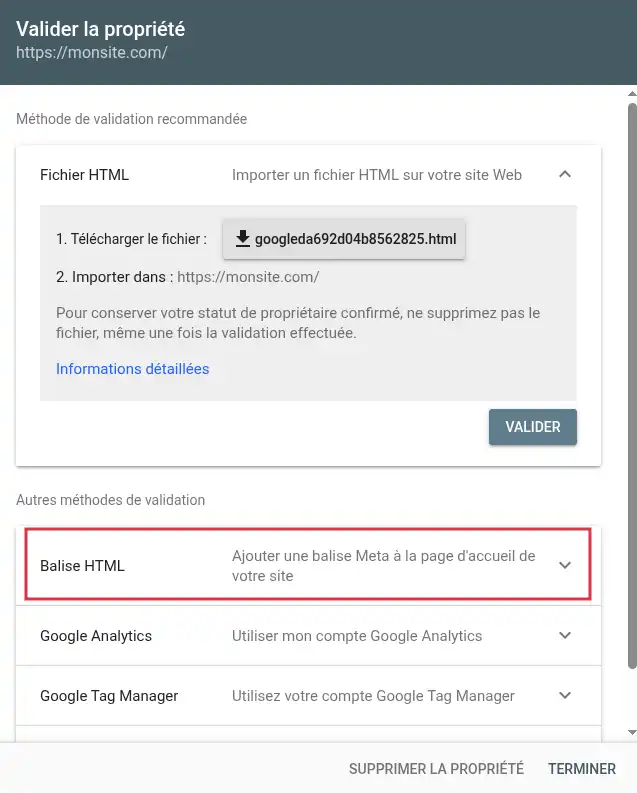
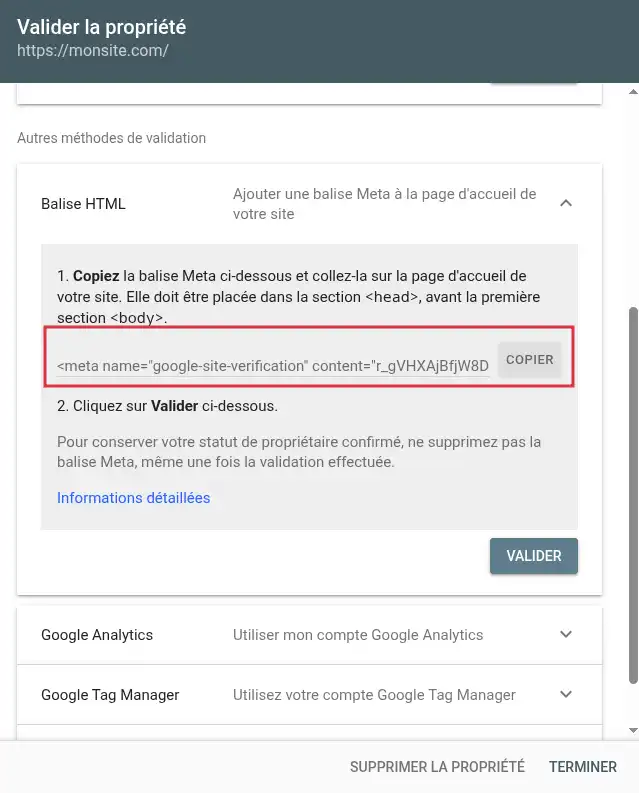
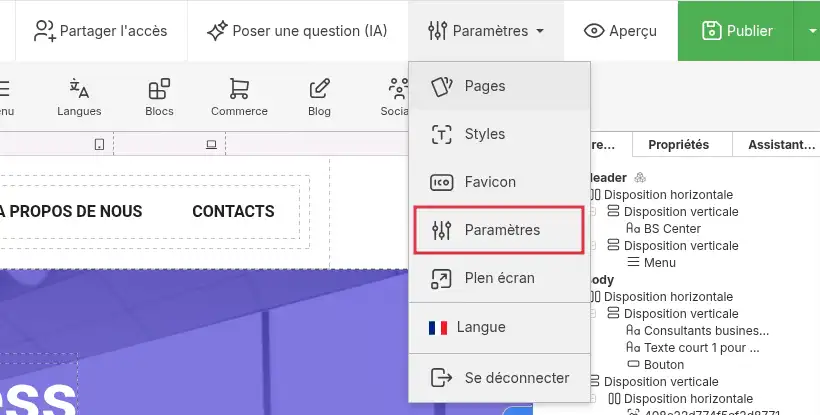
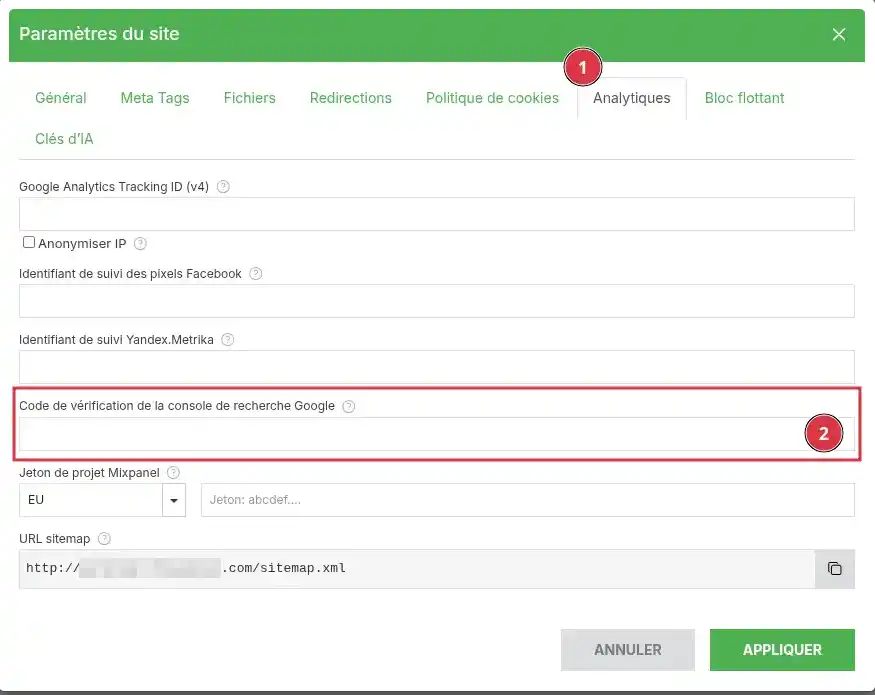
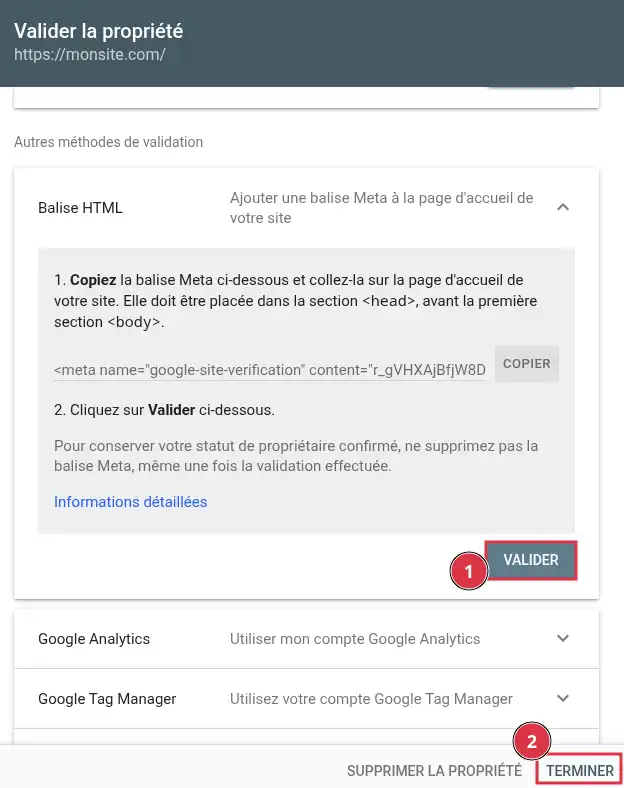
Pokud je ověření úspěšné, Google Search Console potvrdí, že jste skutečným vlastníkem webu. Poté můžete v Google Search Console sledovat stav indexace svých stránek.
Pokud zvolíte ověření pomocí domény v Google Search Console, Google vás může požádat o přidání DNS záznamu TXT. V takovém případě se ověření neprovádí přímo v SiteBuilder Pro, ale v DNS zóně vaší domény.
Google Analytics umožňuje sledovat návštěvy na vašem webu: počet návštěvníků, zobrazené stránky, zdroj návštěvnosti a další statistiky.
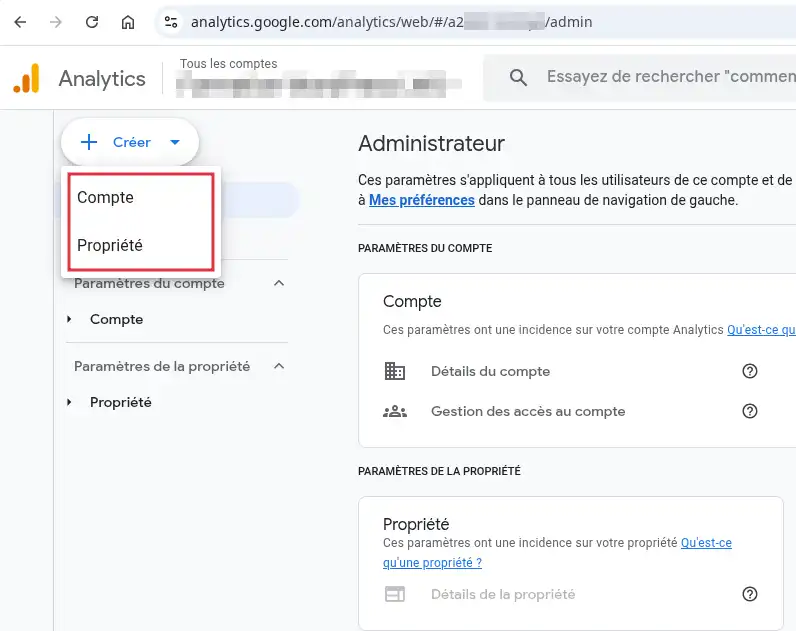
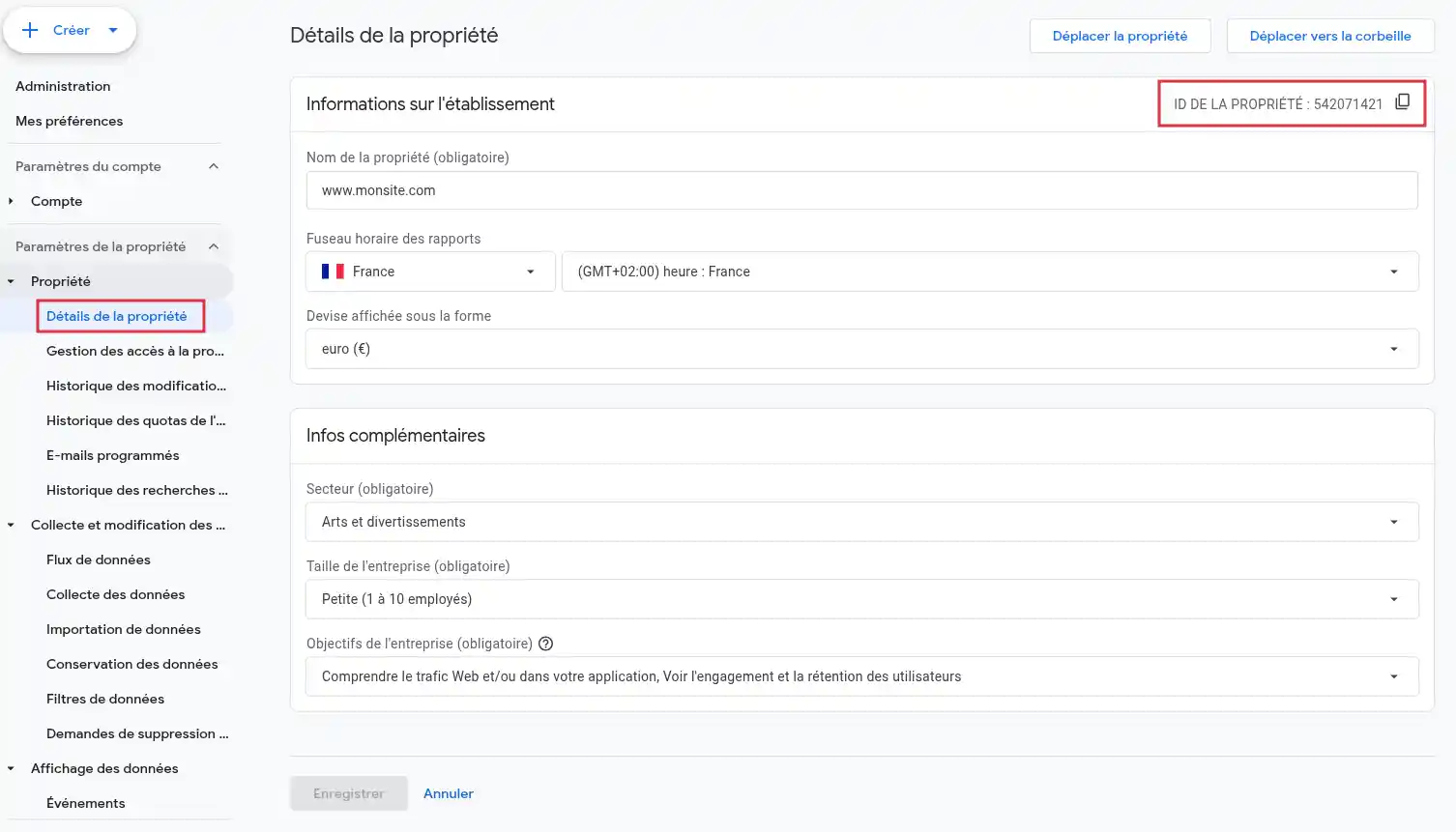
Získejte ID měření Google Analytics.
Obvykle vypadá takto:
G-XXXXXXXXXX
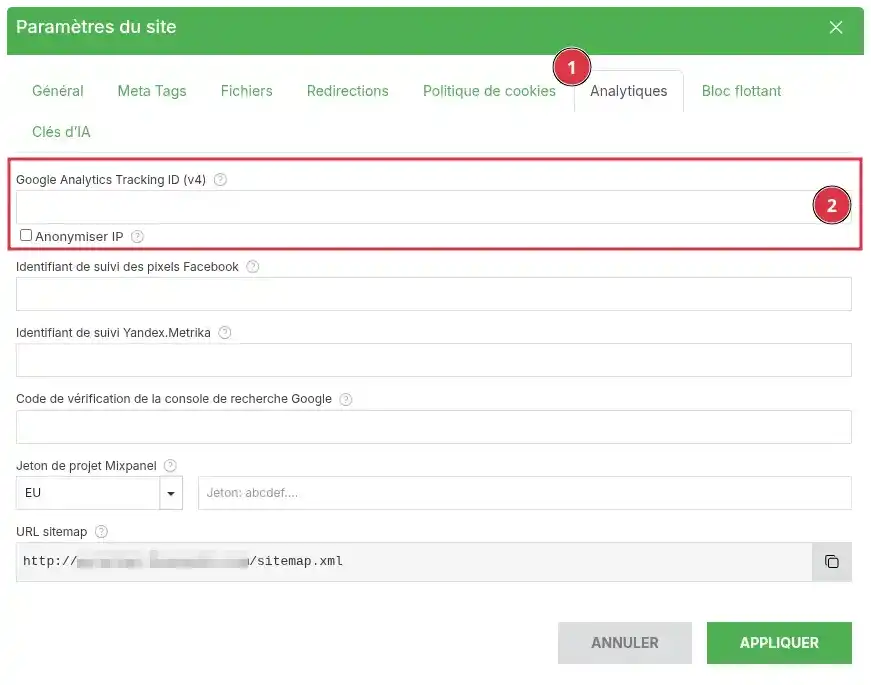
Statistiky Google Analytics se ne vždy zobrazí okamžitě. Může být nutné počkat na první návštěvy webu, než se data objeví.
Sitemap je soubor, který uvádí stránky vašeho webu. Pomáhá vyhledávačům snáze objevit stránky, které mají procházet.
Se SiteBuilder Pro je sitemap generována automaticky po publikování webu.
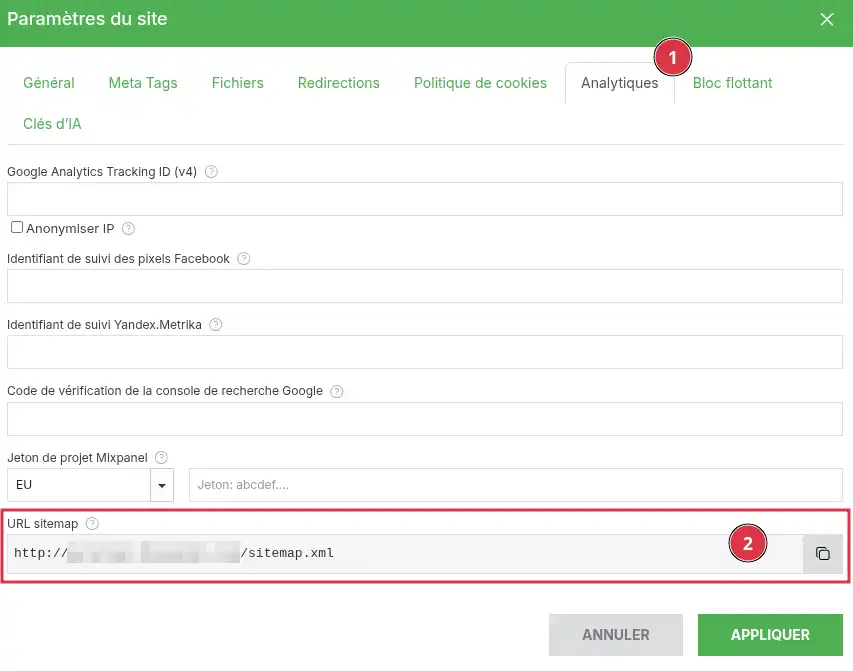
Zkopírujte adresu sitemapy.
Obvykle vypadá takto:
https://www.mujdomena.cz/sitemap.xml
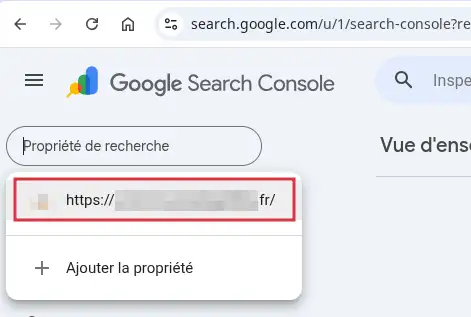
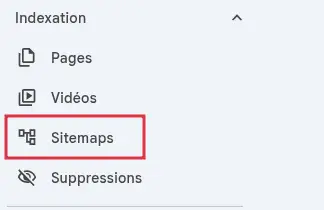
sitemap.xml, pokud Google už před polem zobrazuje název domény.
Google Search Console zobrazí sitemapu jako odeslanou. Její zpracování může chvíli trvat. Jakmile bude analyzována, Google uvede, zda byla sitemapa správně přečtena.
Pokud Google Search Console nedokáže přečíst sitemap.xml, můžete zkusit alternativní adresu sitemap-alt.xml, pokud je pro váš web k dispozici.
Soubor robots.txt dává pokyny robotům vyhledávačů. Může povolit nebo omezit procházení určitých částí webu.
Špatná konfigurace souboru robots.txt může zabránit vyhledávačům procházet celý web nebo jeho část. Nezablokujte celý web, pokud chcete být viditelní ve Googlu.
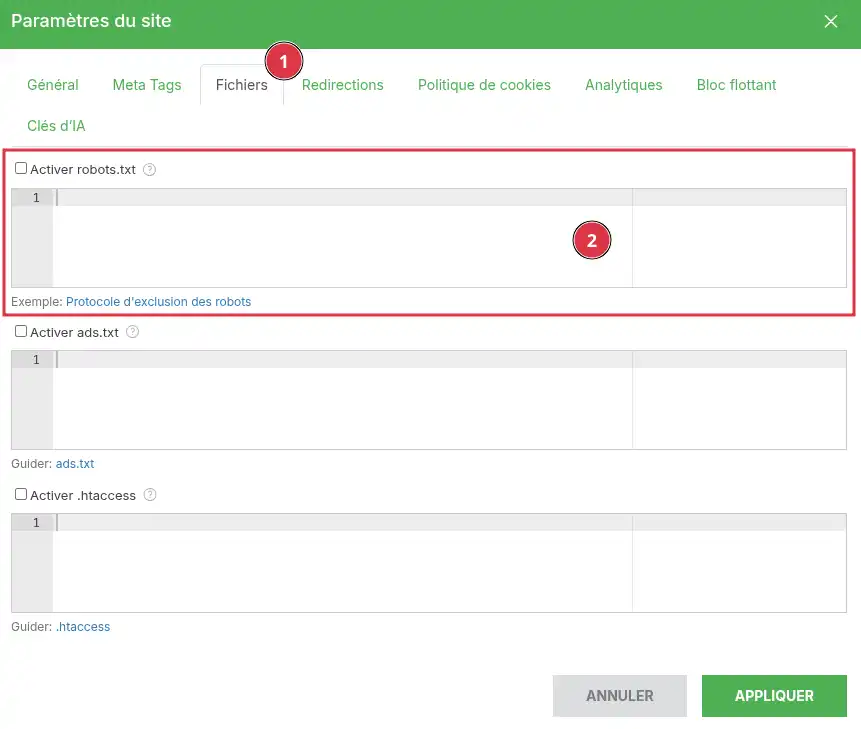
Přidejte požadovaná pravidla do příslušného pole.
Jednoduchý příklad pro povolení procházení webu:
User-agent: *
Allow: /
Příklad pro uvedení umístění sitemapy:
User-agent: *
Allow: /

Sitemap: https://www.mondomaine.fr/sitemap.xmlNepoužívejte pravidlo jako Disallow: /, pokud chcete, aby byl váš web viditelný ve vyhledávačích. Toto pravidlo říká robotům, aby web neprocházeli.
Po publikování webu otevřete upravenou stránku ve svém prohlížeči.
Zkontrolujte, že:
Můžete také zkontrolovat prvky související se SEO:
https://www.mondomaine.fr/sitemap.xml ;https://www.mondomaine.fr/robots.txt.SEO úpravy se ve výsledcích Google ne vždy projeví okamžitě. Web musí být znovu navštíven vyhledávači, než se zobrazí nové názvy nebo popisy.
Na svém webu nevidím změny
Nejprve zkontrolujte, že jste po úpravách web opravdu publikovali. Pokud zobrazená stránka stále vypadá stará, vymažte mezipaměť prohlížeče nebo otevřete stránku v anonymním okně.
Nemohu najít záložku SEO
Podle verze editoru mohou být nastavení seskupena v Nastavení, Stránky a poté SEO. Nejprve vyberte stránku, kterou chcete upravit, a poté vyhledejte nastavení související s názvem, popisem nebo URL.
Můj název nebo popis se ve Googlu nemění
Je to normální, pokud byla úprava provedena teprve nedávno. Google musí stránku znovu navštívit, než aktualizuje výsledky. Může také zobrazit jiný úryvek, pokud jeho systém usoudí, že lépe odpovídá hledání uživatele.
Google Search Console neověřuje můj web
Zkontrolujte, že byl ověřovací kód správně vložen do příslušného pole v SiteBuilder Pro. Poté zkontrolujte, že byl web po přidání kódu publikován.
Pokud jste zvolili ověření přes DNS, ujistěte se, že byl TXT záznam přidán do DNS zóny domény. Zohlednění může vyžadovat dobu DNS propagace.
Google Analytics nezobrazuje žádné návštěvy
Zkontrolujte, že ID měření začíná na G- a že bylo zkopírováno bez přidaných mezer. Poté web publikujte a počkejte na první návštěvy. Data nejsou vždy viditelná okamžitě.
Sitemap je v Google Search Console odmítnuta
Zkontrolujte, že je web publikovaný, a poté otevřete adresu sitemapy v prohlížeči. Pokud sitemap.xml nefunguje, zkuste sitemap-alt.xml.
Můj web se po úpravě robots.txt už nezobrazuje ve Googlu
Zkontrolujte obsah souboru robots.txt. Pokud uvidíte pravidlo jako toto, může blokovat procházení webu:
User-agent: *
Disallow: /
Toto pravidlo smažte nebo nahraďte vhodnou konfigurací a poté web znovu publikujte.
Položte ji týmu LWS a komunitě. Odpověď bude zveřejněna po kontrole moderátorem.
 O společnosti LWS :
LWS je 100% francouzská webhostingová společnost, která se zaměřuje na kvalitu a inovace a nabízí pohotové a kompetentní technické služby za přijatelné ceny.
O společnosti LWS :
LWS je 100% francouzská webhostingová společnost, která se zaměřuje na kvalitu a inovace a nabízí pohotové a kompetentní technické služby za přijatelné ceny.



 Ano
Ano Ne
Ne