
Online nápověda
Webový hostitel přístupný všem
Procédure
Vítejte v naší dokumentaci k přizpůsobení motivu webové aplikace Nextcloud. Přizpůsobení vzhledu služby Nextcloud vám umožní odrážet vizuální identitu vaší společnosti nebo organizace a zároveň poskytovat konzistentní a poutavé uživatelské prostředí. V této dokumentaci vám ukážeme, jak upravit logo, barvy a tapetu aplikace Nextcloud pomocí dostupných možností přizpůsobení. Jako správce uživatelů máte možnost přizpůsobit vzhled služby Nextcloud svým uživatelům. Postupujte podle našich pokynů krok za krokem, přidejte do služby Nextcloud svůj osobní styl a vytvořte prostředí, které odpovídá vašemu stylu a značce.
K tomu, abyste mohli postupovat podle této dokumentace, potřebujete:
Krok 1: Přihlaste se do webové aplikace Nextcloud jako manažer a přistupte k možnostem přizpůsobení:
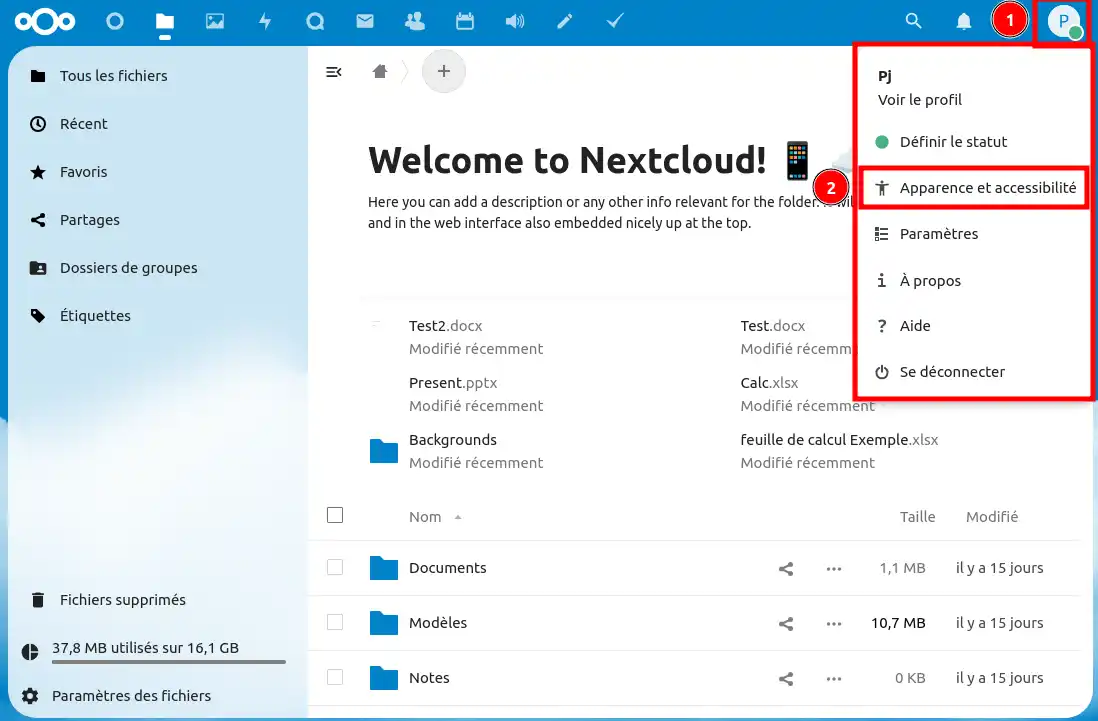
Krok 2: Možnosti přizpůsobení vyhledejte v části "Správa" pod položkou " Přizpůsobení vzhledu".
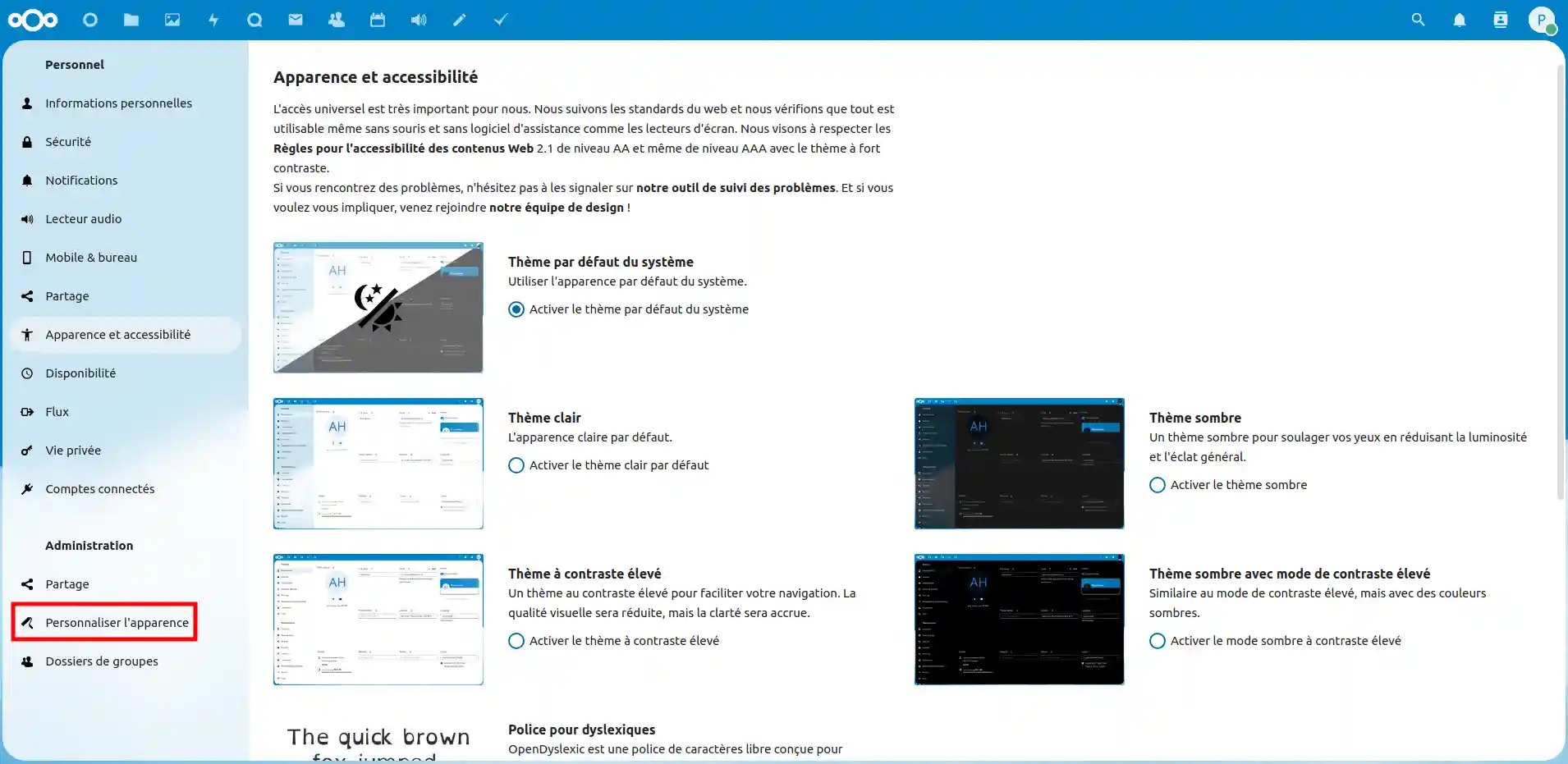
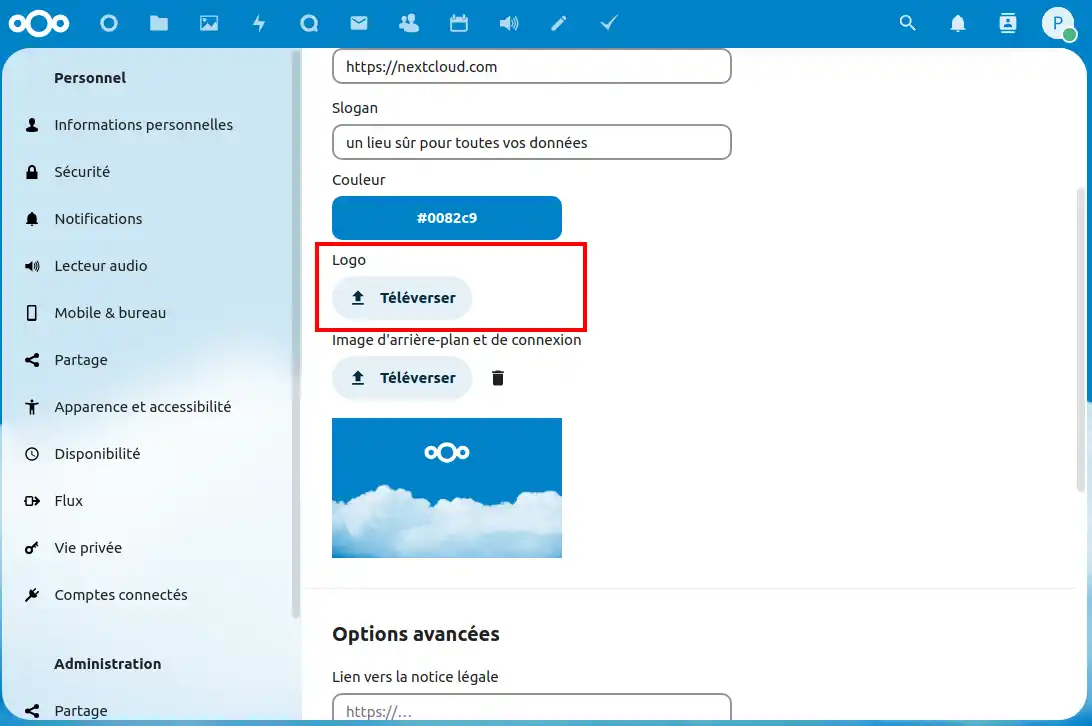
Přidejte do aplikace Nextcloud vlastní logo, aby se v aplikaci zobrazovala vaše značka. Můžete nahrát obrázek loga v doporučeném formátu a nastavit jeho vhodné zobrazení.
Krok 1: Přejděte do nabídky přizpůsobení.
Krok 2: Klikněte na možnost úpravy loga a vyberte obrázek, který chcete použít jako logo.
[
Přizpůsobte si pozadí služby Nextcloud výběrem jednolité barvy nebo vlastního obrázku, který odráží barvy vaší společnosti. Přizpůsobte vizuální prostředí svému stylu a vytvořte nezapomenutelný uživatelský zážitek.
[Tipy_info] Ujistěte se, že zvolený obrázek nebo barva pozadí neohrozí čitelnost textu a ikon na Nextcloudu[/tipy].
Krok 1: Vstupte do nabídky personalizace.
Krok 2: Klikněte na tlačítko "Barva" a vyberte barvu, která vám vyhovuje.
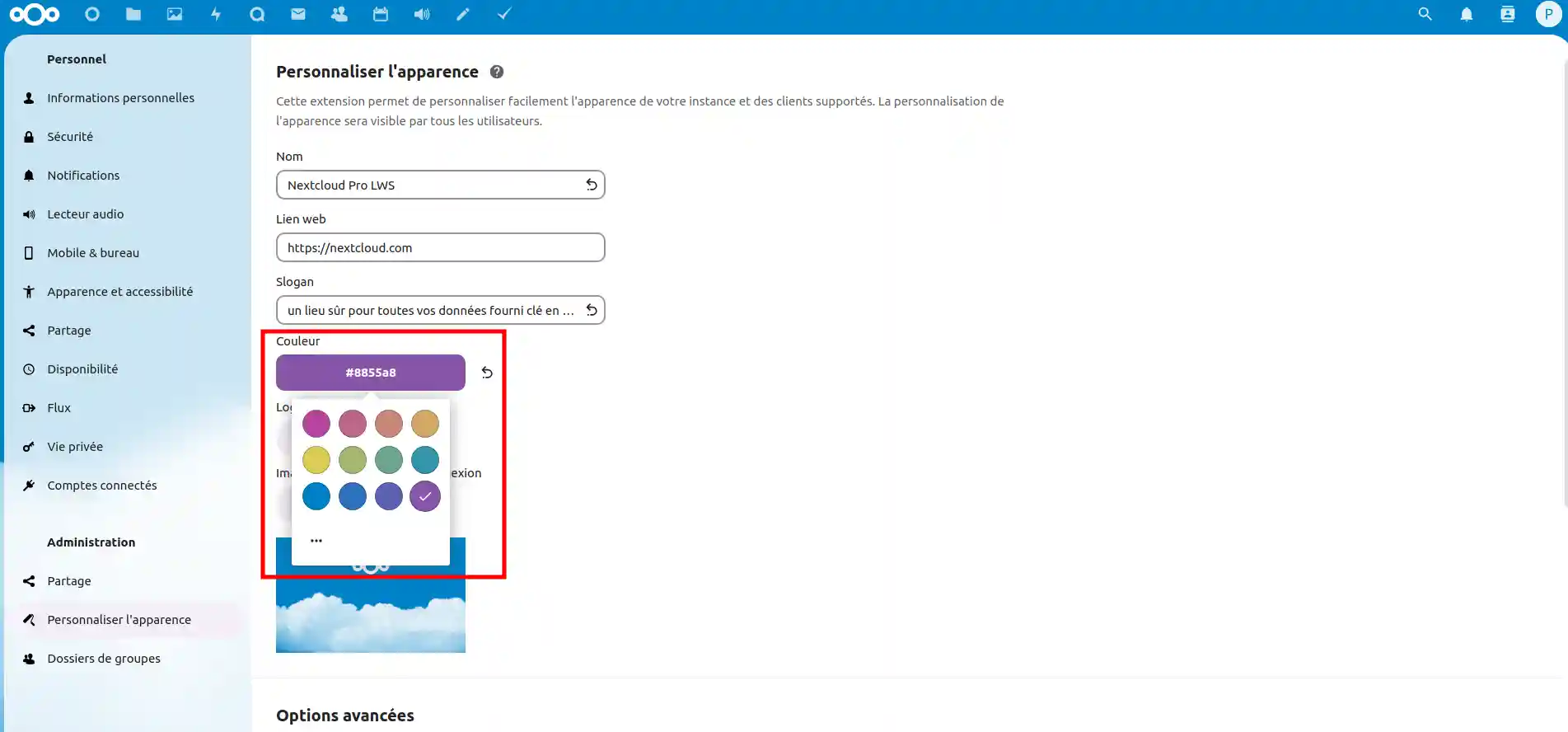
Krok 3: Pokud se změnila pouze barva tlačítek, klikněte na ikonu koše pod "Obrázek pozadí a připojení" napravo od "Nahrát ", která je nyní fialová.
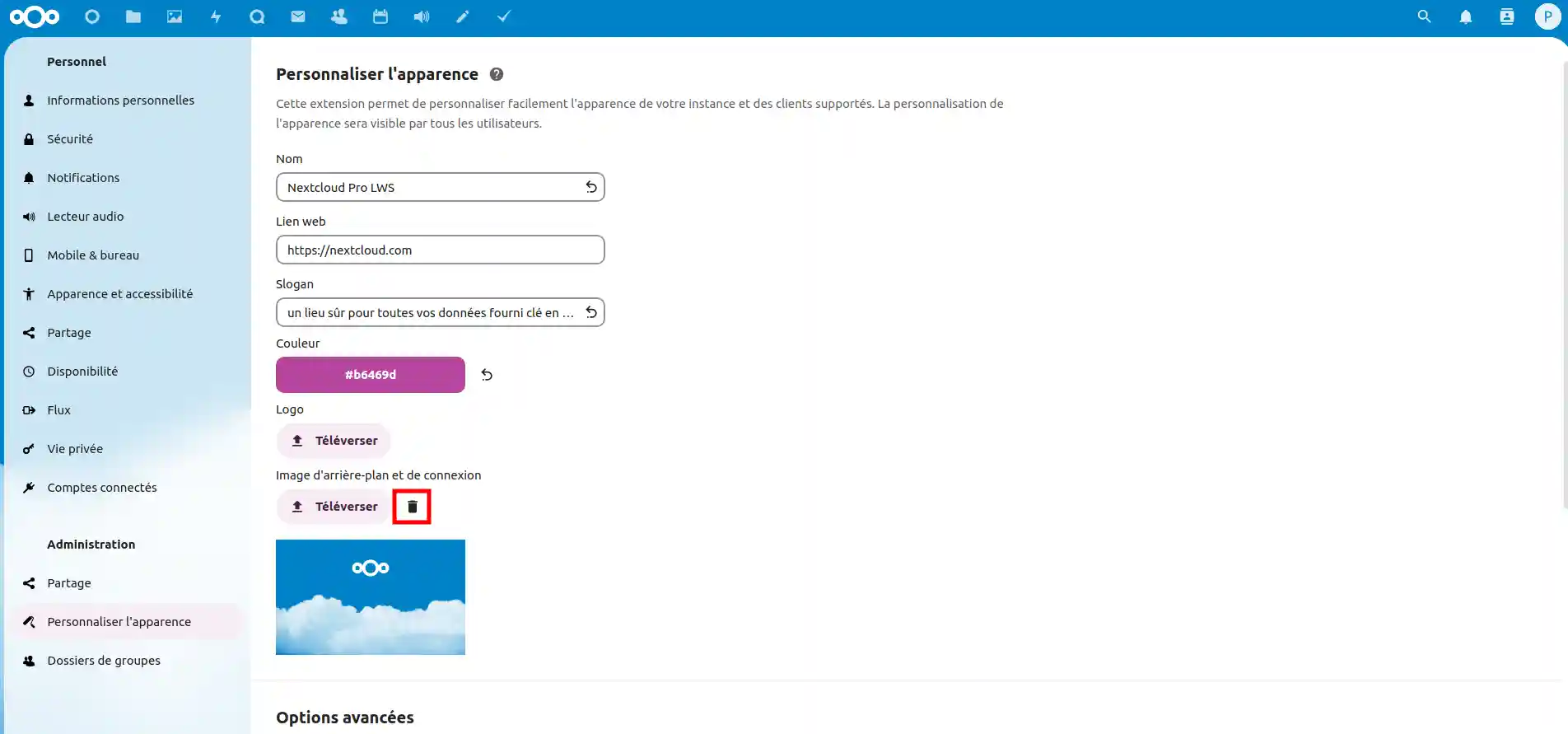
Krok 4: Vaše stránka má nyní požadovanou barvu.
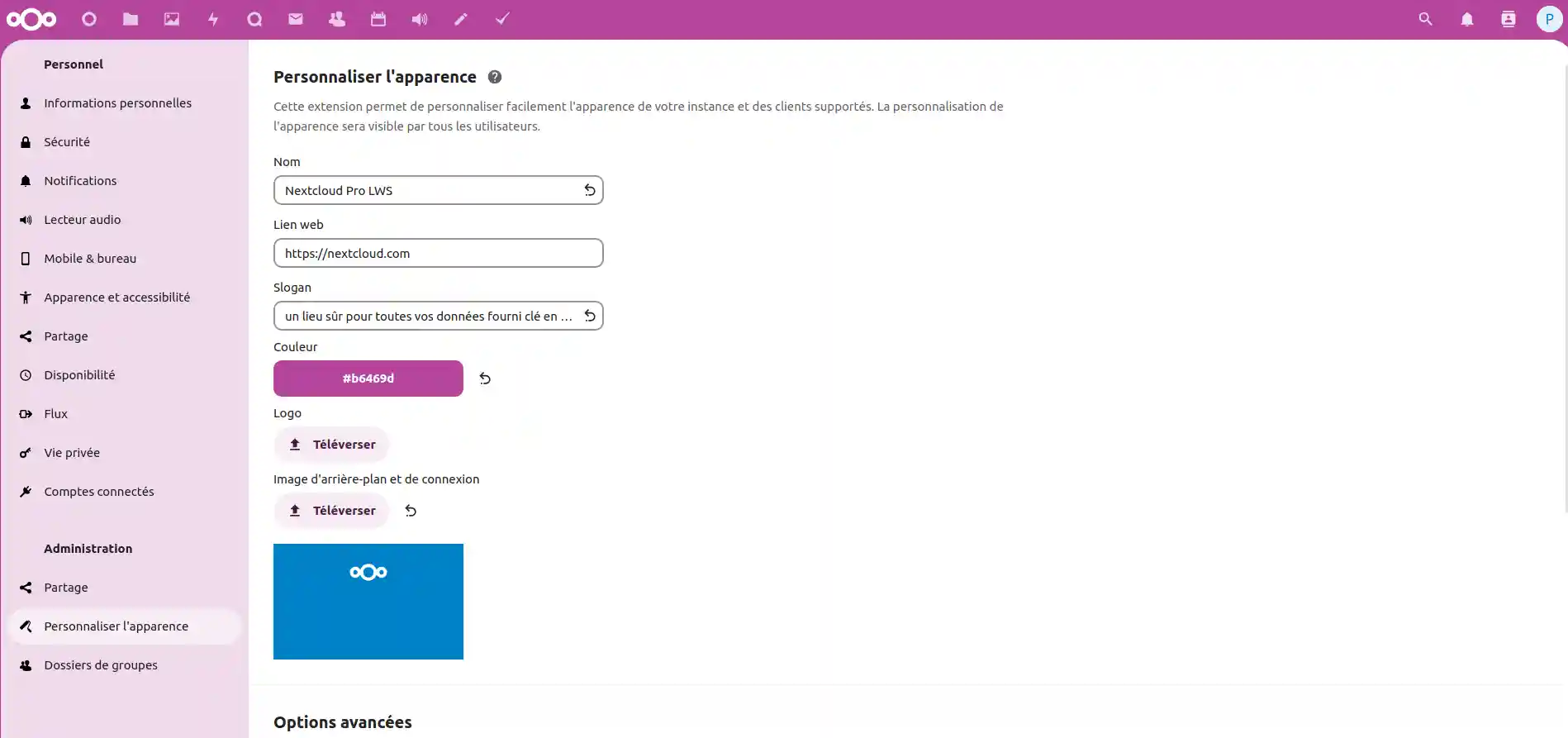
Přizpůsobte si pozadí služby Nextcloud výběrem vlastního obrázku. Vytvořte si vizuální prostředí, které odráží vaši firmu, a zlepšete uživatelský zážitek.
[Tipy_info] Ujistěte se, že zvolený obrázek nebo barva pozadí neohrozí čitelnost textu a ikon na Nextcloudu[/tipy].
Krok 1: Vyberte možnost přizpůsobit pozadí a zvolte si mezi vlastním obrázkem. Nahrajte svůj obrázek nebo vyberte barvu, která odpovídá vaší značce.
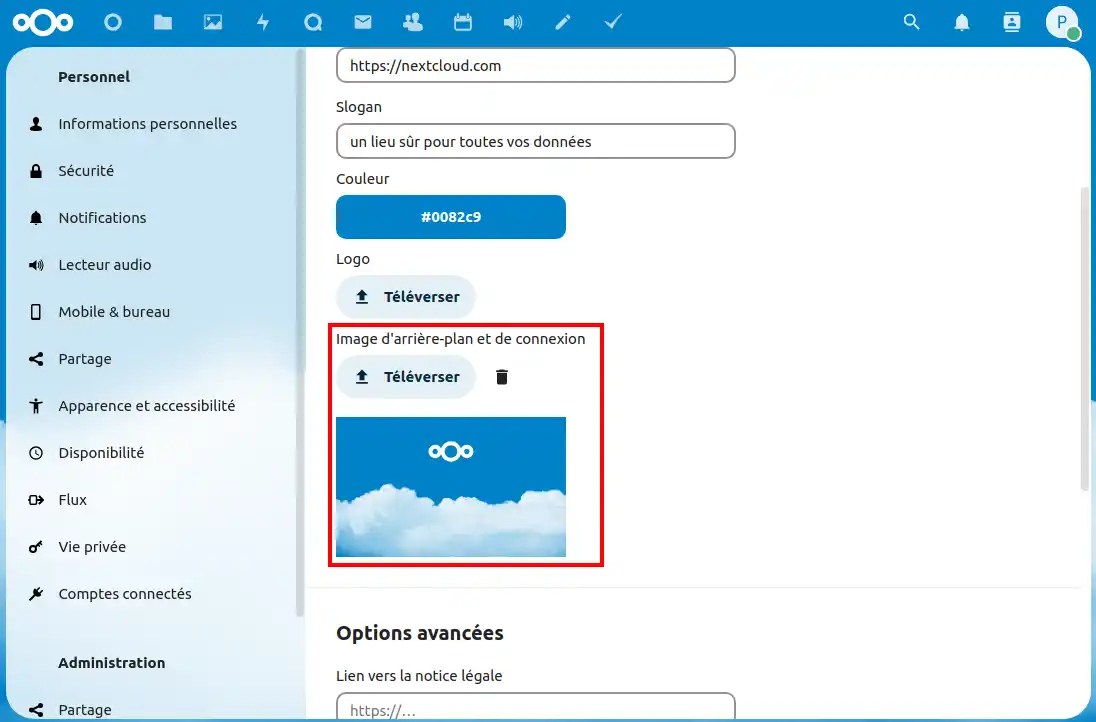
V případě potřeby můžete obnovit nastavení vzhledu a vrátit se k původní konfiguraci.
V případě chyby můžete pomocí možností obnovení obnovit předchozí logo a pozadí.
Krok 1: Vstupte do nabídky personalizace.
Krok 2: Najděte možnost Obnovit nastavení vzhledu a klikněte na šipky položek, které chcete obnovit.
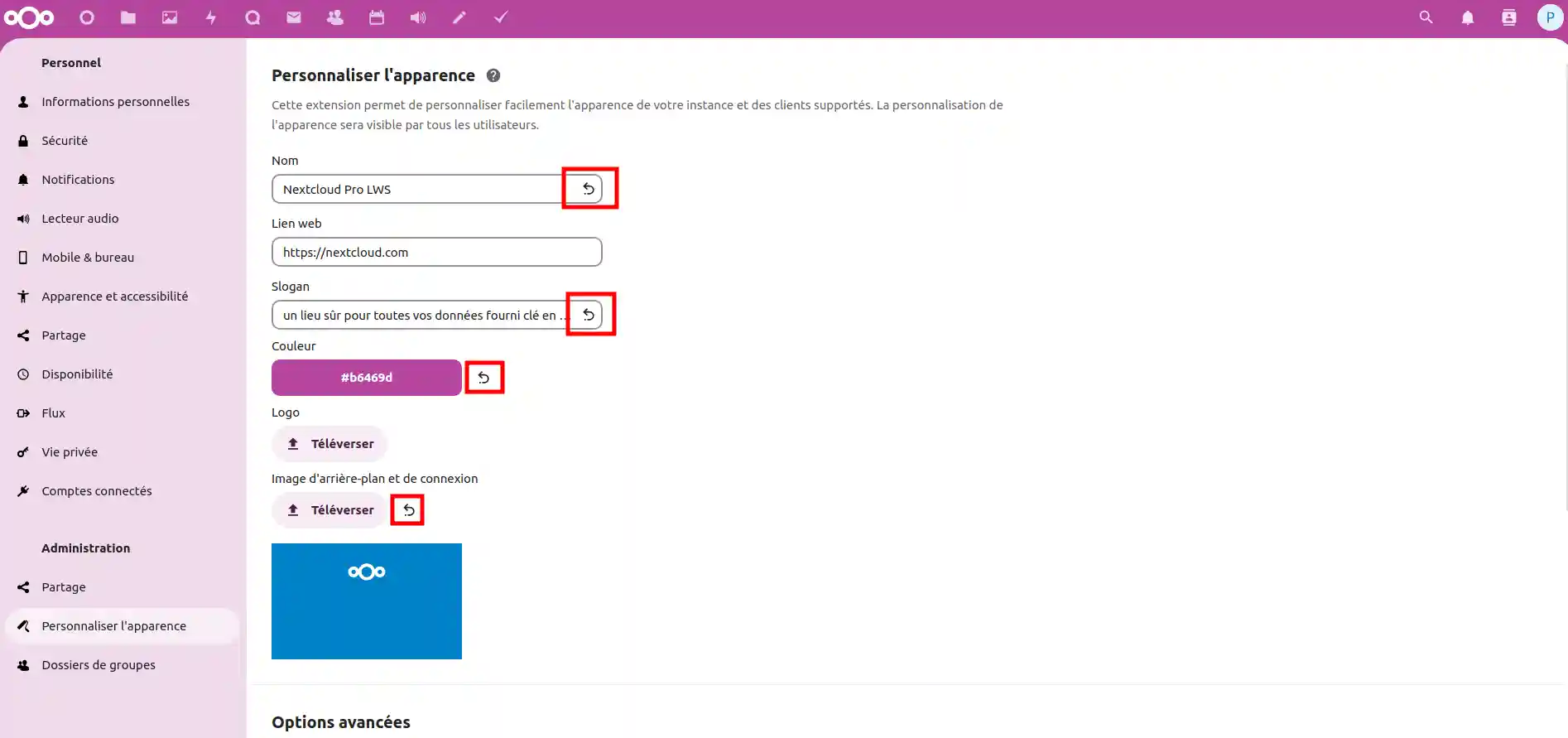
Po obnovení se obnoví původní logo a výchozí pozadí služby Nextcloud. Pokud jste nahráli vlastní logo nebo zvolili jiné pozadí, budou tyto prvky nahrazeny původními. Pokud chcete provést další změny v přizpůsobení, můžete zopakovat výše popsané kroky v procesu přizpůsobení.
Gratulujeme! Nyní máte možnost přizpůsobit vzhled webové aplikace Nextcloud podle svých preferencí. Jako uživatelé z řad manažerů můžete přidat svůj osobní styl úpravou loga a pozadí tak, aby odrážely vizuální identitu vaší společnosti nebo organizace. Přizpůsobení aplikace Nextcloud nabízí poutavější uživatelské prostředí a posiluje konzistenci značky. Můžete vytvořit přátelské a poutavé prostředí pro své uživatele a zároveň využívat výkonné funkce služby Nextcloud. Pokud máte další dotazy nebo potřebujete pomoc, neváhejte se obrátit na náš tým podpory, který je vám k dispozici. pokud ještě nemáte plán online úložiště nebo chcete přejít na plán cloudového úložiště s pokročilými funkcemi, prostudujte si tuto dokumentaci k objednávce a informace o plánech Nextcloud a Nextcloud Pro najdete zde.
Položte ji týmu LWS a komunitě. Odpověď bude zveřejněna po kontrole moderátorem.
 O společnosti LWS :
LWS je 100% francouzská webhostingová společnost, která se zaměřuje na kvalitu a inovace a nabízí pohotové a kompetentní technické služby za přijatelné ceny.
O společnosti LWS :
LWS je 100% francouzská webhostingová společnost, která se zaměřuje na kvalitu a inovace a nabízí pohotové a kompetentní technické služby za přijatelné ceny.



 Ano
Ano Ne
Ne