
Online nápověda
Webový hostitel přístupný všem
Procédure
Real User Monitoring neboli RUM je funkce sledování integrovaná do pluginu LWS Optimize, která vám umožňuje zjistit, jak se váš web ve skutečnosti chová pro vaše návštěvníky. Na rozdíl od klasických testů výkonu pomocí online nástrojů (například jako PageSpeed) RUM shromažďuje data o vašich návštěvnících a vrací tak statistiky skutečného používání.
Výsledek: přehledný dashboard, který vám ukáže, které stránky jsou nejpomalejší a kam soustředit své optimalizační úsilí, aniž byste museli interpretovat složité zprávy.
RUM měří výkon vašeho webu [PERSON_NAME] tak, jak jej zažívají vaši návštěvníci: dobu načítání, odezvu na kliknutí, vizuální stabilitu. Tato data jsou shromažďována v samostatném dashboardu, odděleném od ostatních možností, aby bylo snadné identifikovat nejpomalejší stránky a určit body k optimalizaci tam, kde budou mít největší dopad.
Nesbírají se žádné osobní údaje o návštěvnících: neukládá se IP adresa, žádný cookie. Ukládají se [PERSON_NAME] datum přístupu a použitý typ zařízení (PC, mobil).
Chcete-li aktivovat RUM, přejděte na dashboard pluginu LWS Optimize. Poté přejděte do pokročilého režimu, na kartě Front-End , kde najdete položku Sledování skutečných uživatelů (RUM). Zaškrtněte políčko a poté uložte změny.
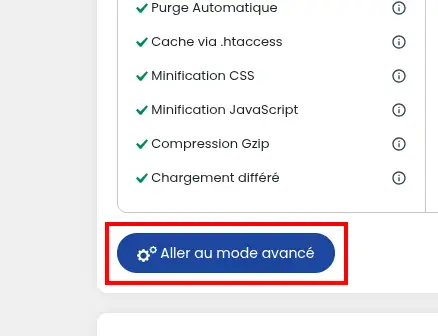

Po aktivaci plugin automaticky vloží malý skript na každou veřejnou stránku vašeho webu. Tento skript se diskrétně spouští v prohlížeči každého návštěvníka, aby měřil výkon stránky. Data se začínají shromažďovat od první návštěvy.
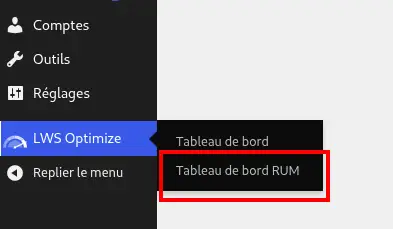
Statistiky generované z dat návštěvníků jsou uloženy v databázi a přístupné prostřednictvím vyhrazeného dashboardu [ADDRESS] hlavního dashboardu pluginu. [PERSON_NAME], přesuňte myš na tlačítko LWSOptimize v levém panelu a v podmenu vyberte Dashboard RUM.
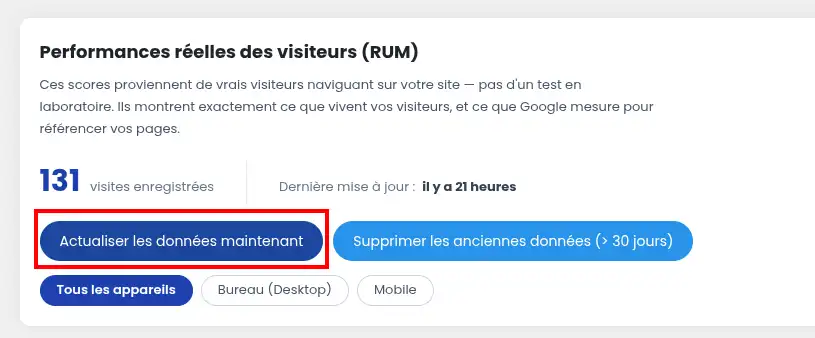
Na této nové stránce najdete především několik informací o typu shromážděných statistik a jejich počtu.
Statistiky jsou zpracovávány a automaticky denně slučovány, ale můžete je kdykoli aktualizovat kliknutím na tlačítko Aktualizovat data nyní.
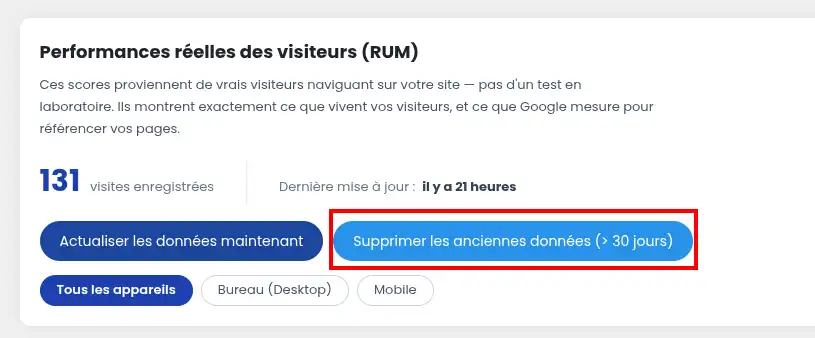
Naopak máte možnost odstranit nejstarší data, aby stará a zastaralá data nezkreslovala statistiky.
Dashboard zobrazuje 20 nejpomalejších stránek vašeho webu, seřazených od nejpomalejší po nejrychlejší. U každé stránky jsou ve p75 zobrazeny čtyři metriky, tedy hodnota, pod kterou se nachází 75 % vašich návštěvníků. Jinými slovy, pokud má stránka LCP 3 sekundy, [PERSON_NAME] 75 % vašich návštěvníků načetlo tuto stránku za 3 sekundy nebo méně.
Zde je vysvětlení, co jednotlivé metriky měří:
LCP — Largest Contentful Paint
LCP měří dobu, která uplyne, než je hlavní obsah stránky viditelný na obrazovce, například úvodní obrázek nebo nadpis. Často je to první dojem [PERSON_NAME] návštěvníci získají o rychlosti vašeho webu. Dobré skóre je nižší než 2,5 sekundy. Nad touto hodnotou výrazně roste pravděpodobnost, že stránku opustí.
INP — Interaction to Next Paint
INP měří odezvu stránky, když s ní návštěvník interaguje, například kliknutím na tlačítko nebo otevřením menu. Web, který reaguje pomalu na akce [PERSON_NAME], může působit frustrujícím dojmem pomalosti [PERSON_NAME], i když je úvodní načtení rychlé. Dobré skóre je nižší než 200 milisekund.
CLS — Cumulative Layout Shift
CLS měří vizuální stabilitu stránky během načítání. Jinými slovy, jak moc se prvky vaší stránky pohybují při jejím načítání, což může způsobovat nechtěné kliknutí. Pokud se obrázky nebo reklamy načítají až po textu a posunují rozvržení, vaše CLS bude vysoké a [PERSON_NAME]. Dobré skóre je nižší než 0,1.
TTFB — Time to First Byte
TTFB měří dobu, za kterou váš server odpoví na první požadavek prohlížeče. Je to výchozí bod načítání každé stránky: vysoké TTFB zpomaluje vše ostatní. Dobré skóre je nižší než 800 milisekund.
Tuto hodnotu je však obtížnější zlepšit, protože velmi závisí na vašem hostingu a ubytování
Každou metriku doplňuje barevný ukazatel (zelený, oranžový nebo červený), který vám na první pohled ukáže, zda váš web splňuje doporučené limity Google Core Web Vitals.
Na webech s vysokou návštěvností plugin automaticky zaznamená jedno měření z deseti, jakmile je více než 1 000 návštěv čeká na zpracování. Tento mechanismus umožňuje nepřetěžovat databázi a zároveň zachovat reprezentativní statistiky celého vašeho provozu.
Real User Monitoring v LWS Optimize je cenný nástroj pro pochopení výkonu vašeho webu tak, jak jej skutečně vnímají vaši návštěvníci 🚀. Díky němu konečně můžete překročit pouhé testy [PERSON_NAME] a získat reálná data, která jsou jasná a využitelná 🙂.
Nyní už víte, jak: identifikovat nejpomalejší stránky svého webu, analyzovat hlavní metriky Core Web Vitals, jako jsou LCP, INP, CLS a TTFB, aktivovat sledování skutečných uživatelů v pluginu, zobrazovat a filtrovat statistiky podle zařízení, vynutit agregaci dat, vymazat stará měření a upřednostnit optimalizace [PERSON_NAME] uživatelský zážitek ✨.
Během několika kliknutí tak získáte užitečný dashboard, který se snadno čte a zaměřuje se na to podstatné: aby byl váš web rychlejší, plynulejší a stabilnější pro vaše návštěvníky 👌.
Děkujeme za přečtení 🙏 a neváhejte zanechat komentář ke službě, kde se podělíte o svůj názor nebo zkušenost s LWS Optimize !
Položte ji týmu LWS a komunitě. Odpověď bude zveřejněna po kontrole moderátorem.
 O společnosti LWS :
LWS je 100% francouzská webhostingová společnost, která se zaměřuje na kvalitu a inovace a nabízí pohotové a kompetentní technické služby za přijatelné ceny.
O společnosti LWS :
LWS je 100% francouzská webhostingová společnost, která se zaměřuje na kvalitu a inovace a nabízí pohotové a kompetentní technické služby za přijatelné ceny.



 Ano
Ano Ne
Ne