Procédure
Vytvoření a použití souboru .htaccess na cPanel
Soubor .htaccess je konfigurační soubor, který umožňuje aplikovat specifické konfigurace na webový server. Je podporován mnoha typy webových serverů, včetně webového serveru Apache, který je dodáván s našimi hostingovými plány cPanel.
Soubor .htaccess aplikuje konfigurace na úrovni adresáře a všech podadresářů, ve kterých se soubor nachází.
V tomto tutoriálu se naučíte, jak vytvořit a používat soubor .htaccess.
Vytvoření a použití souboru .htaccess na cPanel
Každý adresář (adresář) vašeho hostingu cPanel může mít jeden soubor .htaccess. Obecně je jeden v kořenovém adresáři vašeho hostingu, v adresáři: public_html
Chcete-li vytvořit soubor .htaccess ve vašem hostingu cPanel:
- Přihlaste se do svého cPanel
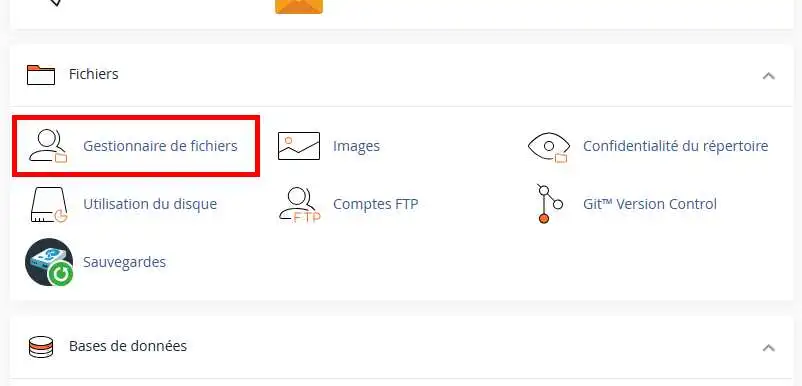
- Klikněte na ikonu "Správce souborů".
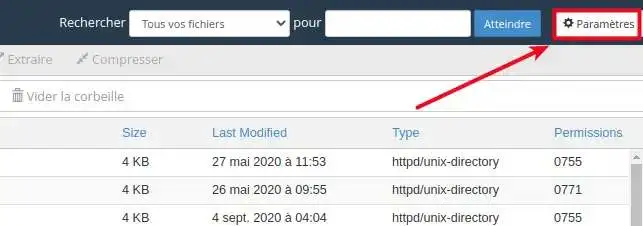
- Pokud je zobrazení systémových souborů v cPanelu zakázáno, můžete jej povolit kliknutím na ikonu "Nastavení" v správci souborů.
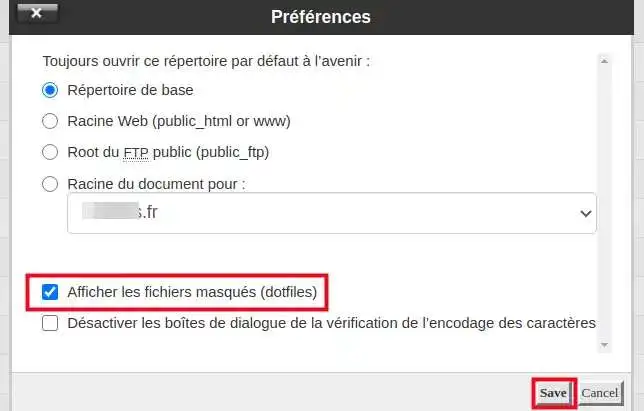
- Poté zaškrtněte možnost "Zobrazit skryté soubory (dotfiles)" a klikněte na tlačítko "Uložit".
- Dále, abyste vytvořili soubor .htaccess, z nástrojové lišty správce souborů klikněte na "+Soubor".

- Otevře se malé okno, zadejte .htaccess do pole "název souboru" a klikněte na tlačítko "Vytvořit nový soubor".
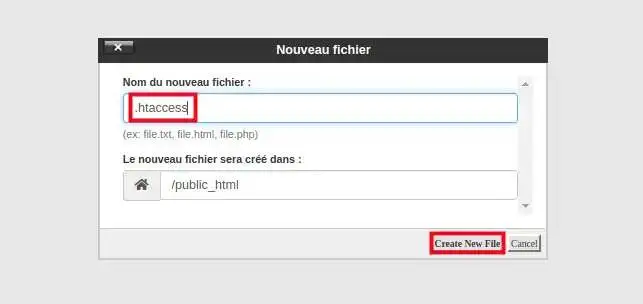
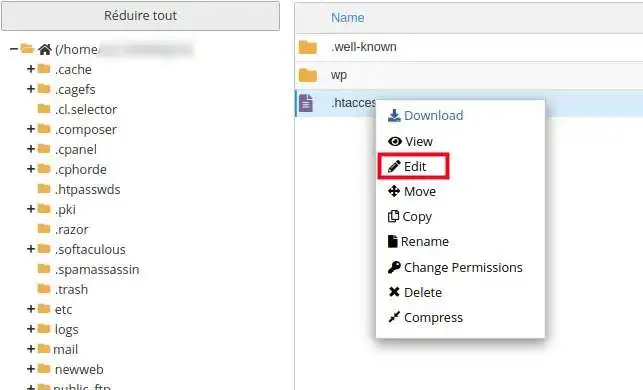
- Soubor .htaccess bude vytvořen v adresáři, pro jeho editaci klikněte pravým tlačítkem myši a v menu vyberte "Editovat".
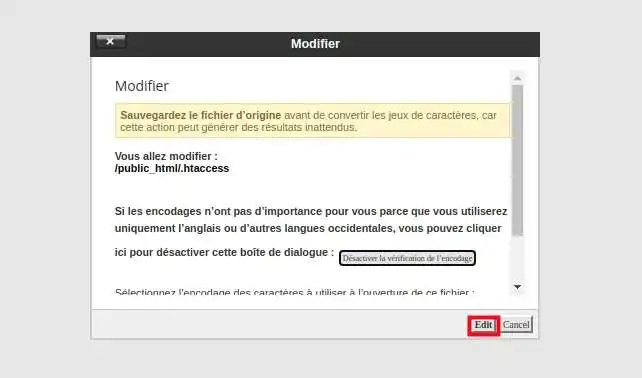
- V dalším okně klikněte na tlačítko "Editovat".
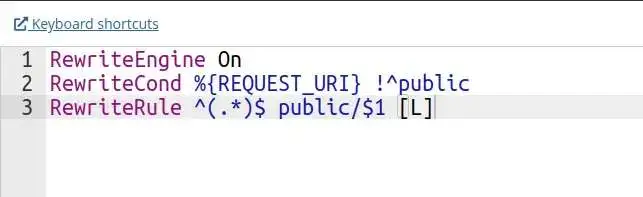
- Soubor se otevře v editoru kódu, přidejte direktivy .htaccess, které chcete použít.
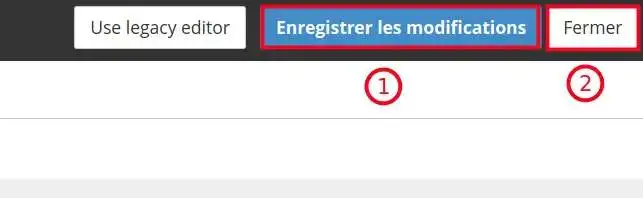
- Uložte soubor stisknutím tlačítka "Uložit změny" a zavřete okno kliknutím na Zavřít.
Zde je několik direktiv .htaccess, které byste mohli použít:
Přesměrování stránky vašeho webu na jinou:
Redirect 301 /anciennepage.php http://www.domaine.com/nouvellepage.php
Přesměrování celého webu na novou URL:
Redirect 301 / http://www.domaine.com/
Přesměrování celého webu na podadresář, užitečné pro přesměrování hlavního webu vašeho cPanelu (publikovaného v „public_html“) do adresáře další domény:
Redirect 301 / http://www.domaine.com/dossier/
Přesměrování podadresáře na jinou URL:
Redirect 301 /sous-dossier http://www.domaine.com/
Tato direktiva přesměruje všechny soubory s příponou .html, aby použily stejný název souboru, ale místo toho používaly příponu .php.
RedirectMatch 301 (.*)\.html$ http://www.domain.com$1.php
- Můžete také provádět 301 přesměrování s URL přepisováním
Přesměrování staré domény na novou
RewriteEngine on
RewriteBase /
RewriteRule (.*) http://www.nouveaudomaine.com/$1 [R=301,L]
Přesměrování na www.
RewriteEngine on
RewriteBase /
rewritecond %{http_host} ^domaine.com [nc]
rewriterule ^(.*)$ http://www.domaine.com/$1 [r=301,nc]
Přesměrování na verzi www. do podadresáře
RewriteEngine on
RewriteBase /
RewriteCond %{HTTP_HOST} domaine.com [NC]
RewriteRule ^(.*)$ http://www.domaine.com/dossier/index.html [R=301,NC]
Přesměrování starého webu na nový s zachováním odkazů:
Options +FollowSymLinks
RewriteEngine On
RewriteRule ^(.*) http://www.newdomain.com%{REQUEST_URI} [R=302,NC]
Přesměrování staré domény umístěné v adresáři na novou s nebo bez adresáře s zachováním odkazů:
Options +FollowSymLinks
RewriteEngine On
RewriteCond %{REQUEST_URI} ^/dossier/(.*)$
RewriteRule ^(.*) http://www.nouveaudomaine.com/%1 [R=302,NC]
Přesměrování URL s parametry (soubory umístěné v kořenovém adresáři)
Příklad původní URL:
http://www.example.com/index.php?id=1
Požadovaná URL:
http://www.example.com/nouvel-emplacement/
Syntaxe .htaccess:
RewriteEngine on
RewriteCond %{QUERY_STRING} id=1
RewriteRule ^index\.php$ /nouvel-emplacement/? [L,R=301]
Přesměrování URL s parametry (soubory umístěné v podadresáři)
Původní URL:
http://www.example.com/sub-dir/index.php?id=1
Požadovaná URL:
http://www.example.com/path-to-new-location/
Syntaxe .htaccess:
RewriteEngine on
RewriteCond %{QUERY_STRING} id=1
RewriteRule ^sub-dir/index\.php$ /path-to-new-location/? [L,R=301]
Přesměrování kořene vašeho webu do adresáře "public", užitečné pro frameworky Symfony a Laravel:
RewriteEngine on
RewriteCond %{REQUEST_URI} !^public
RewriteRule ^(.*)$ public/$1 [L]
Závěr
Naučili jste se, jak vytvořit a používat svůj soubor htaccess ve svém hostingu cPanel; Soubor .htaccess může být použit k provedení úkolů souvisejících s SEO, jako je přesměrování. Přesměrování mohou být použita k zamezení chybových zpráv 404 a umožnit robotům vyhledávačů vědět, které stránky mají indexovat.
Neváhejte se podělit o své poznámky a otázky!
Jít dál
Můžete objevit další direktivy .htaccess na následujících stránkách:



 Ano
Ano Ne
Ne O společnosti