
Online nápověda
Webový hostitel přístupný všem
Procédure
Cyberduck je klient FTP s možností cloudového připojení. Lze jej nainstalovat do počítačů se systémem Windows, ale také do systému Mac OS. Cyberduck používá grafické rozhraní, které uživatelům poskytuje přístup k souborům na vzdálených serverech.
Pro začátek si můžete stáhnout Cyberduck a nainstalovat klienta FTP do svého počítače.
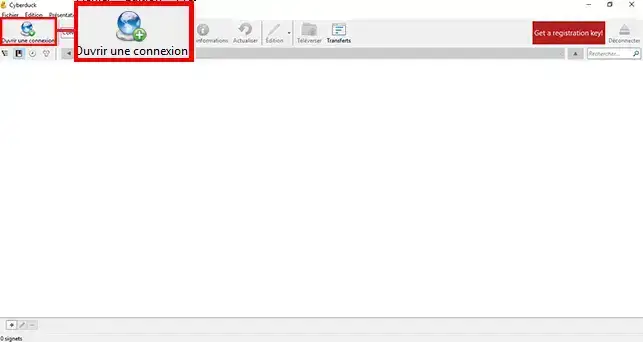
1. Jakmile tak učiníte, otevřete software a klikněte na tlačítko"Otevřít připojení" na levé straně obrazovky.
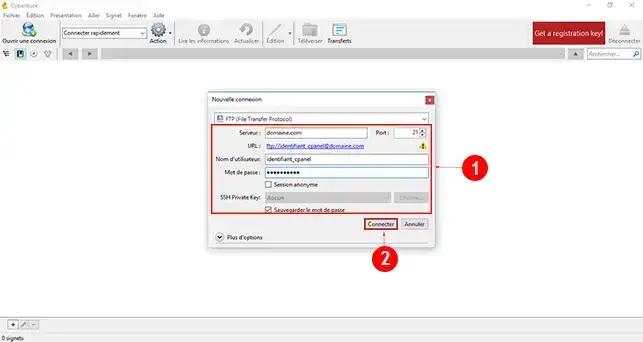
2. Zadejte údaje o připojení k vašemu FTP prostoru v panelu cPanel následujícím způsobem:
Poté klikněte na tlačítko"Připojení" a přejděte do svého prostoru FTP.
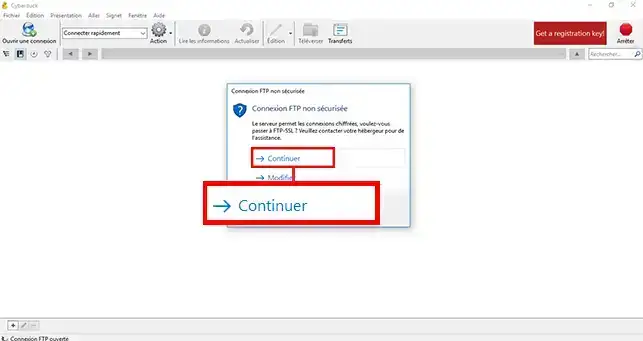
3. V novém okně se zobrazí informace, že připojení není zabezpečené. Klikněte na záložku"Pokračovat".
4. Na panelu cPanel musí být soubory umístěny ve složce"public_html" na panelu cPanel. Ostatní složky jsou složky používané vaším rozhraním cPanel. Poté klikněte na tlačítko"Nahrát" a vyberte soubor(y) a složku(y), které chcete importovat na FTP prostor cPanelu. Pokud chcete importovat několik složek najednou, jednoduše je všechny vyberte současným stisknutím kláves [CTRL] + C.
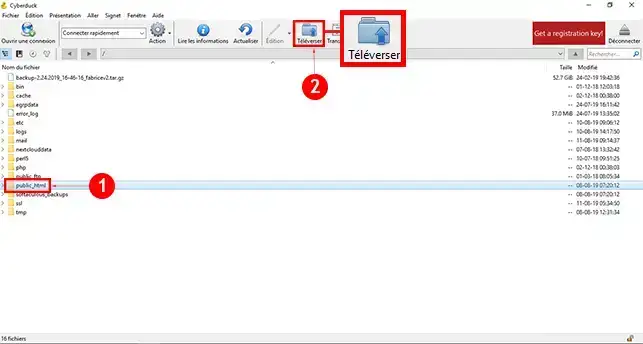
Nyní můžete nainstalovat Cyberduck a nakonfigurovat jej tak , aby přidával složky a soubory do vašeho FTP prostoru sdíleného hostingu cPanel. Všimněte si, že soubory z prostoru FTP můžete také přenést do složky v počítači kliknutím na tlačítko"Přenést".
Neváhejte se podělit o své komentáře a dotazy.
Položte ji týmu LWS a komunitě. Odpověď bude zveřejněna po kontrole moderátorem.
 O společnosti LWS :
LWS je 100% francouzská webhostingová společnost, která se zaměřuje na kvalitu a inovace a nabízí pohotové a kompetentní technické služby za přijatelné ceny.
O společnosti LWS :
LWS je 100% francouzská webhostingová společnost, která se zaměřuje na kvalitu a inovace a nabízí pohotové a kompetentní technické služby za přijatelné ceny.



 Ano
Ano Ne
Ne