Procédure
Úvod
Import databáze na sdíleném hostingu LWS Panel je důležitou operací pro přenos vašich webových stránek. Tuto operaci lze snadno a rychle provést pomocí webové aplikace PHP My Admin, která umožňuje interakci s databázemi MySQL.
V této dokumentaci vysvětlíme, jak importovat databázi na sdíleném hostingu LWS pomocí nástroje phpMyAdmin. Uvádíme kroky potřebné k přípravě databáze, připojení k phpMyAdmin a importu databáze.
Příprava databáze k importu
Než začnete importovat databázi na sdílený hosting LWS prostřednictvím phpMyAdmin, musíte databázi připravit.
Ať už je váš web nebo aplikace vytvořena lokálně, nebo je hostována u jiného hostitele, musíte nejprve databázi exportovat. K tomu doporučujeme použít nástroj pro správu databáze, který jste použili k jejímu vytvoření a správě. Vaše databáze musí být exportována ve formátu SQL.
[tips_warning]Pokud velikost exportu vaší databáze dosáhne 100 MB, bude příliš velká pro práci s metodou, které se budeme věnovat níže. Proto doporučuji postupovat při exportu databáze podle této dokumentace: Jak importovat velkou databázi do panelu LWS?
Vytvoření databáze na panelu LWS
Chcete-li importovat databázi na sdíleném hostingu LWS Panel, musíte nejprve vytvořit novou prázdnou databázi, do které se exportovaná data vejdou. Pokud nechcete použít databázi dodanou se službou, můžete podle níže uvedených kroků vytvořit novou:
1. Přihlaste se do své zákaznické oblasti LWS
Pro přístup do své zákaznické oblasti jednoduše přejděte na tento odkaz a zadejte své přihlašovací údaje: https: //panel.lws.fr.
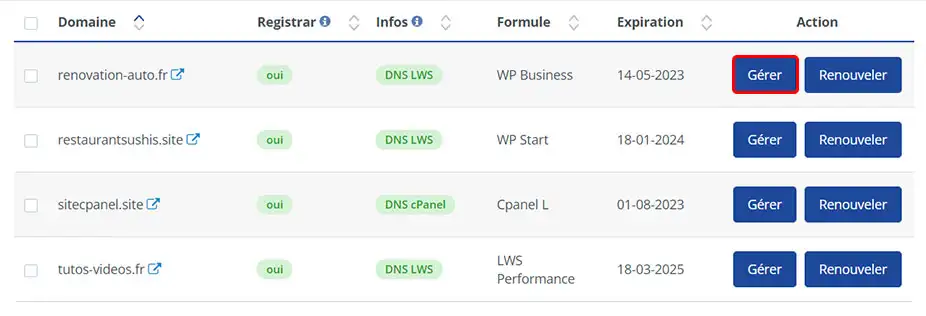
2. Přistupte ke správě své služby prostřednictvím tlačítka "Manage" (Spravovat).
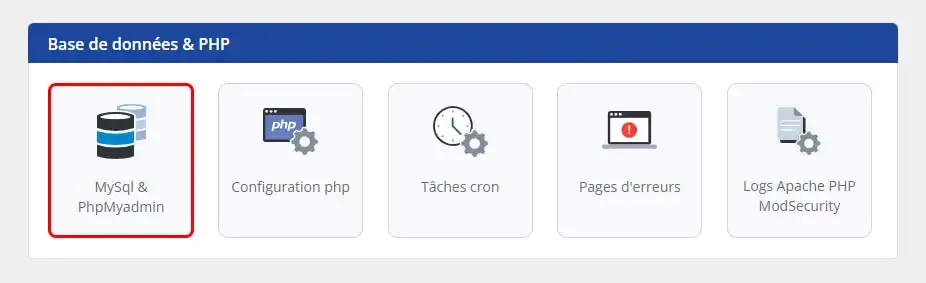
3. V sekci "Database & PHP" klikněte na tlačítko "MySql & PhpMyadmin".
4. Kliknutím na tlačítko "Click here to create a MySql database" (Klikněte zde pro vytvoření databáze MySql) vytvořte novou databázi.
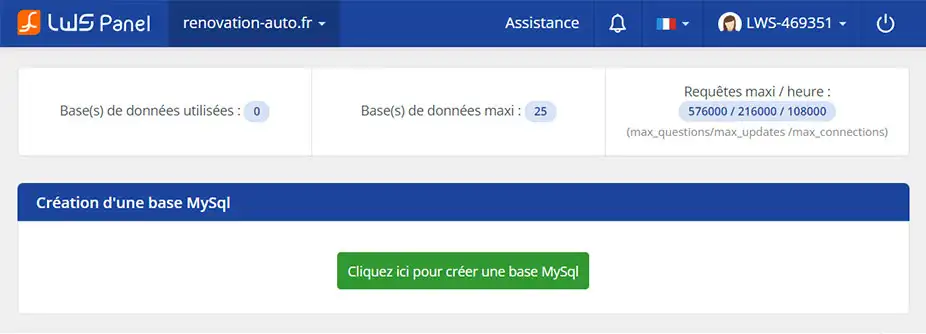
Jakmile bude databáze vytvořena, obdržíte e-mailem všechny informace, které se k ní vztahují. Dbejte na to, abyste všechny tyto informace uchovávali v bezpečí, zejména název databáze, uživatelské jméno a heslo. Budete je potřebovat později při importu dat.
Import dat do databáze LWS Panel
V této fázi máte databázi připravenou k importu dat. Můžete použít buď databázi dodanou se službou, nebo databázi, kterou jste vytvořili v předchozím kroku. Pro import dat postupujte podle následujících kroků:
1. V části "Databáze a PHP" panelu LWS klikněte na "MySql & PhpMyadmin".
2. Připojte se k phpMyAdmin
Klikněte na tlačítko "PhpMyAdmin" a připojte se pomocí údajů o databázi, které jste obdrželi e-mailem při doručení nebo při vytváření databáze (podle toho, co jste udělali dříve).
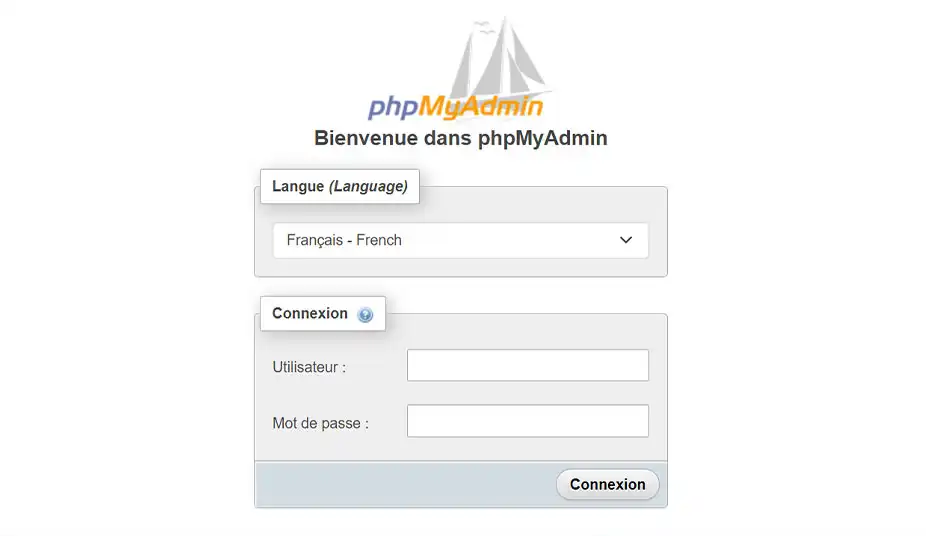
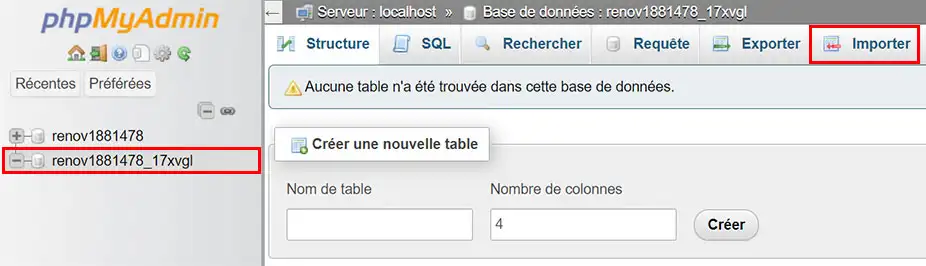
3. Klikněte na název databáze, kterou jste vytvořili v předchozí části, a poté klikněte na Importovat v odkazech v horní části stránky.
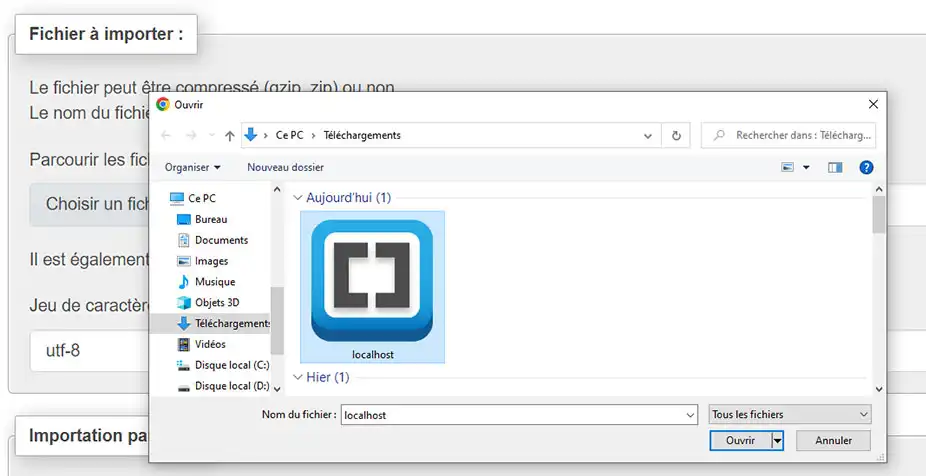
4. Klikněte na tlačítko Choose a file (Vybrat soubor) a vyhledejte exportní soubor. Soubor otevřete. Poté klikněte na tlačítko Importovat.
5. Počkejte několik sekund, než se import dokončí.
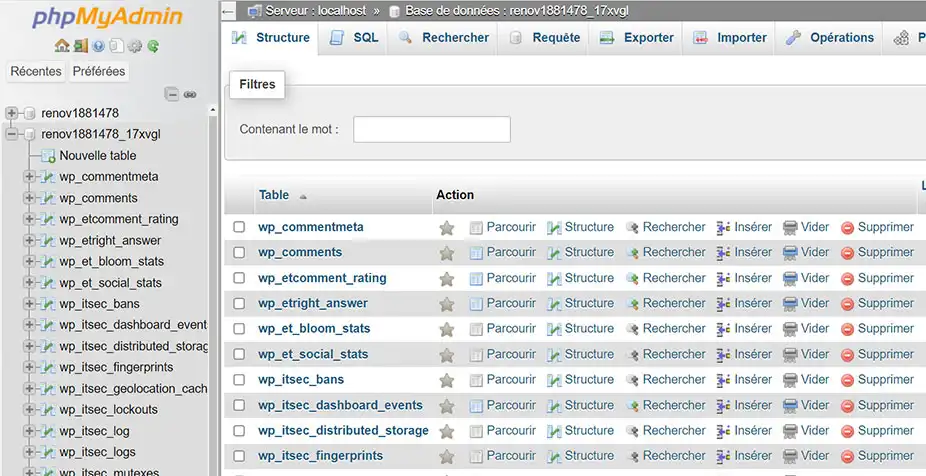
Vaše databáze byla nyní importována do hostingu LWS Panel. Nezapomeňte upravit soubor obsahující informace o připojení s uvedením :
- Hostitel: Localhost
- Base: Název databáze, kterou jste vytvořili na LWS Panelu.
- Uživatelské jméno: Uživatelské jméno, které jste si vytvořili a ke kterému jste se připojili na panelu LWS.
- Heslo: Heslo, které jste si vytvořili pro uživatelské jméno.
Může to LWS udělat za vás?
Ano, LWS může tento úkol provést za vás, ale pouze prostřednictvím placené spravované služby. Společnost LWS totiž může za příplatek poskytovat služby správy a údržby vaší infrastruktury. Pokud máte o tuto službu zájem, můžeme vám poskytnout více informací o různých dostupných možnostech a souvisejících nákladech.
Spravovanou službu si u společnosti LWS můžete zřídit od 9,99 EUR na ovládacím panelu LWS Panel v sekci Podpora. Vyzývám vás, abyste sledovali tuto dokumentaci, která vám pomůže s nastavením outsourcingu.

 Kontaktujte nás
 Oblast pro zákazníky


 Navštivte LWS


 Ano
Ano Ne
Ne Článek číst
13188 jednou
Článek číst
13188 jednou Merci ! N'hésitez pas à
poser des questions sur nos documentations si vous souhaitez plus d'informations et nous aider à les
améliorer.
Merci ! N'hésitez pas à
poser des questions sur nos documentations si vous souhaitez plus d'informations et nous aider à les
améliorer.
 O společnosti