Procédure
Úvod
Import databáze na sdíleném hostingu LWS Panel je důležitá operace pro přesun vašeho webu. Tuto operaci lze provést rychle a snadno díky použití PHP My Admin, webové aplikace, která vám umožňuje pracovat s databázemi MySQL.
V této dokumentaci vám vysvětlíme, jak importovat databázi na sdílený hosting LWS prostřednictvím phpMyAdmin. Představíme vám kroky potřebné k přípravě databáze, přihlášení do phpMyAdmin a importu databáze.
Příprava databáze k importu
Než začnete importovat svou databázi na sdílený hosting LWS prostřednictvím phpMyAdmin, musíte databázi připravit.
Ať už byl váš web nebo aplikace vytvořen lokálně nebo hostován u jiného poskytovatele, bude nejprve nutné exportovat vaši databázi. K tomu doporučujeme použít nástroj pro správu databází, který jste použili k jejímu vytvoření a správě. Export vaší databáze musí být ve formátu SQL.
Pokud velikost exportu vaší databáze
dosáhne 100 MB, bude
příliš velká pro použití s metodou, kterou si ukážeme níže. Doporučuji vám tedy řídit se touto dokumentací pro export vaší databáze:
Jak importovat objemnou databázi na LWS Panel?Vytvoření databáze na LWS Panel
Chcete-li importovat svou databázi na sdílený hosting LWS Panel, musíte nejprve vytvořit novou prázdnou databázi, do které se exportovaná data načtou. Pokud nechcete používat databázi dodanou se službou, můžete pro vytvoření nové postupovat podle následujících kroků:
1. Přihlaste se do svého zákaznického účtu LWS
Chcete-li přejít do svého zákaznického účtu, stačí otevřít tento odkaz a zadat své přihlašovací údaje: https://panel.lws.fr
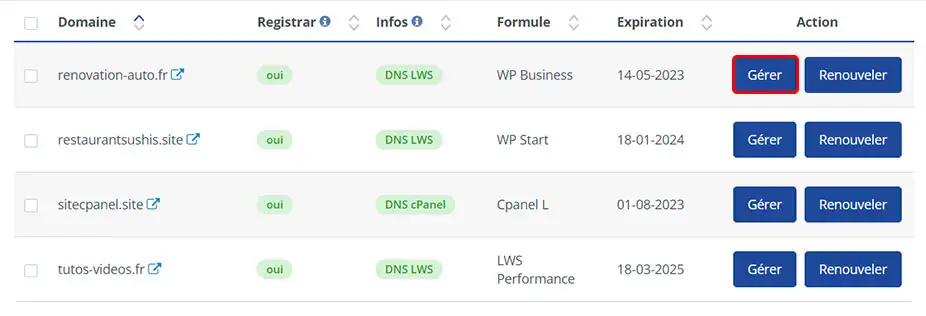
2. Přejděte ke správě své služby přes tlačítko "Gérer"
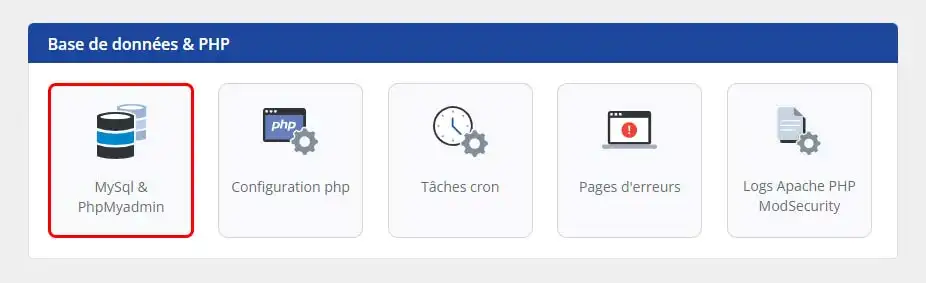
3. V sekci "Base de données & PHP" klikněte na tlačítko "MySql & PhpMyadmin"
4. Zvolte uživatele nové databáze a poté klikněte na tlačítko "Cliquez ici pour créer une base MySql"
V bloku "Création d'une base MySql" zaškrtněte "Utilisateur principal" (databáze používá hlavního uživatele vašeho hostingu) nebo "Créer un nouvel utilisateur" (uživatel MySQL určený pouze pro tuto databázi s vlastním heslem). Není třeba vyplňovat žádné pole: název databáze, název uživatele i heslo jsou generovány LWS.

Jakmile bude vaše databáze vytvořena, obdržíte všechny informace o ní e-mailem. Ujistěte se, že si všechny tyto údaje pečlivě uchováte, zejména název databáze, uživatelské jméno a heslo. Budete je později potřebovat při importu dat.
Import dat do databáze LWS Panel
V této fázi máte k dispozici databázi připravenou pro import dat. Můžete použít buď databázi dodanou se službou, nebo tu, kterou jste vytvořili v předchozím kroku. Pro import dat postupujte podle následujících kroků:
1. V sekci "Base de données & PHP" ve vašem LWS panelu klikněte na "MySql & PhpMyadmin"
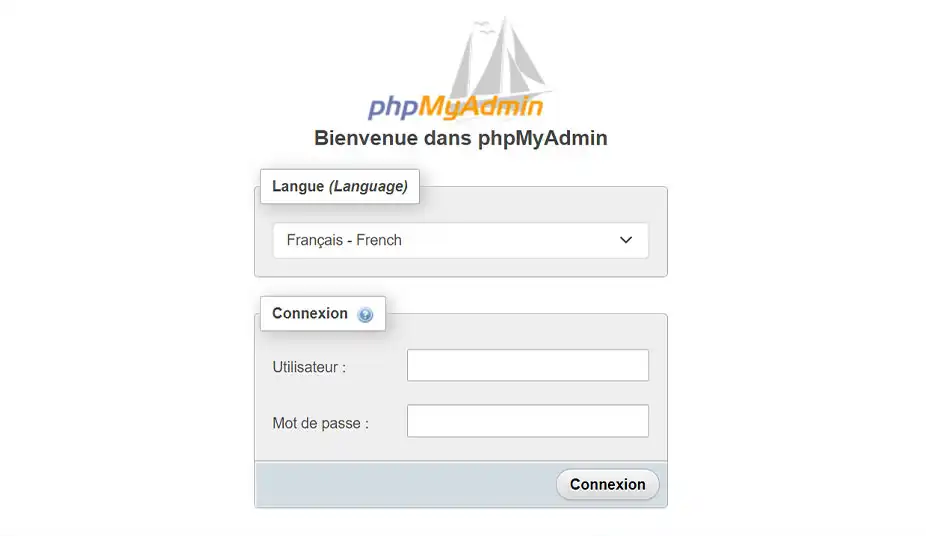
2. Přihlaste se do phpMyAdmin
V tabulce "Listing de vos bases MySql" klikněte na tlačítko "⋮" na konci řádku databáze a poté na "PhpMyAdmin". phpMyAdmin se otevře v nové kartě. Přihlášení není automatické: zadejte uživatele databáze (sloupec "Utilisateur" v tabulce) a jeho heslo, které jste obdrželi e-mailem při doručení nebo při vytvoření databáze (podle toho, co jste udělali předtím), a poté klikněte na "Connexion".
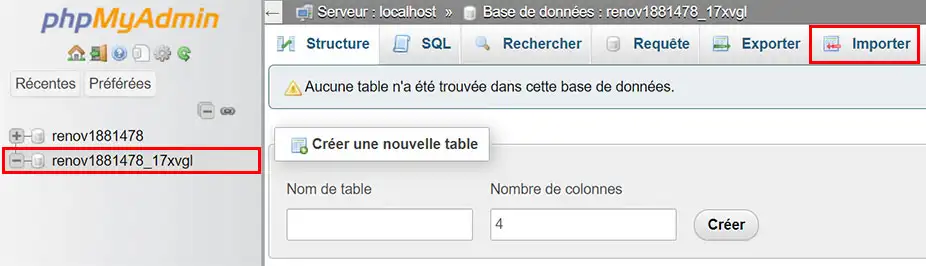
3. Klikněte na název databáze, kterou jste vytvořili v předchozí části, a poté klikněte na Importer v horních odkazech stránky.
4. Klikněte na tlačítko Vybrat soubor a vyhledejte svůj exportní soubor. Otevřete. Poté klikněte na tlačítko Importer.
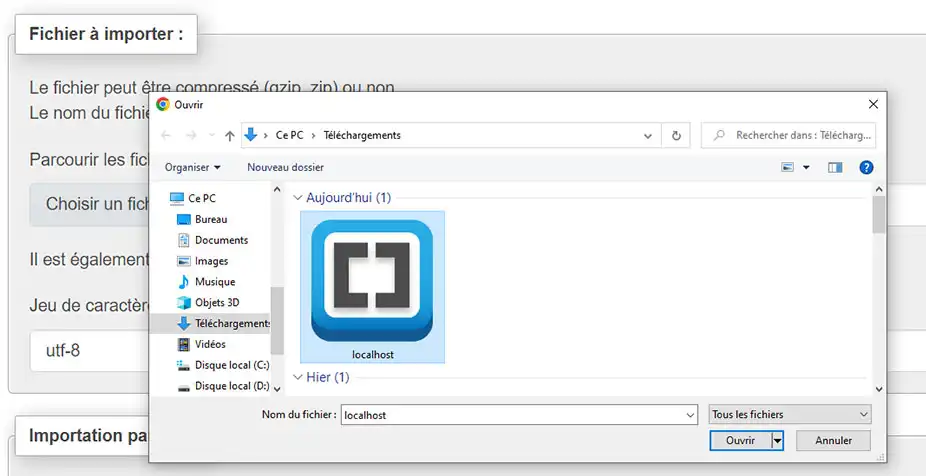
5. Vyčkejte několik sekund, než se import dokončí.
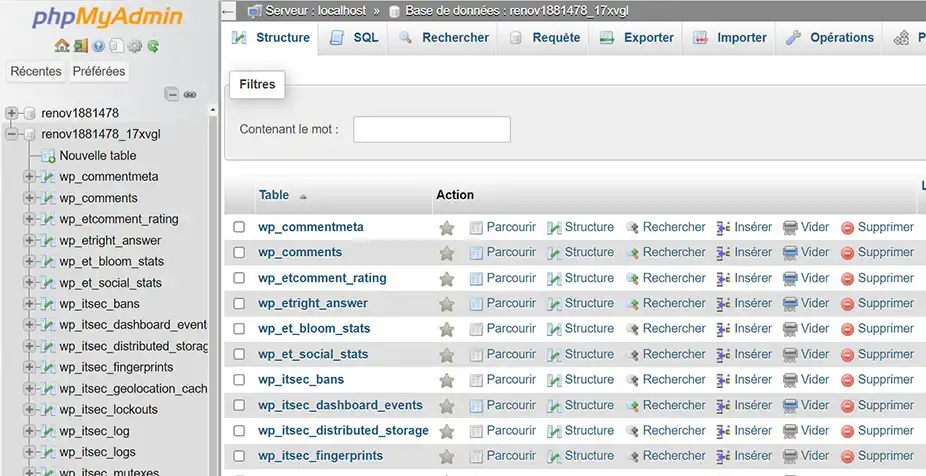
Vaše databáze je nyní správně importována na váš hosting LWS Panel. Nezapomeňte upravit soubor, ve kterém se nacházejí připojovací údaje (například wp-config.php pro WordPress), a zadat hodnoty zobrazené na řádku databáze v "MySql & PhpMyadmin":
- Host : IP adresa zobrazená ve sloupci "Ip serveur" (nikoli "localhost")
- Base : název zobrazený ve sloupci "Base"
- Nom d'utilisateur : název zobrazený ve sloupci "Utilisateur"
- Mot de passe : heslo tohoto uživatele, obdržené e-mailem při vytvoření databáze. V LWS Panelu se nezobrazuje: pokud jste jej ztratili, změňte jej pomocí tlačítka "⋮" na řádku a poté "Changer mot de passe".
Poskytuje LWS provedení tohoto zásahu za vás?
Ano, LWS nabízí provedení tohoto zásahu za vás, ale pouze prostřednictvím placené služby správy a údržby. LWS totiž může poskytovat služby správy a údržby vaší infrastruktury za dodatečné poplatky. Pokud máte o tuto službu zájem, můžeme vám poskytnout více informací o dostupných možnostech a souvisejících nákladech.
Správu a údržbu můžete u LWS otevřít od 9,99 eur z ovládacího panelu LWS Panel v části Podpora. Doporučuji vám řídit se touto dokumentací, která vám pomůže správu a údržbu otevřít.



 Ano
 Ne
 O společnosti
