
Online nápověda
Webový hostitel přístupný všem
Procédure
WP-CLI je nástroj dostupný přes terminál, který umožňuje jednoduše spravovat váš web WordPress bez nutnosti přihlašovat se na váš web. Je zdarma dostupný na všech sdílených hostingových tarifech nabízených u LWS a jeho používání je velmi jednoduché: dokáže jej používat i začátečník. Instalace pluginů, aktualizace webu, správa multisite... Všechny tyto akce jsou k dispozici na několik příkazů.
LWS Optimize, univerzální plugin vyvinutý společností LWS, který umožňuje cachovat vaše stránky, optimalizovat obrázky nebo také lazy-loadovat prvky vašeho webu WordPress, nabízí od verze 3.3 různé příkazy využívající WP-CLI pro rychlé a jednoduché ovládání různých funkcí pluginu.
Dobrá zpráva! Pokud je LWS Optimize již na vašem webu nainstalován ve verzi 3.3 nebo novější, pak již máte přístup k příkazům CLI. Pokud ještě nemáte plugin LWS Optimize, postupujte podle naší dokumentace, abyste se dozvěděli, jak jej nainstalovat a nakonfigurovat.
Pokud plugin nainstalovaný na vašem webu není aktuální, což můžete ověřit v sekci "Pluginy" ve vašem administrátorském panelu WordPress, stačí kliknout na "Aktualizovat nyní" a provést aktualizaci.
V současnosti je CLI schopné provádět různé akce na 10 různých prvcích:
Všechny příkazy LWSOptimize začínají stejným způsobem: "wp lwsoptimize" následovaným prvkem, který chcete upravit, a poté akcí, kterou chcete provést. Například: "wp lwsoptimize filecache deactivate" má za následek deaktivaci souborové cache na cílovém webu. Některé příkazy, zejména ty, které vracejí data, přijímají argument --format=json (nebo --json), což vrací výsledek příkazu ve formátu JSON, užitečném pro integraci WP-CLI do vašeho kódu.
Pro správu stavu cache můžete použít příkaz:
wp lwsoptimize filecache activate|deactivateKde activate umožňuje cache aktivovat a deactivate ji deaktivovat. V případě, že cache už je ve zvoleném stavu, budete upozorněni, že nebyla provedena žádná další akce.

Máte také možnost zobrazit souhrn stavu cache, její status, pomocí příkazu:
wp lwsoptimize filecache status [--json]Podle toho, zda přidáte --json nebo ne, bude výstup zobrazen odlišně. Ve všech případech najdete stejné informace: stav cache a její obsah v okamžiku, kdy je příkaz proveden.

Nakonec, a docela logicky, jeden příkaz vám umožní okamžitě smazat veškerou souborovou cache:
wp lwsoptimize filecache clear
Podobně jako u souborové cache můžete stav přednačítání spravovat pomocí příkazu:
wp lwsoptimize preload activate|deactivate [nombre]Parametr activate umožňuje aktivaci, zatímco deactivate jej deaktivuje. Při aktivaci přednačítání můžete zadat počet (stránky 1 až 30), které se mají při každém spuštění cronu přednačíst. Pokud není zadána žádná hodnota nebo není platná, budou ve výchozím nastavení přednačteny 3 stránky.

Pokud jste při aktivaci přednačítání nezadali počet stránek k přednačtení nebo jej chcete změnit, můžete použít následující příkaz pro úpravu této hodnoty:
wp lwsoptimize preload change_amount {nombre}
Pro sledování průběhu přednačítání použijte příkaz:
wp lwsoptimize preload status [--json]Stejně jako u souborové cache se výsledek bude lišit podle toho, zda přidáte --json nebo ne. V každém případě získáte stav cache a jejího přednačítání, stejně jako počet stránek ke zpracování a příští spuštění cronu.

Pokud chcete získat pouze příští spuštění cronu, můžete také použít následující příkaz:
wp lwsoptimize preload next [--json]
Pro ověření stavu služby Memcached použijte příkaz:
wp lwsoptimize memcached status [--json]
Kromě provozního stavu Memcached bude také uvedeno, pokud je modul Memcached deaktivován (což může být případ na cPanelu), a pokud je již aktivní Redis, budete na to upozorněni kvůli nekompatibilitě mezi oběma službami.
Jedinou další možností dostupnou pro Memcached je správa stavu modulu pomocí tohoto příkazu:
wp lwsoptimize memcached activate|deactivate
Parametr activate umožňuje aktivaci, zatímco deactivate jej deaktivuje.
Pro ověření stavu automatického čištění použijte příkaz:
wp lwsoptimize autopurge status [--json]
Máte také možnost aktivovat nebo deaktivovat automatické čištění, čímž se váš web stane zcela statickým, pomocí příkazu:
wp lwsoptimize autopurge activate|deactivate
Parametr activate umožňuje aktivaci, zatímco deactivate jej deaktivuje.
Jedinou možnou akcí na souborovou cache přes WP-CLI je vyprázdnění cache, pomocí příkazu:
wp lwsoptimize servercache clear
Tato kategorie umožňuje spravovat plugin LwsOptimize přímo, například jeho stav, pomocí příkazu:
wp lwsoptimize configuration activate|deactivate {secondes}Parametr activate umožňuje aktivovat plugin, zatímco deactivate jej deaktivuje. Parametr {secondes} se používá při deaktivaci, aby se určilo, jak dlouho má být plugin vypnutý: 300s, 1800s, 3600s, 86400s. Ve výchozím nastavení, pokud není zadán žádný argument, je plugin deaktivován na 300 sekund.

Je také možné změnit konfiguraci pluginu mezi 3 předdefinovanými konfiguracemi: basic, advanced a complete, které odpovídají těm dostupným v nastavení pluginu, pomocí příkazu:
wp lwsoptimize configuration basic|advanced|complete
PageSpeed, služba od Googlu umožňující testovat rychlost a výkon svého webu, je dostupná přímo z LWSOptimize i přes WP-CLI pomocí příkazu:
wp lwsoptimize pagespeed
Získáte tak hlavní výsledky (skóre a rychlost načítání) vrácené PageSpeed pro verzi PC a Mobile vašeho webu. Přidáním --json obdržíte strojově čitelnou verzi těchto informací:

Jedním jednoduchým příkazem získáte souhrn aktuálního stavu Optimize a hlavních prvků, jako je cache, přednačítání, Memcached, ...
wp lwsoptimize status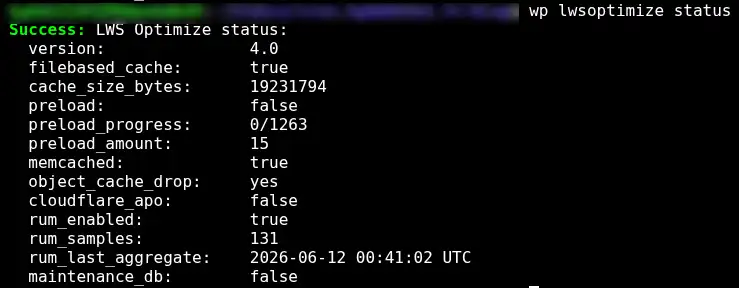
To vám umožní okamžitě vidět všechny důležité body pluginu, zejména pokud jde o cache.
RUM, tedy Real User Monitoring, umožňuje sledovat skutečný výkon vašich uživatelů na různých stránkách vašeho webu. Existují různé příkazy, které umožňují vypsat aktuální statistiky, aktualizovat je nebo je vymazat.
Příkaz:
wp lwsoptimize rum listnebo tento, pokud chcete výstup použitelný v JSON:
wp lwsoptimize rum export [--json]vrací seznam všech načtených statistik spolu s jejich výkonnostními metrikami.
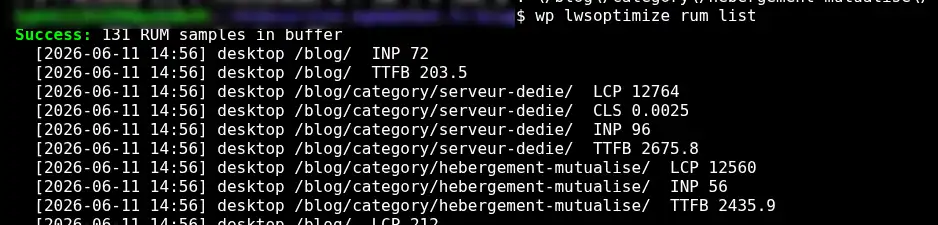
TTFB, CLS, LCP a INP jsou 4 výkonnostní metriky, používané zejména Google PageSpeed. Hodnoty jsou v milisekundách (kromě CLS), čím nižší jsou, tím lepší je výkon stránky.
Pokud chcete zobrazit pouze stručný souhrn stejných metrik, můžete použít následující příkaz:
wp lwsoptimize rum statsTen zobrazuje statistiky pro každou URL a ukazuje hodnoty dosažené 50 % návštěvníků, 75 % a nakonec 95 %.

Nakonec příkazy
wp lwsoptimize aggregatea
wp lwsoptimize purge [--days=30]umožňují respektive aktualizovat a odstranit statistiky. [--days] umožňuje odstranit data starší než zadaný počet dnů (ve výchozím nastavení 30 dnů).
Příkazy "Cloudflare" umožňují spravovat Automatic Platform Optimization, systém nabízený Cloudflare, který umožňuje dosahovat stabilnějšího a vyššího výkonu vašeho WordPressu. Pro jejich použití budete muset nejprve aktivovat integraci CloudFlare na svém webu.
Stav APO můžete sledovat pomocí příkazu
wp lwsoptimize cloudflare statusTo vám umožní okamžitě zjistit, zda je akce aktivní, a pokud ano, na jakém API klíči.

Pro konfiguraci vašeho webu WordPress s CF APO jednoduše použijte následující příkaz a doplňte zone-id a apo-token hodnotami získanými během integrace CloudFlare.
wp lwsoptimize cloudflare set-config --zone-id=abc --api-token=testtoken
Pokud vše proběhlo správně a zadané hodnoty jsou platné, použijte následující příkaz pro dokončení konfigurace APO:
wp lwsoptimize cloudflare install-rulePokud se zobrazí chybová zpráva, ujistěte se, že zóna a API klíč jsou platné a že váš hosting skutečně používá Cloudflare.
Pokud chcete vymazat cache APO ručně, následující příkaz odstraní veškeré cache:
wp lwsoptimize cloudflare purge-allNyní už víte, jak:
🚀 Díky tomuto výkonnému nástroji nyní dokážete optimalizovat svůj web WordPress efektivně a rychle, jen pomocí několika příkazů! 🛠️
Velké díky za přečtení! 🙏 Neváhejte sdílet své zkušenosti nebo položit své otázky zanecháním komentáře níže. Vaše zpětná vazba je pro nás cenná a pomáhá nám zlepšovat naše služby. 💬
Položte ji týmu LWS a komunitě. Odpověď bude zveřejněna po kontrole moderátorem.
 O společnosti LWS :
LWS je 100% francouzská webhostingová společnost, která se zaměřuje na kvalitu a inovace a nabízí pohotové a kompetentní technické služby za přijatelné ceny.
O společnosti LWS :
LWS je 100% francouzská webhostingová společnost, která se zaměřuje na kvalitu a inovace a nabízí pohotové a kompetentní technické služby za přijatelné ceny.



 Ano
Ano Ne
Ne