
Online nápověda
Webový hostitel přístupný všem
Procédure
Dvoufaktorové ověřování zvyšuje bezpečnost vašeho účtu cPanel tím, že zabezpečuje přístup pomocí mobilní aplikace, která potvrzuje každé nové připojení. Tímto způsobem se k vašemu účtu cPanel nebude moci připojit ani v případě, že vaše heslo zjistí zlomyslná osoba, aniž by měla k dispozici váš telefon.
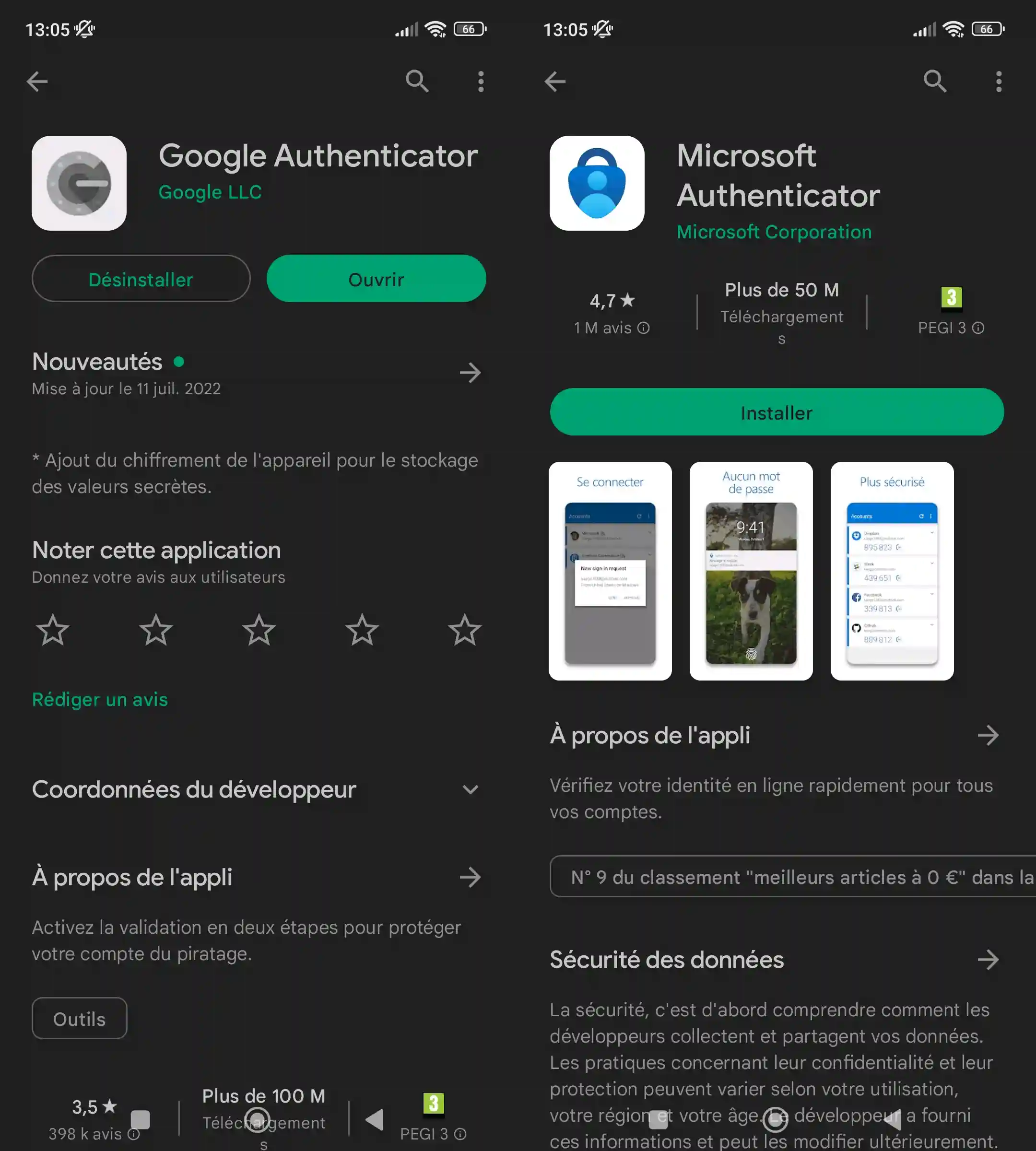
Dvoufaktorové ověřování vyžaduje, abyste měli k dispozici ověřovací aplikaci. LWS ani cPanel takovou aplikaci neposkytují, proto doporučujeme používat aplikaci 2FA, kterou jste již zvyklí používat. Pokud ji ještě nemáte, můžete použít Google Authenticator nebo Microsoft Authenticator:
Ve zbytku dokumentace se budeme zabývat tím, jak nakonfigurovat dvoufaktorové ověřování pomocí aplikace Microsoft Authenticator. Princip však zůstává stejný bez ohledu na použitou aplikaci a/nebo typ telefonu.
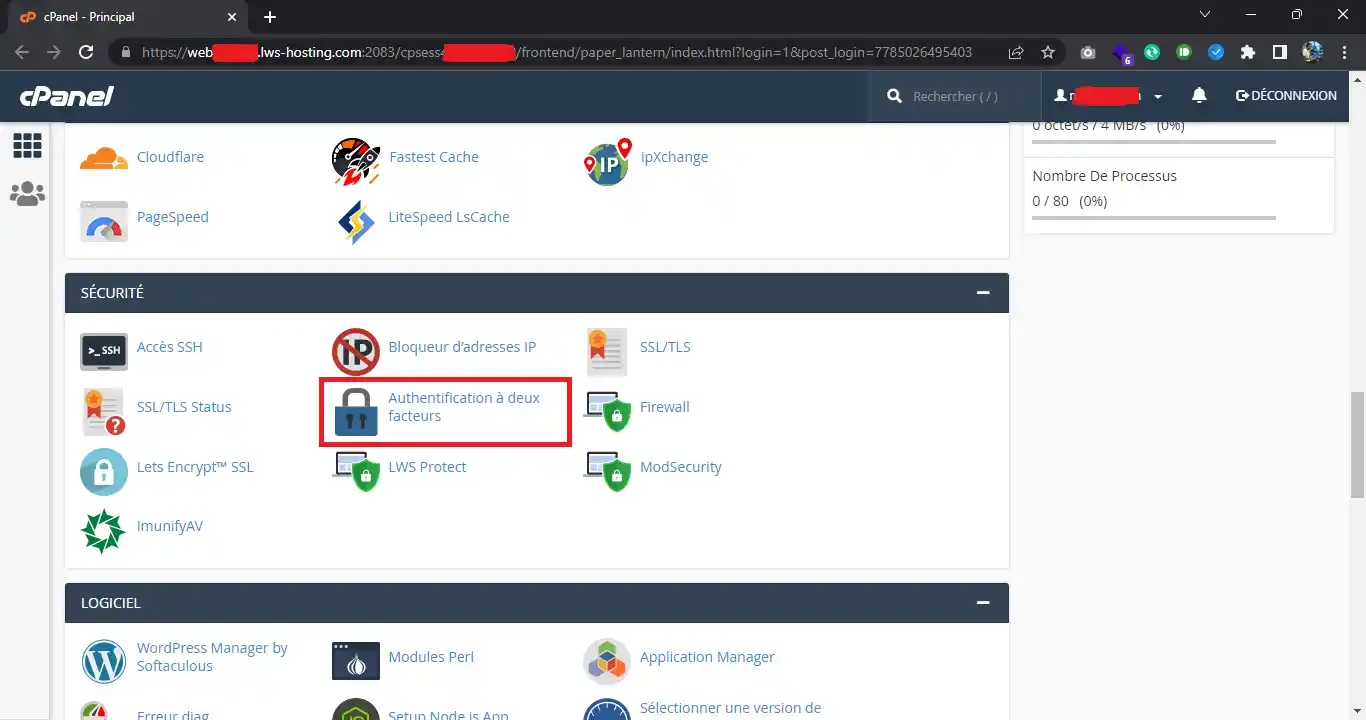
Po instalaci aplikace do telefonu přejděte do ovládacího panelu cPanel a klikněte na ikonu"Dvoufaktorové ověřování":
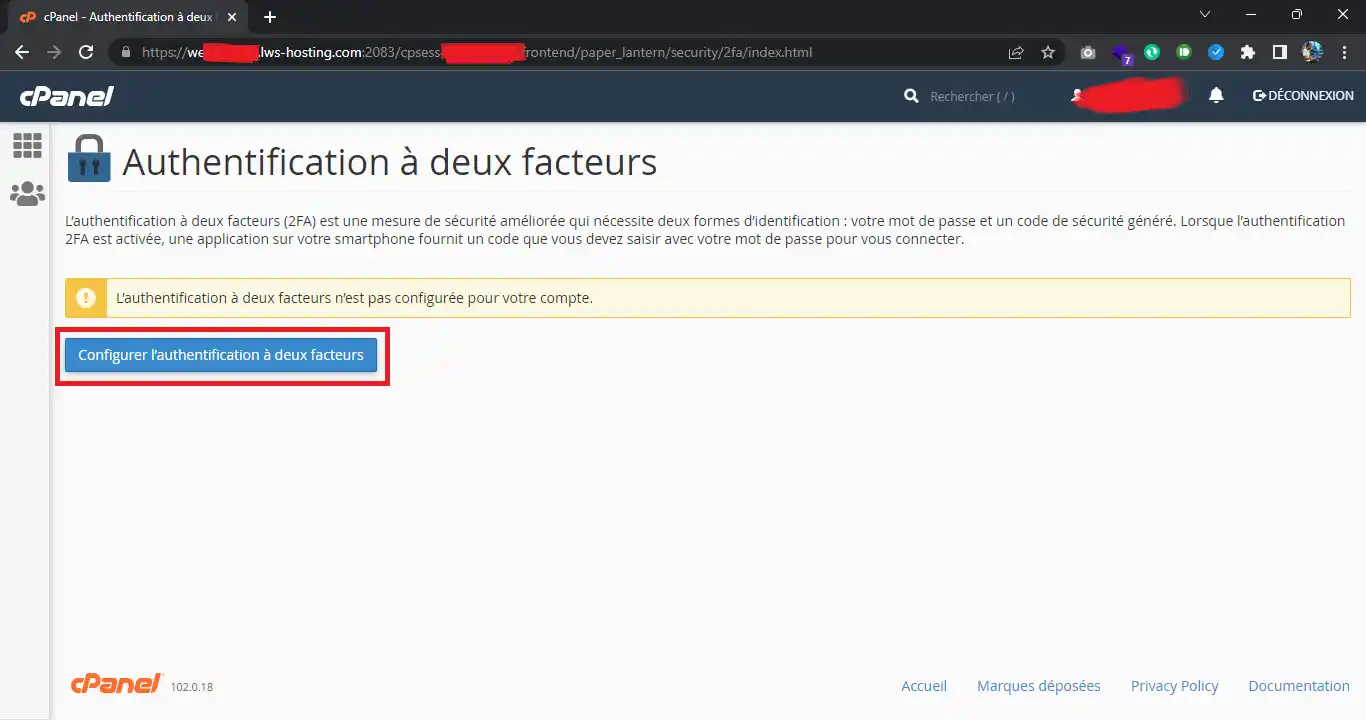
Poté klikněte na tlačítko"Konfigurace dvoufaktorového ověřování":
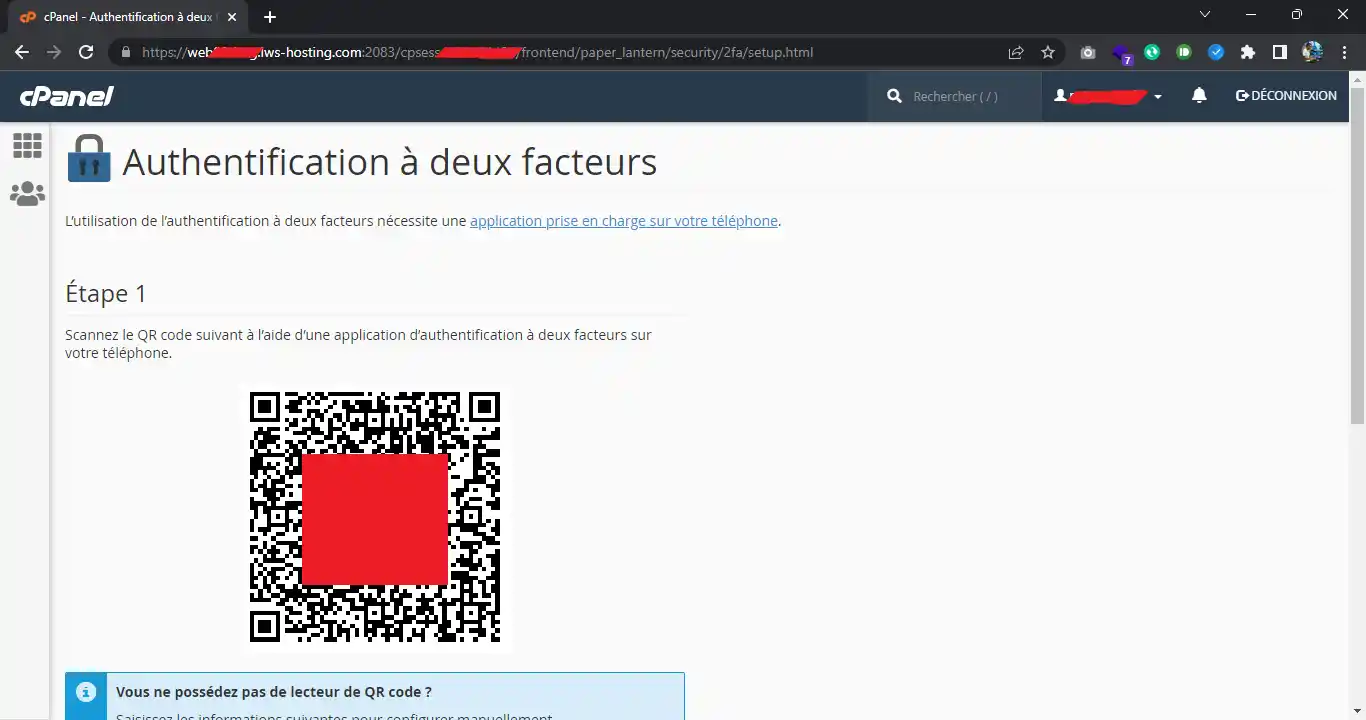
Poté se zobrazí QR kód pro váš ověřovací klíč, abyste mohli spárovat aplikaci pro dvoufaktorové přihlášení s účtem cPanel:
V telefonu v aplikaci dvoufaktorového ověřování přidejte nový účet:
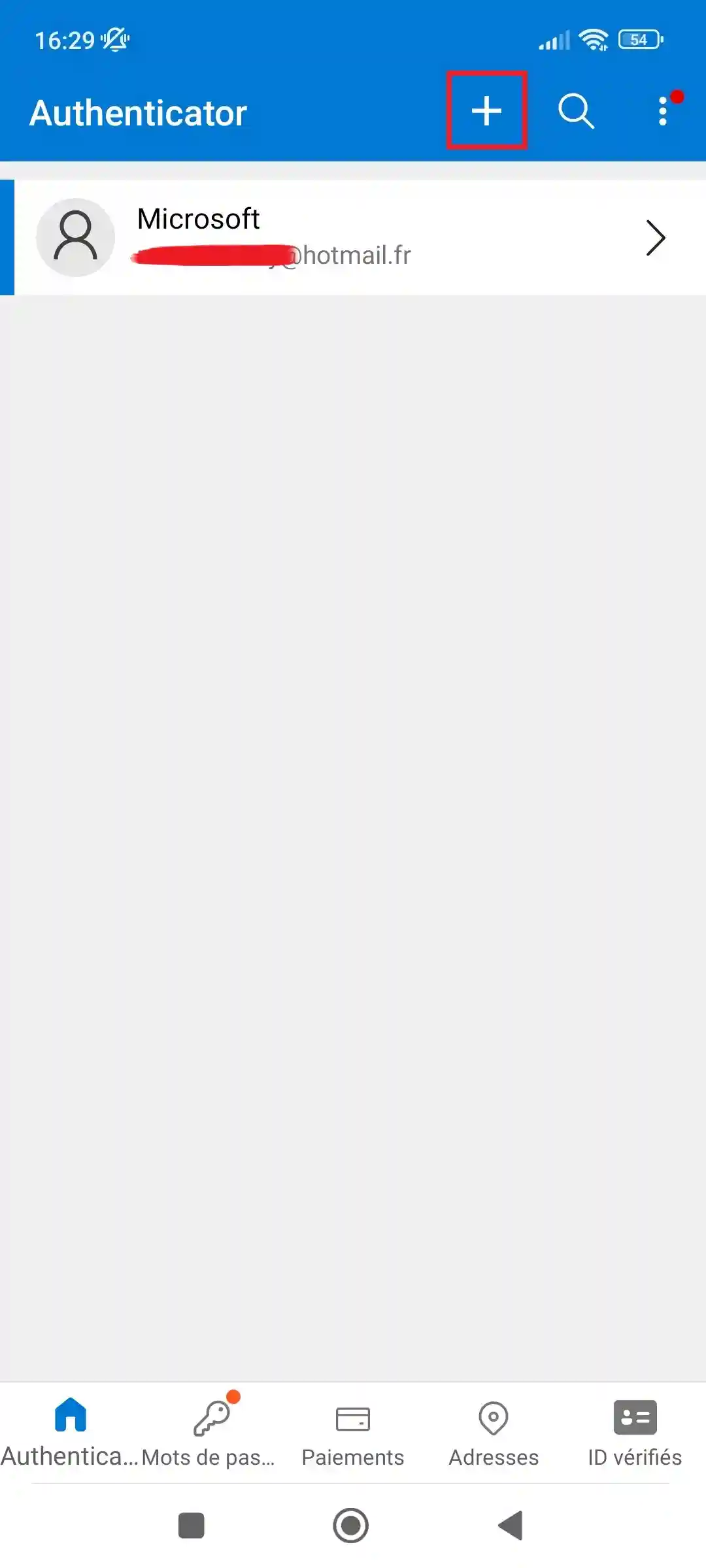
V aplikaci Microsoft Authenticator se zejména zobrazí dotaz na typ účtu, který chcete přidat, a proto vyberte možnost "Jiný účet" :
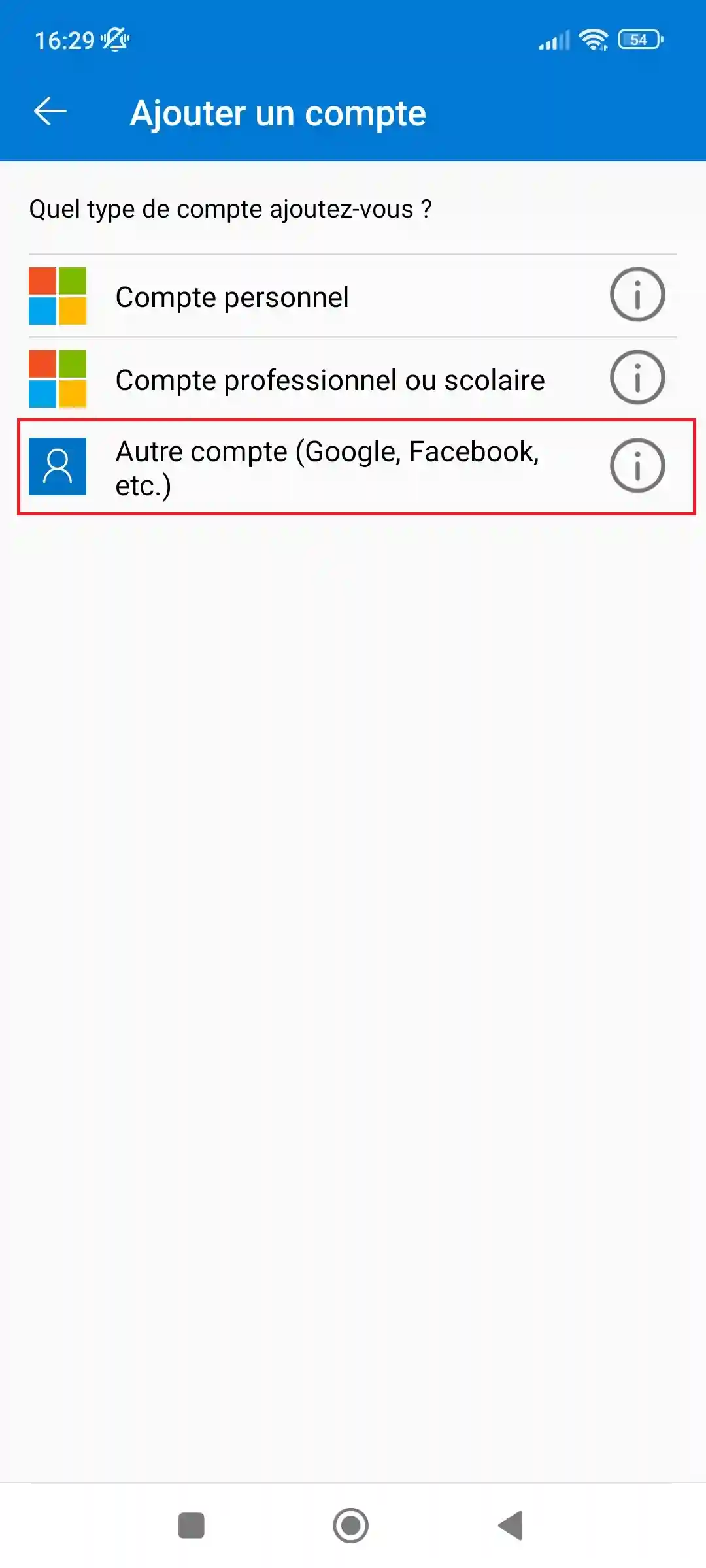
Poté naskenujte QR kód vygenerovaný systémem cPanel:
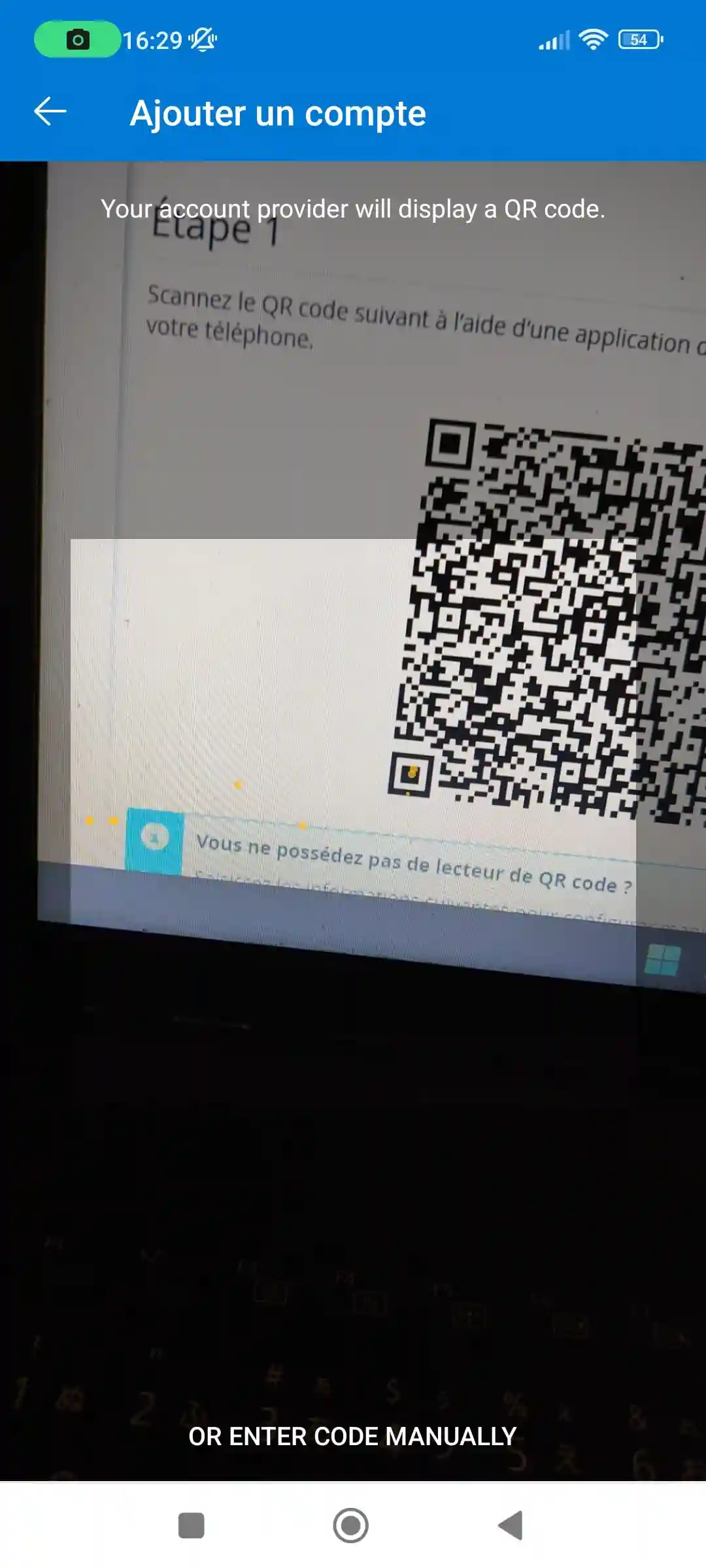
Účet se poté přidá do peněženky OTP (jednorázové heslo):
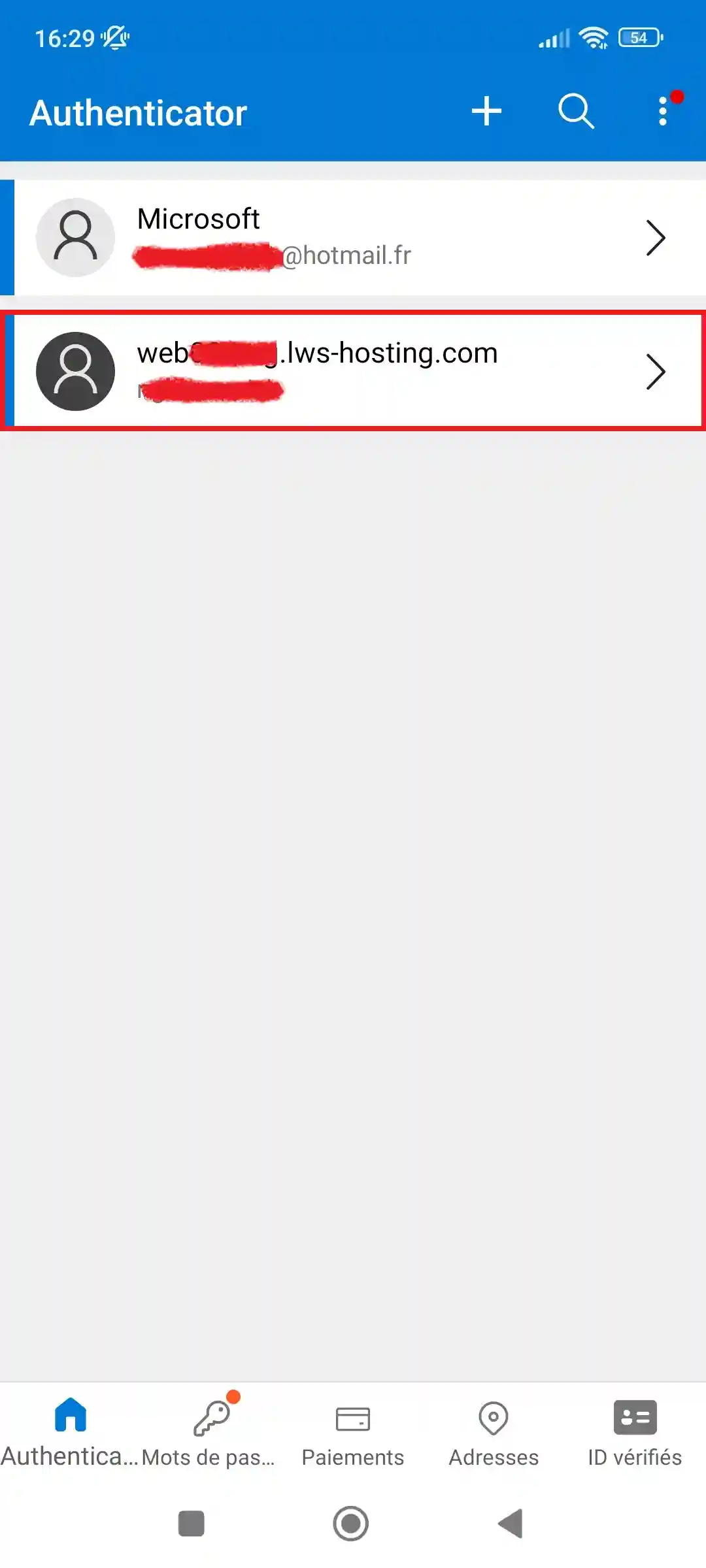
Poté vyberte svůj účet cPanel a načtěte jednorázové heslo. Všimněte si, že se vedle kódu zobrazuje počet sekund, které zbývají do jeho vypršení:
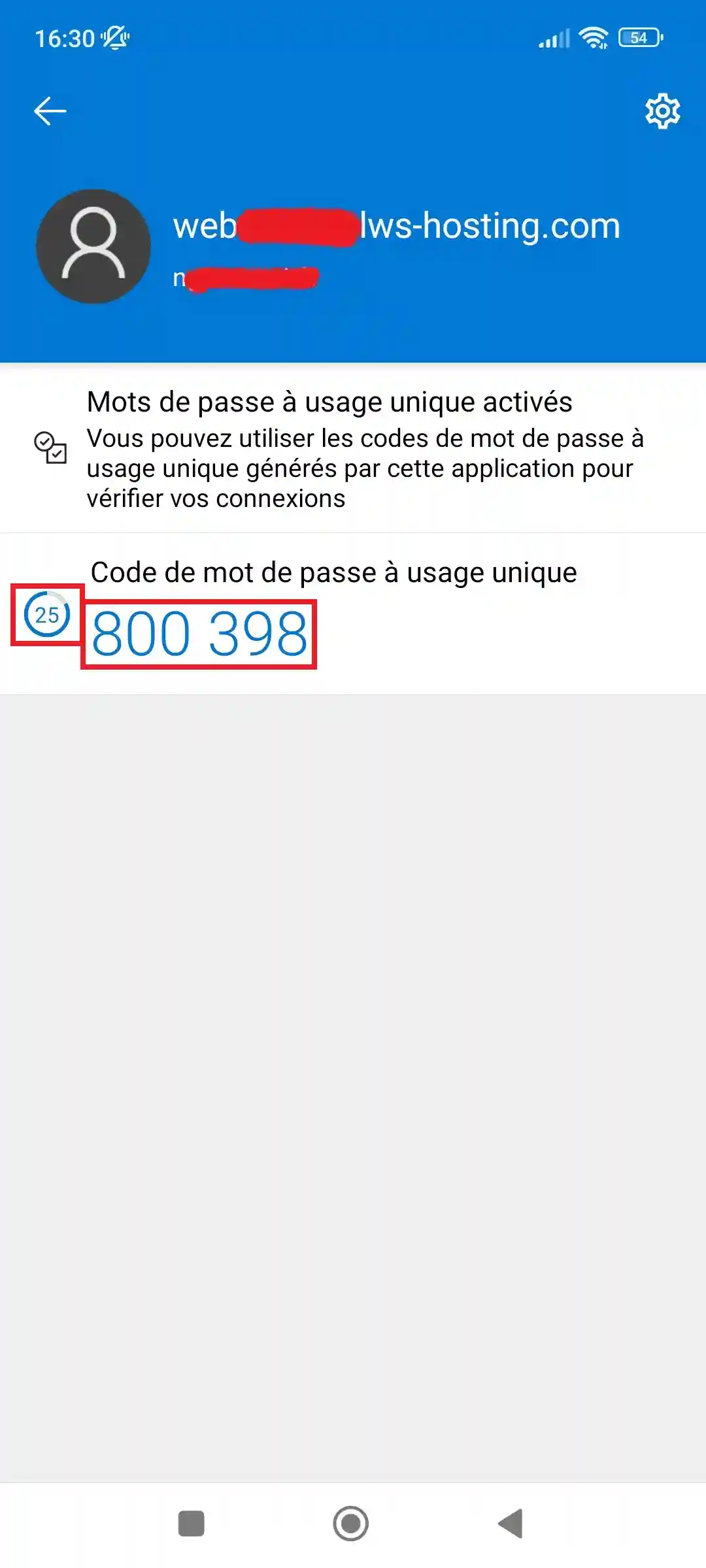
Vraťte se do počítače, zadejte jednorázový kód do pole"Security Code" a klikněte na"Configure two-factor authentication".
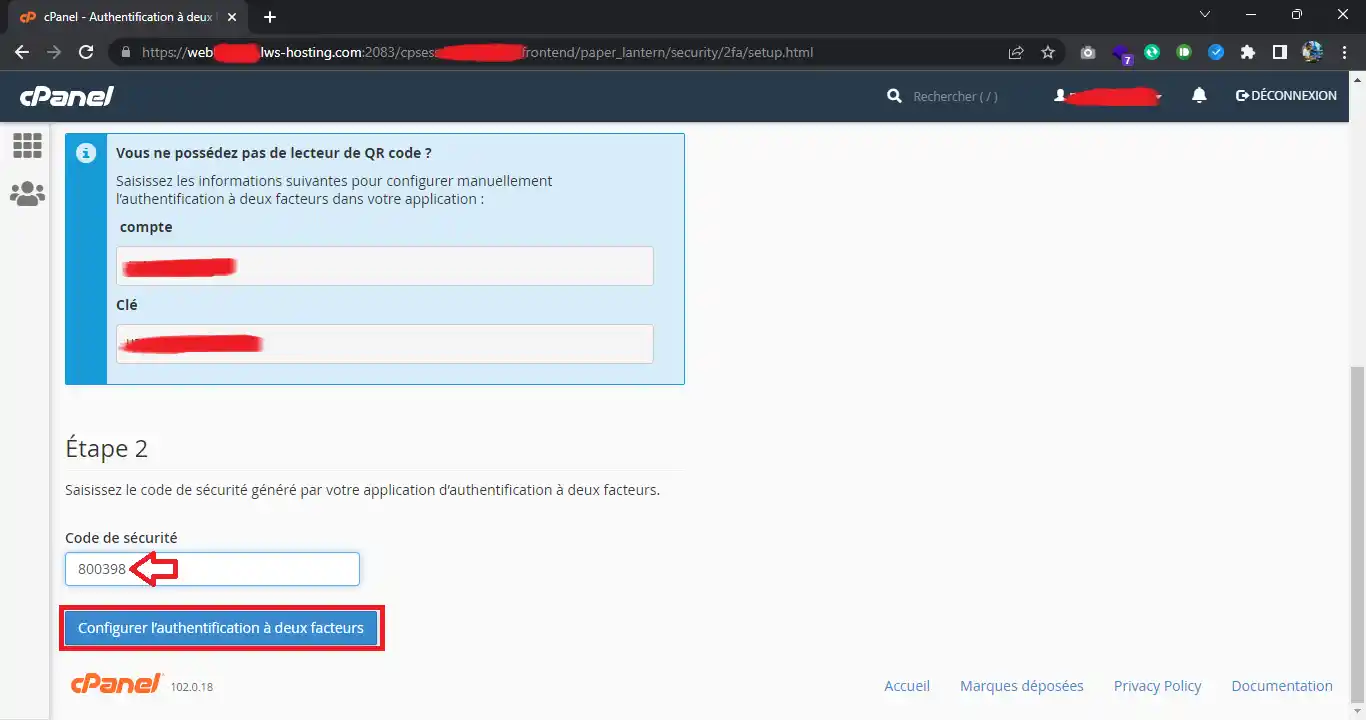
A to je vše, vaše dvoufaktorové ověřování je nyní nakonfigurováno.
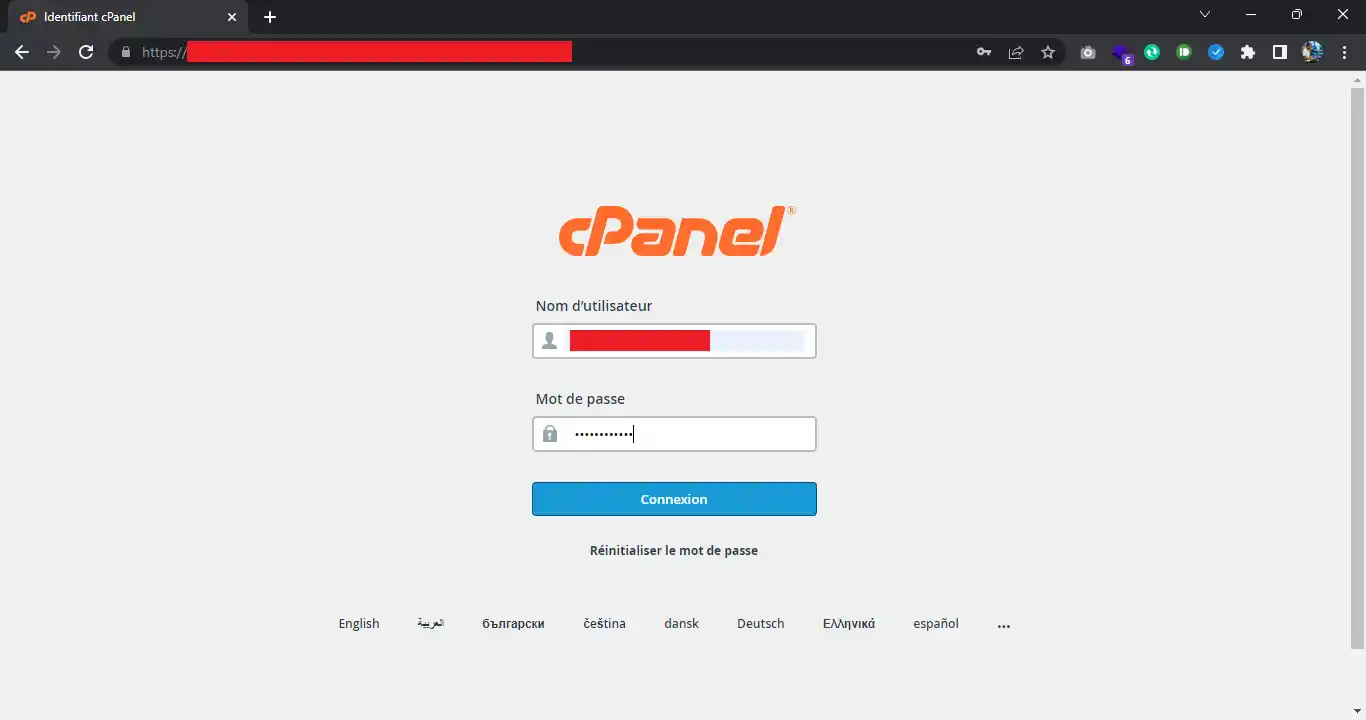
Chcete-li se přihlásit k účtu cPanel, přejděte na přihlašovací stránku svého účtu cPanel, vyplňte přihlašovací formulář a klikněte na tlačítko"Přihlásit":
Protože je dvoufaktorové ověřování aktivní, budete muset zadat jednorázový kód z telefonu :
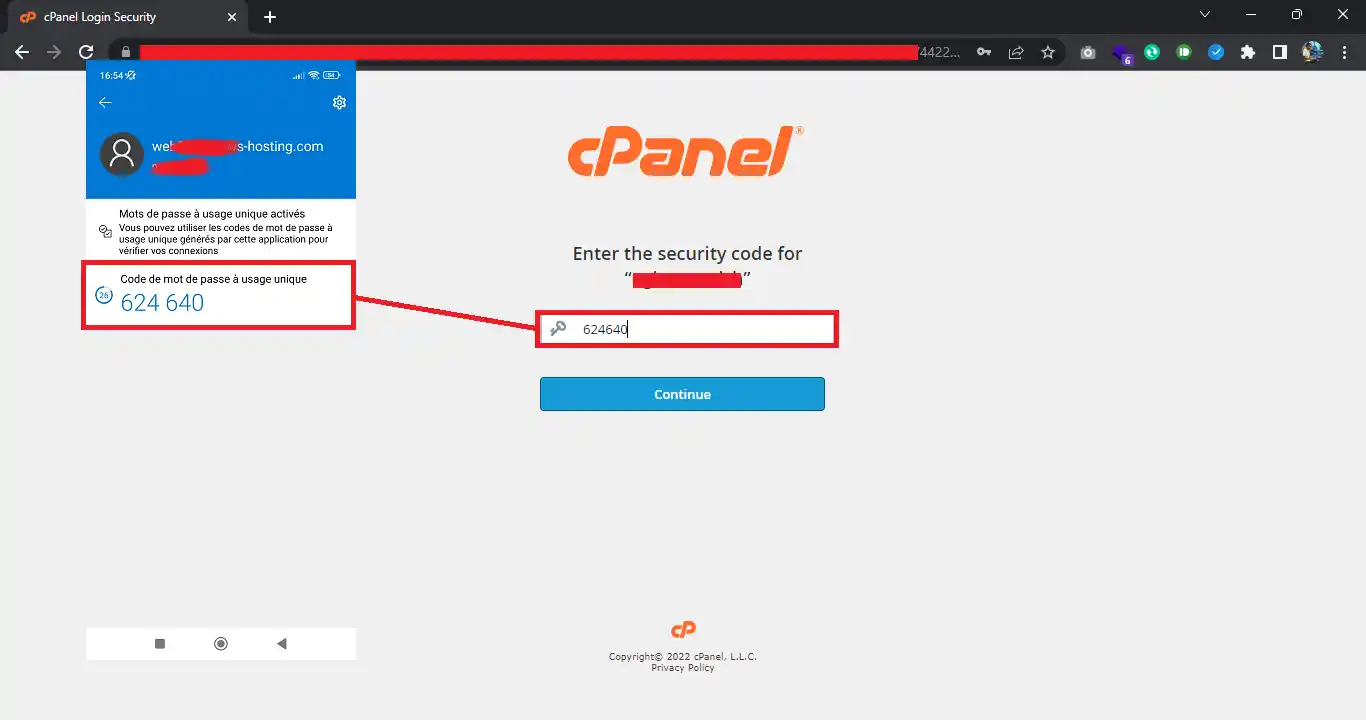
Po zadání připojovacího kódu klikněte na "Pokračovat" a budete připojeni ke svému účtu cPanel.
V rozhraní cPanel klikněte na ikonu "Dvoufaktorové ověřování" a klikněte na "Odstranit dvoufaktorové ověřování" :
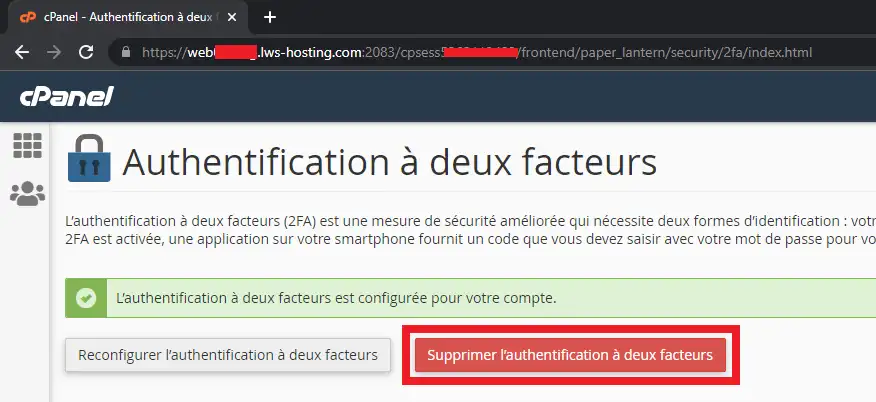
Poté potvrďte svůj požadavek kliknutím na tlačítko "Odstranit" a vaše dvoufaktorové ověřování bude trvale odstraněno. Poté můžete volitelně odstranit účet v telefonu.
Jakmile je dvoufaktorové ověřování aktivní, bez telefonu a aplikace OTP (One Time Password) se nelze k účtu cPanel připojit. Na vaši žádost však můžeme dvoufaktorové ověřování na vašem účtu deaktivovat. Chcete-li tak učinit, musíte svůj požadavek zadat na lístku podpory.
Během postupu budete požádáni o ověření své totožnosti, aby se zabránilo tomu, že třetí strana požádá o deaktivaci dvoufaktorového ověřování bez vašeho vědomí.
Položte ji týmu LWS a komunitě. Odpověď bude zveřejněna po kontrole moderátorem.
 O společnosti LWS :
LWS je 100% francouzská webhostingová společnost, která se zaměřuje na kvalitu a inovace a nabízí pohotové a kompetentní technické služby za přijatelné ceny.
O společnosti LWS :
LWS je 100% francouzská webhostingová společnost, která se zaměřuje na kvalitu a inovace a nabízí pohotové a kompetentní technické služby za přijatelné ceny.



 Ano
Ano Ne
Ne