Jak změnit heslo MySQL ?

Procédure

Heslo databáze MySQL se mění v LWS Panelu, v sekci "Databáze & PHP", na stránce "MySql & PhpMyadmin" : nabídka "⋮" na konci řádku databáze, poté "Změnit heslo". Nové heslo platí pro uživatele MySQL tohoto řádku : nezapomeňte jej poté přepsat do konfiguračního souboru svého webu.

Jak změnit heslo mých databází MySQL ?

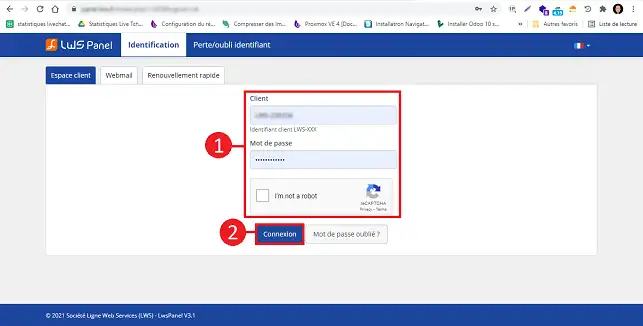
  1. Přihlaste se do svého zákaznického prostoru

    Přihlaste se do svého zákaznického prostoru LWS.

    Jak změnit heslo MySQL ?

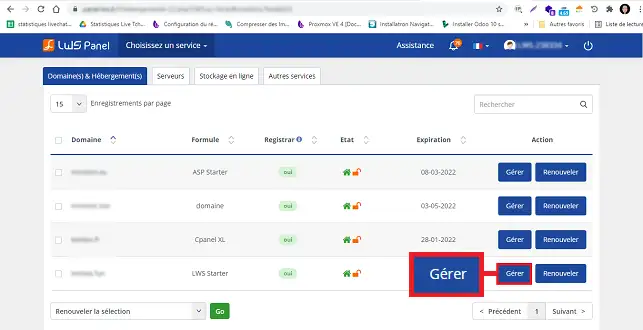
  2. Klikněte na « Spravovat »

    V části "Doména(y) & Hosting(y)" klikněte na tlačítko "Spravovat" umístěné za tarifem, pro který chcete změnit heslo MySQL.

    Jak změnit heslo MySQL ?

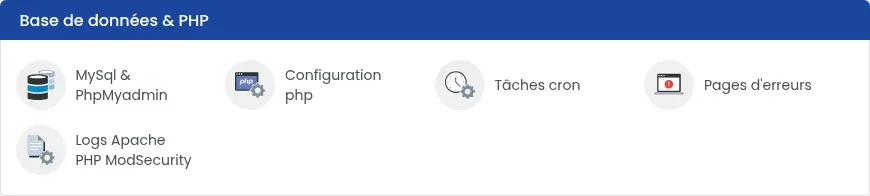
  3. Otevřete « MySql & PhpMyadmin »

    Klikněte na "MySql & PhpMyadmin" v části "Databáze & PHP".

    Jak změnit heslo MySQL ?

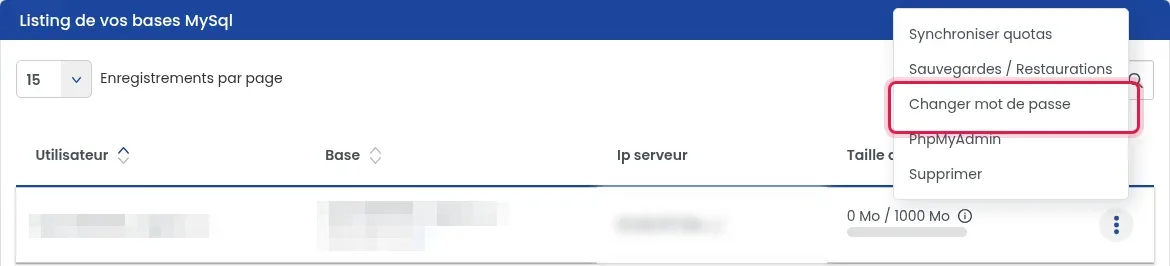
  4. Otevřete menu databáze

    V tabulce "Výpis vašich MySql databází" klikněte na tlačítko "⋮" na konci řádku příslušné databáze a poté na "Změnit heslo".

    Jak změnit heslo MySQL ?

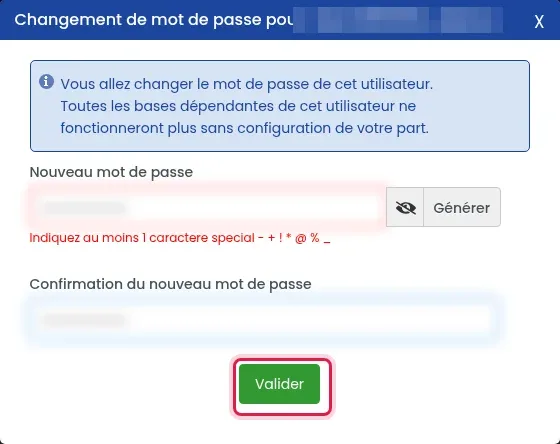
  5. Zadejte nové heslo a potvrďte

    Otevře se okno "Změna hesla pro". Klikněte na "Generovat" pro získání bezpečného hesla (zobrazí se v poli : ihned si jej zkopírujte), nebo zadejte vlastní do "Nové heslo" a znovu do "Potvrzení nového hesla". Musí obsahovat alespoň jeden speciální znak z - + ! * @ % _. Nakonec klikněte na "Potvrdit".

    Jak změnit heslo MySQL ?

  6. Aktualizujte konfigurační soubor svého webu

    Když změníte své heslo, musíte aktualizovat konfigurační soubor svého webu s novým heslem (například wp-config.php pro WordPress). Obvykle se konfigurační soubor nachází v kořenovém adresáři vašeho webu pro Drupal, Joomla, WordPress atd.

Časté problémy

Zobrazuje se zpráva « Heslo nesplňuje požadavky »

Zadané heslo bylo odmítnuto. Klikněte na "Generovat" : heslo navržené panelem je přijato.

Můj web zobrazuje chybu připojení k databázi

Konfigurační soubor webu stále obsahuje staré heslo. Nahraďte jej novým. Pro WordPress postupujte podle Chyba při připojení k databázi ve WordPressu.

Postup ve videu

Související články

help.lws.net/a/104
Byl pro vás tento článek užitečný?

Ano

Ne

Přečteno 36 463×

Děkujeme! Neváhejte se ptát na naši dokumentaci, pokud chcete více informací, a pomozte nám ji zlepšit.

Podobné články

Otázky k článku 1

Položit otázku
Pseudo
8. 2. 2023
Hello I have a problem into my panel, in my file section the file manager and phpMyAdmin does not appear, what should I do? How to get that . please urgent
Benjamin-LWS Oficiální odpověď
9. 2. 2023

Bonjour, 

Merci pour votre retour.

Ces fonctionnalités dépendent de la formule que vous possédez avec votre domaine.

Dans le cas où vous possédez la formule gratuite livrée à l'achat d'un domaine, ces fonctionnalités ne sont pas disponibles. Il faudra nécessairement passer sur une formule linux avec le LWS Panel. Voici un lien vers nos premiers prix de formules d'hébergement : LWS Hébergement Web

Si vous possédez une de ces formules, et que vous ne constatez pas les outils que vous avez besoin, nous vous invitons à revenir vers nous directement via le système de support disponible depuis votre espace client LWS, nous vous apporterons l'aide adéquate à votre souci. (https://aide.lws.fr/a/268)

Cordialement, L'équipe LWS

Byla pro vás tato odpověď užitečná?

Máte otázku k tomuto článku?

Položte ji týmu LWS a komunitě. Odpověď bude zveřejněna po kontrole moderátorem.

Položte týmu LWS a jeho komunitě otázku

GDPR: Správce: LWS-Ligne Web Services. Účel: moderace a veřejné zveřejnění vašeho dotazu, případné upozornění na odpověď. Právní základ: souhlas (čl. 6 odst. 1 písm. a GDPR). Uchovávání e-mailů: 90 dní po upozornění, nejvýše 12 měsíců bez odpovědi. Pro uplatnění svých práv viz oddíl GDPR našich obchodních podmínek.