
Online nápověda
Webový hostitel přístupný všem
Procédure
LWS Online Backup (technické označení „rsyncscpdrive“) je vzdálený prostor, do kterého odesíláte své zálohy pomocí vlastního softwaru přes FTP(s), SFTP, SCP, Rsync, SMB nebo WebDAV. Jeho tarify se nazývají Cloud Drive S, M, L a XL, stejně jako u Online úložiště Nextcloud, ale jde o dvě různé služby: tento návod se týká pouze Online zálohy.
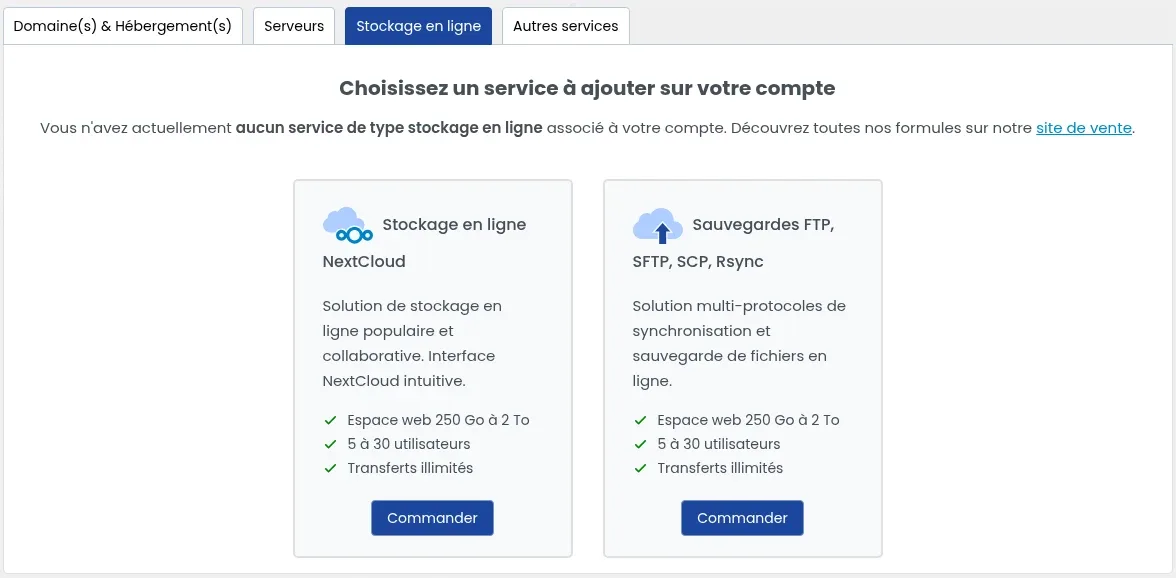
Tarify Cloud Drive pro Online zálohu umožňují synchronizaci a online zálohování vašich různých souborů. Je možné mnoho konfigurací, abyste měli pohodlný přístup ke všem svým datům.
Zálohovací prostor je přístupný pomocí protokolů FTP(s), SFTP, SCP, Rsync, SMB a WebDAV.
K protokolu SFTP můžete přistupovat prostřednictvím utilit ssh, rsync a scp.
Je důležité používat přiřazené názvy hostitelů (například: rs1.cloudlws.com) místo podkladové IP adresy, stejně jako své uživatelské jméno a heslo.
Rychlost stahování ze zálohovacího prostoru závisí na počtu dalších klientů, kteří současně přistupují ke stejnému zálohovacímu serveru. Pokud narazíte na problémy s výkonem, zvažte spuštění záloh v jinou dobu.
Odesílání vašich souborů a složek probíhá do složky „files“ na vašem zálohovacím serveru. Vezměte také na vědomí, že na serveru je pro zápis přístupný pouze adresář „files“. Pro označení adresářů nebo složek na zálohovacím serveru proto doporučujeme používat relativní cesty. Například soubor licornes.png nahraný do složky „files“ se ze zálohovacího serveru stahuje na adrese /files/licornes.png.
Nelze vytvářet soubory a složky nad složkou „files“ na zálohovacím serveru.
Interaktivní přístup SSH není povolen.
Do svého zálohovacího prostoru není možné přistupovat se stejným názvem hostitele přes IPv6.
Pro SFTP je možné se ověřit pomocí veřejného klíče SSH. Další informace naleznete v dokumentaci Jak přidat klíč RSA ke službě Rsync SCP drive?
Pro vytvoření klíče SSH na systémech založených na GNU/Linuxu:
ssh-keygen -b 4096 -t rsaPro přístup k zálohovacímu serveru prostřednictvím grafického rozhraní existují řešení jako FileZilla nebo WinSCP.
V níže uvedených příkazech je jako příklad použit uživatel tarifu „rsyncscpdrive“ s názvem cdXXXX.
Můžete použít rsync k synchronizaci stavu vašich adresářů s vaším zálohovacím serverem. Například pro synchronizaci místního adresáře se zálohovacím serverem můžete použít rsync jako v následujícím příkladu:
rsync -avP images/ cdXXXX@rs1.cloudlws.com:/filesMůžete také použít scp. Pro odeslání obsahu složky přes scp můžete spustit následující příkaz:
scp -r images/ cdXXXX@rs1.cloudlws.com:/filesPřístup do vašeho zálohovacího prostoru přes SFTP je podobný přístupu pomocí FTP klienta. Pro zahájení relace SFTP spusťte následující příkaz:
sftp cdXXXX@rs1.cloudlws.com:/filesPoté můžete odesílat soubory pomocí put a stahovat je pomocí get. Pomocí ls získáte seznam adresářů:
sftp> put licorne.png
Uploading licorne.png to /files/licorne.png
licorne.png                                   100%   56KB 474.9KB/s   00:00
sftp> ls -ahl
drwxr-xr-x    0 1001     1000           3B Aug  2 17:41 .
drwxr-xr-x    0 0        0              9B May 28 09:30 ..
-rw-r--r--    0 1001     1001        55.9K Aug  2 17:41 licorne.png
sftp> get licorne.png
Fetching /files/licorne.png to licorne.png
/files/licorne.png                            100%   56KB 637.1KB/s   00:00
sftp>
Tarify se liší podle diskového prostoru a počtu uživatelů; všechny poskytují přístup ke stejným protokolům (FTP(s), SFTP, SCP, Rsync, SMB a WebDAV) s neomezenými přenosy.
| Tarif | Cloud Drive S | Cloud Drive M | Cloud Drive L | Cloud Drive XL |
|---|---|---|---|---|
| Diskový prostor | 250 Go | 500 Go | 1000 Go | 2000 Go |
| Uživatelé | 5 max | 10 max | 20 max | 30 max |
Ceny se pravidelně mění: aktuální ceny najdete na stránce Online záloha na webu LWS.
Sledováním této dokumentace tak budete schopni se ověřit různými způsoby a zálohovat své různé soubory.
Položte ji týmu LWS a komunitě. Odpověď bude zveřejněna po kontrole moderátorem.
 O společnosti LWS :
LWS je 100% francouzská webhostingová společnost, která se zaměřuje na kvalitu a inovace a nabízí pohotové a kompetentní technické služby za přijatelné ceny.



 Ano
 Ne