
Online-Hilfe
Der für alle zugängliche Webhoster
Procédure
Betroffener Dienst : LWS Panel und cPanel Hosting-Paket
Betroffenes Panel : SiteBuilder Pro-Editor
Schwierigkeitsgrad : Anfänger
Die Suchmaschinenoptimierung hilft Suchmaschinen, den Inhalt Ihrer Website zu verstehen. Mit SiteBuilder Pro können Sie für jede Seite einen Titel, eine Beschreibung und eine benutzerdefinierte URL angeben.
Diese Informationen garantieren keine genaue Position in Google, aber sie helfen dabei, Ihre Website für Suchmaschinen und Besucher klarer darzustellen.
Diese Hilfe bezieht sich auf Websites, die mit SiteBuilder Pro erstellt wurden.
Verwenden Sie ein anderes Tool?
Bevor Sie die Suchmaschinenoptimierung Ihrer Website ändern, prüfen Sie, ob:
Nach einer Änderung müssen Sie Ihre Website veröffentlichen, damit die Änderungen online sichtbar werden. Suchmaschinen können anschließend mehrere Tage oder Wochen benötigen, um die neuen Informationen in ihren Ergebnissen anzuzeigen.
In SiteBuilder Pro können Sie in den SEO-Einstellungen mehrere wichtige Informationen angeben.
Der Seitentitel ist der Text, der im Browser-Tab und in den Suchergebnissen erscheinen kann. Er sollte kurz, klar und präzise die Seite beschreiben.
Die Beschreibung fasst den Inhalt der Seite zusammen. Sie kann in den Suchergebnissen angezeigt werden. Sie sollte zum Besuch der Seite anregen, ohne zu lang zu sein.
Die benutzerdefinierte URL ermöglicht eine lesbarere Adresse für die Seite. Beispielsweise kann eine Kontaktseite eine einfache URL wie contact haben.
Die Schlüsselwörter können angegeben werden, haben heute jedoch nur wenig Einfluss auf Google. Es ist besser, den Titel, die Beschreibung, die sichtbaren Texte auf der Seite und die Struktur des Inhalts zu pflegen.
Eine gute Suchmaschinenoptimierung beginnt zunächst mit nützlichen, klaren und gut organisierten Inhalten. Die SEO-Einstellungen ergänzen diese Arbeit, ersetzen aber nicht den Inhalt Ihrer Website.
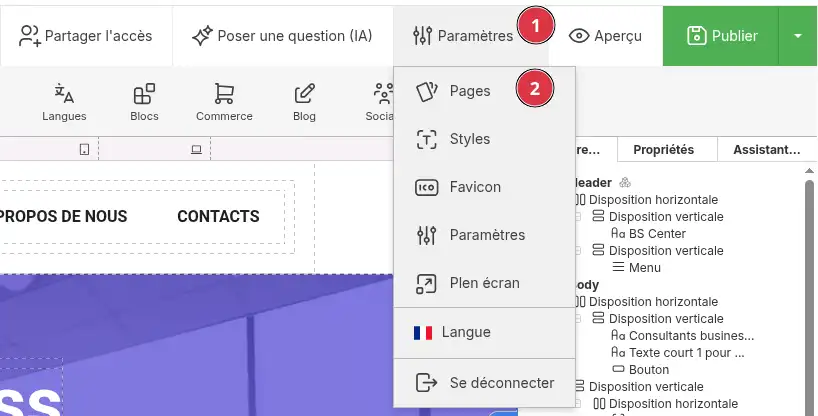
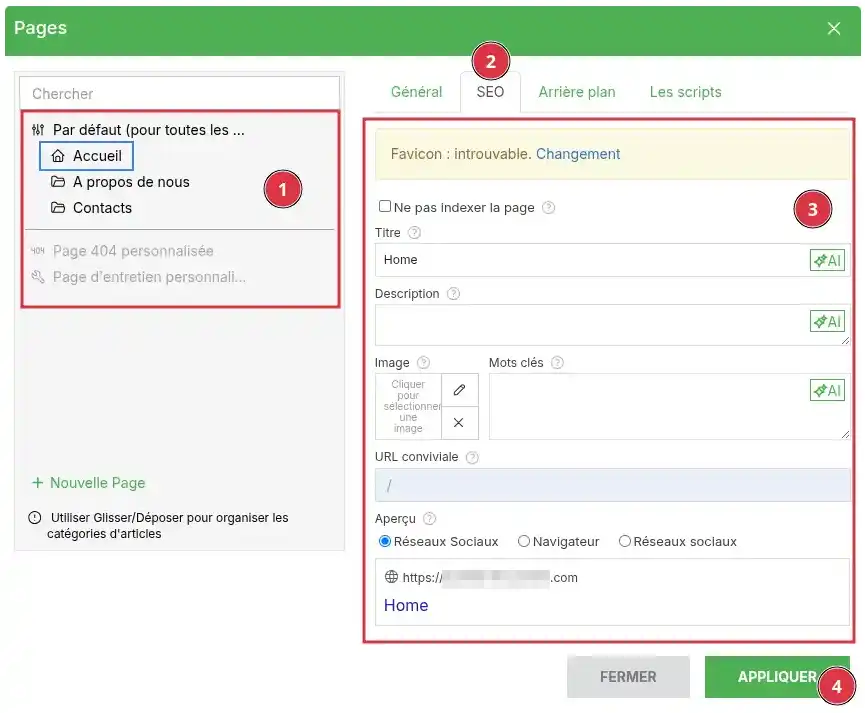
Geben Sie den Titel der Seite an.
Beispiel:
Klempner in Lyon - Notdienst und Installation
Geben Sie die Beschreibung der Seite an.
Beispiel:
Sanitärunternehmen in Lyon für Notdienste, Sanitärinstallationen und Badezimmer-Renovierungen.
Falls nötig, passen Sie die URL der Seite an.
Beispiel:
depannage-plomberie-lyon
Vermeiden Sie es, die URL einer bereits veröffentlichten Seite zu ändern, wenn sie geteilt wurde oder bereits in Google sichtbar ist. Alte Links zu dieser Seite funktionieren möglicherweise nicht mehr.
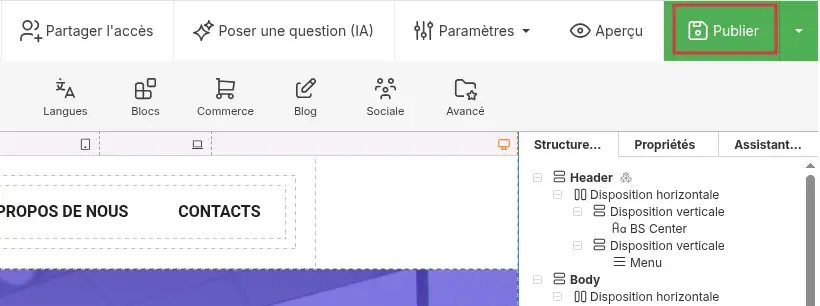
Nach der Veröffentlichung werden die SEO-Informationen für die betreffende Seite gespeichert. Sie können die veröffentlichte Seite in einem neuen Tab öffnen, um zu prüfen, ob die URL und der Tab-Titel korrekt sind.
SEO-Einstellungen reichen nicht immer aus. Suchmaschinen analysieren auch den sichtbaren Inhalt Ihrer Seite.
Um eine Seite zu verbessern, können Sie:
Zum Beispiel ist eine Seite mit dem Namen „Services“ hilfreicher, wenn sie die angebotenen Dienstleistungen, die betroffenen Städte, Richtpreise oder Kontaktmöglichkeiten genau erklärt.
Google Search Console ermöglicht zu überprüfen, ob Google Ihre Website korrekt erkennt, eine Sitemap zu senden und die Indexierung Ihrer Seiten zu verfolgen.
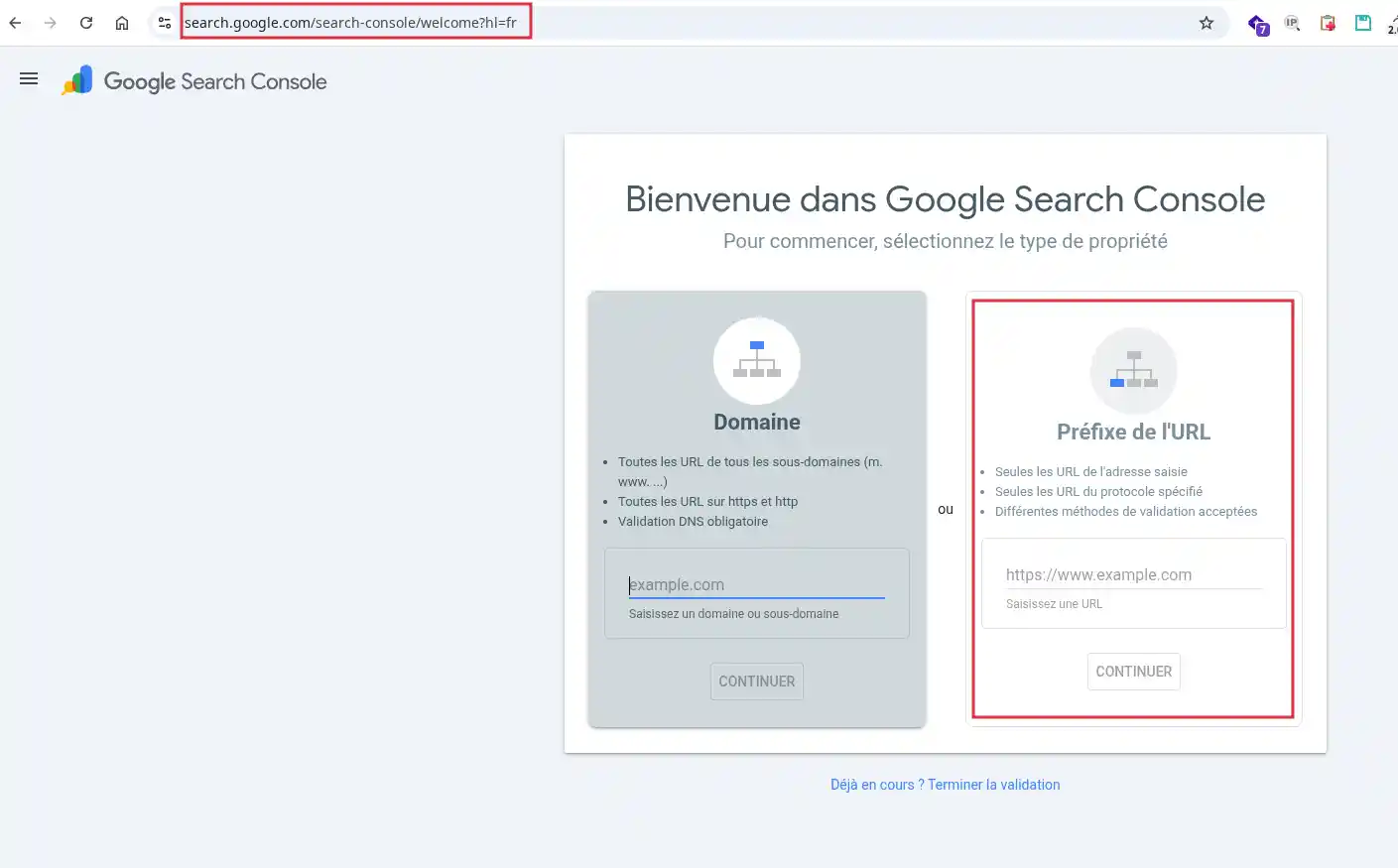
Geben Sie die vollständige Adresse Ihrer Website an.
Beispiel:
https://www.meinedomain.de
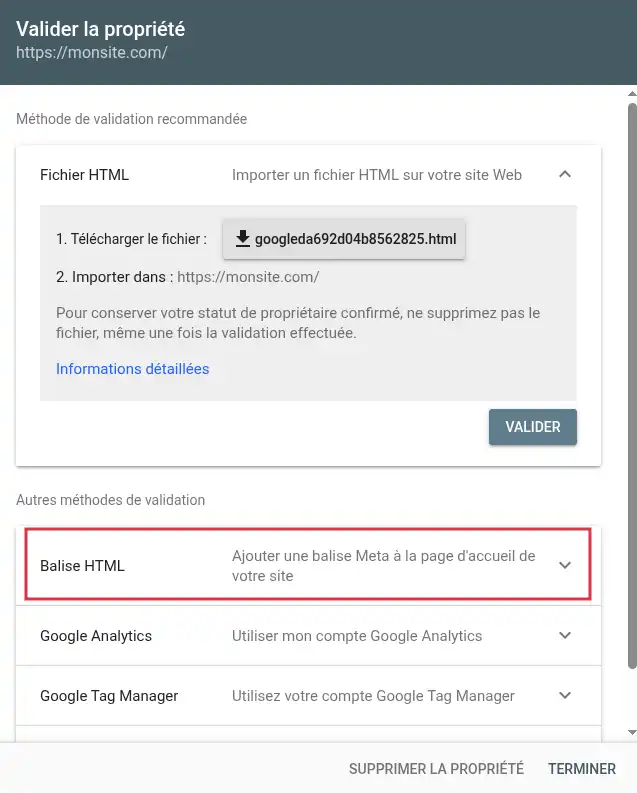
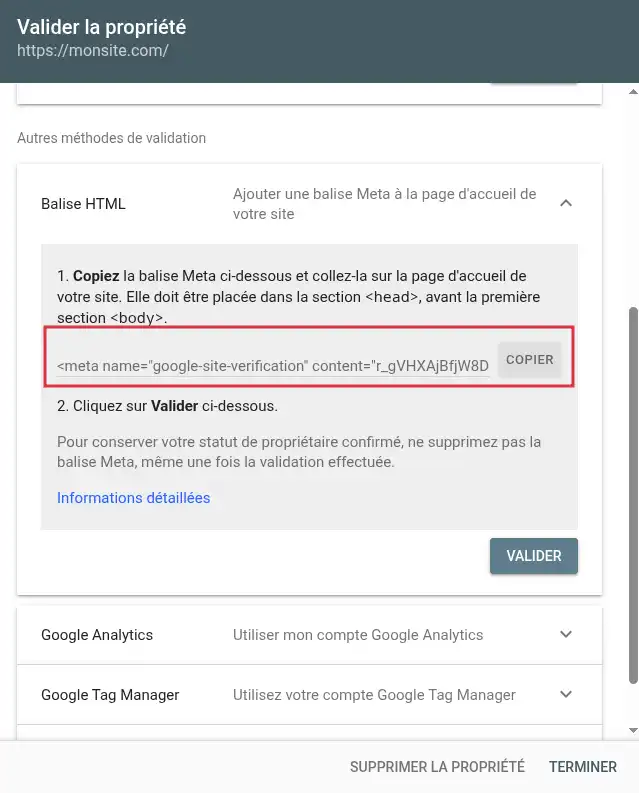
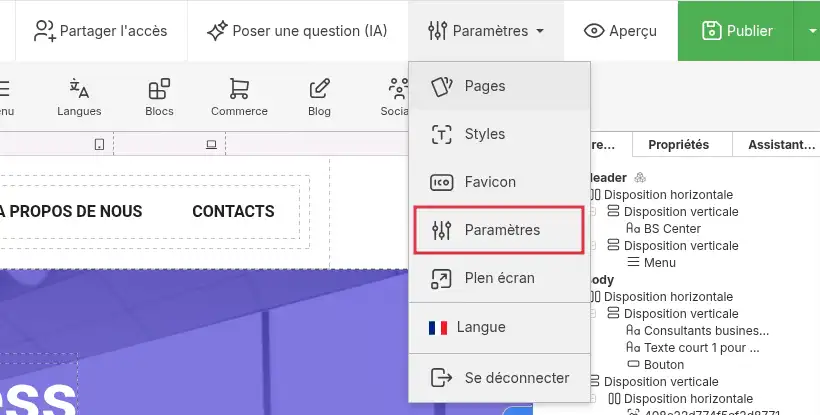
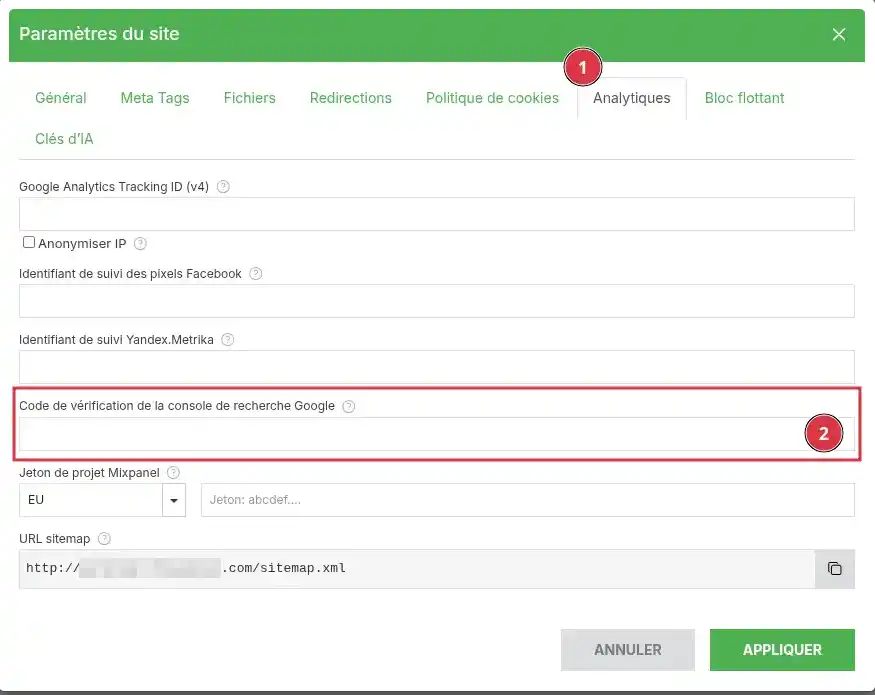
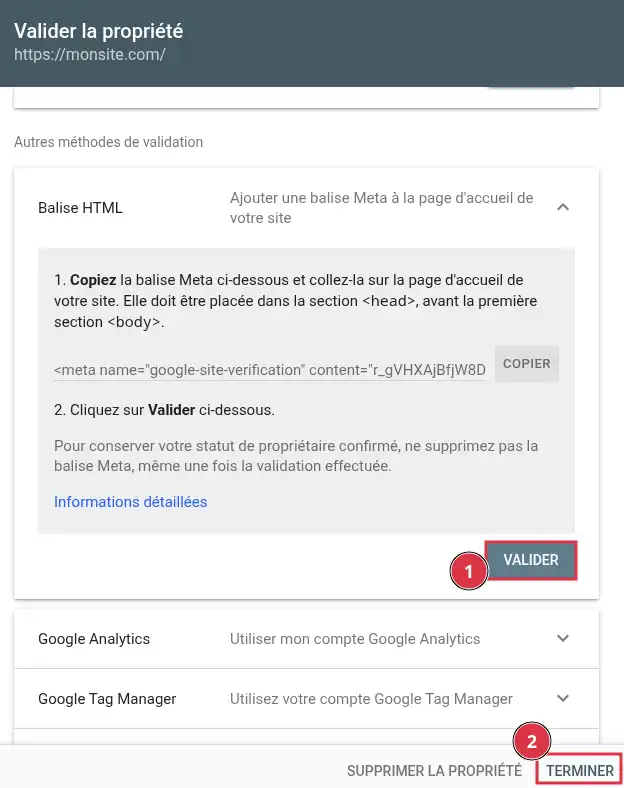
Wenn die Validierung erfolgreich ist, bestätigt Google Search Console, dass Sie Eigentümer der Website sind. Anschließend können Sie den Indexierungsstatus Ihrer Seiten in Google Search Console verfolgen.
Wenn Sie in Google Search Console die Validierungsmethode über die Domain wählen, kann Google Sie auffordern, einen DNS-TXT-Eintrag hinzuzufügen. In diesem Fall erfolgt die Validierung nicht direkt in SiteBuilder Pro, sondern im DNS-Bereich Ihrer Domain.
Google Analytics ermöglicht es, die Besuche auf Ihrer Website zu verfolgen: Anzahl der Besucher, aufgerufene Seiten, Herkunft des Traffics und weitere Statistiken.
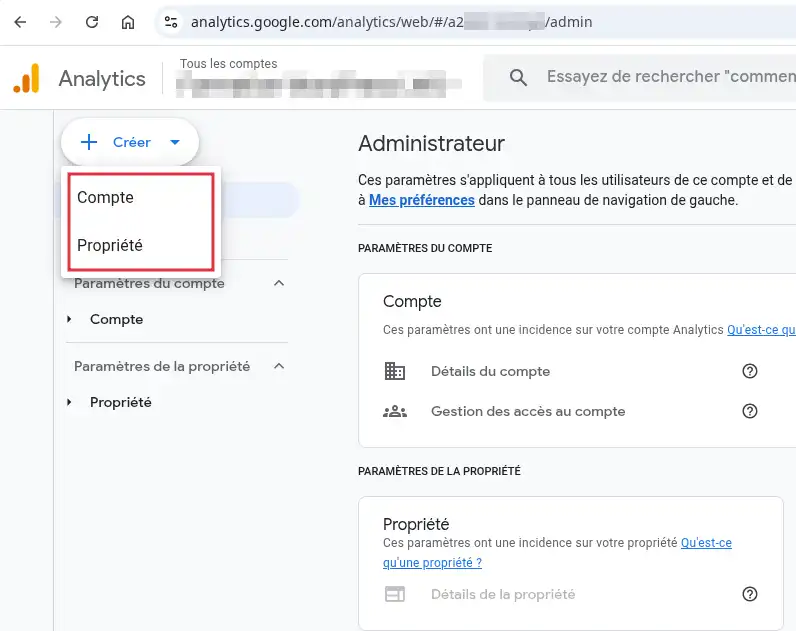
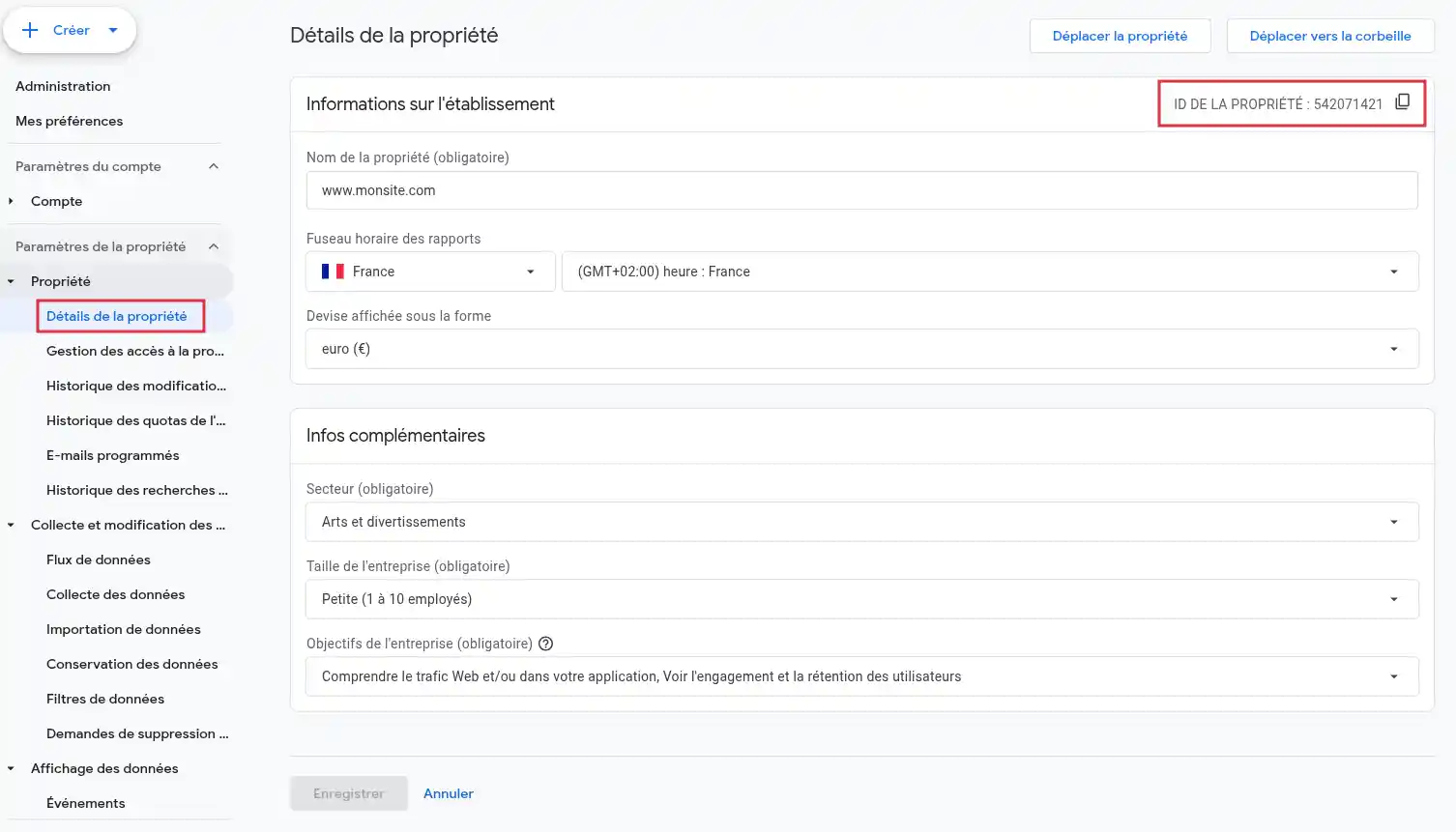
Holen Sie die Mess-ID von Google Analytics.
Sie sieht normalerweise so aus:
G-XXXXXXXXXX
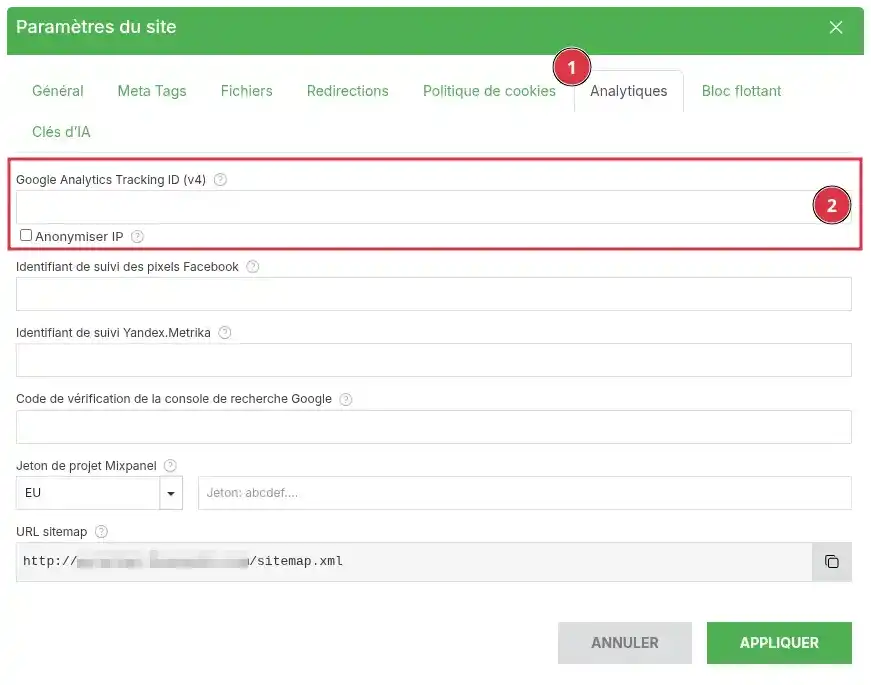
Die Google-Analytics-Statistiken werden nicht immer sofort angezeigt. Es kann erforderlich sein, auf die ersten Besuche auf der Website zu warten, bevor Daten erscheinen.
Die Sitemap ist eine Datei, die die Seiten Ihrer Website auflistet. Sie hilft Suchmaschinen, die zu crawlenden Seiten leichter zu entdecken.
Mit SiteBuilder Pro wird die Sitemap nach der Veröffentlichung der Website automatisch generiert.
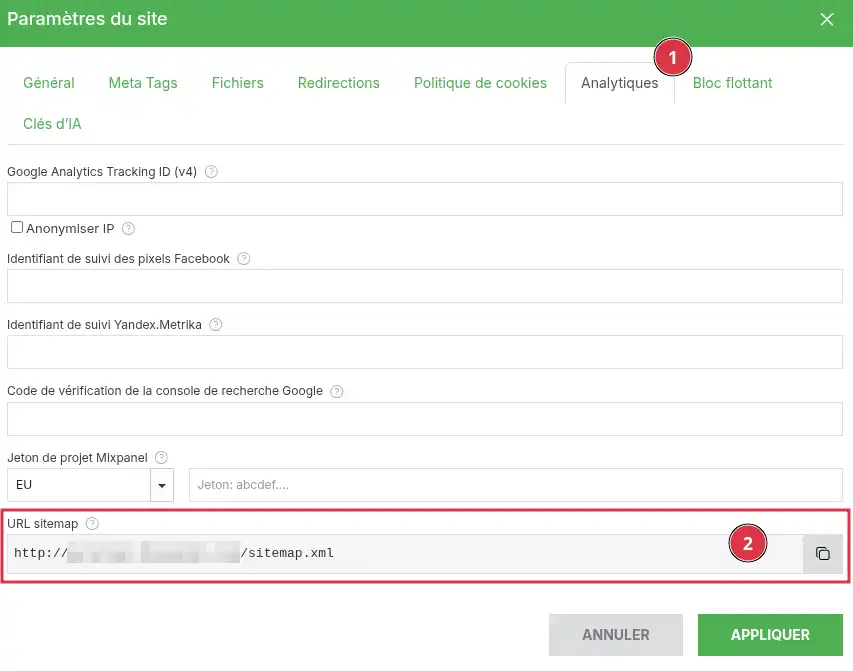
Kopieren Sie die Sitemap-Adresse.
Sie sieht normalerweise so aus:
https://www.meinedomain.de/sitemap.xml
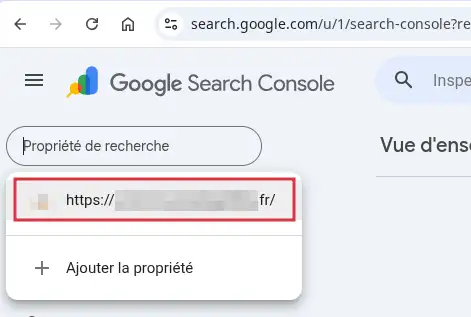
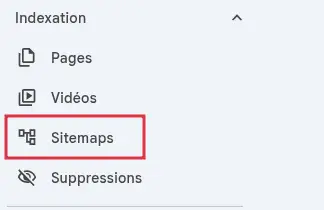
sitemap.xml, wenn Google bereits den Domainnamen vor dem Feld anzeigt.
Google Search Console zeigt die Sitemap als gesendet an. Die Verarbeitung kann einige Zeit dauern. Nach der Analyse zeigt Google an, ob die Sitemap korrekt gelesen wurde.
Wenn Google Search Console sitemap.xml nicht lesen kann, können Sie die alternative Adresse sitemap-alt.xml ausprobieren, falls sie für Ihre Website verfügbar ist.
Die Datei robots.txt gibt den Suchmaschinen-Bots Anweisungen. Sie kann das Crawlen bestimmter Bereiche der Website erlauben oder einschränken.
Eine falsche Konfiguration der Datei robots.txt kann verhindern, dass Suchmaschinen Ihre Website ganz oder teilweise crawlen. Blockieren Sie die gesamte Website nicht, wenn Ihr Ziel ist, in Google sichtbar zu sein.
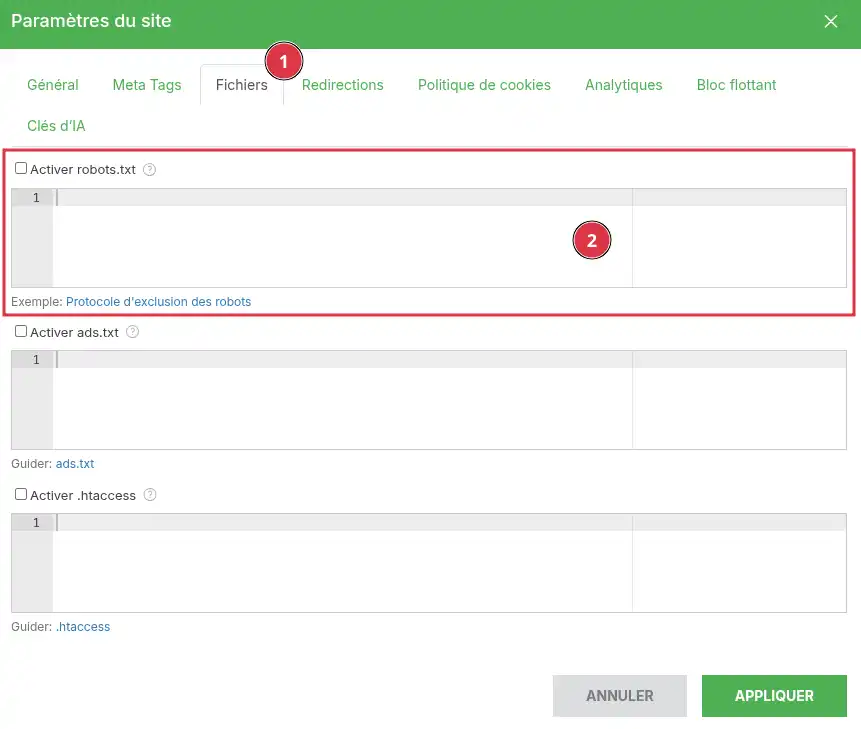
Fügen Sie die gewünschten Regeln in das vorgesehene Feld ein.
Einfaches Beispiel, um das Crawlen der Website zu erlauben:
User-agent: *
Allow: /
Beispiel, um den Speicherort der Sitemap anzugeben:
User-agent: *
Allow: /

Sitemap: https://www.meinedomain.de/sitemap.xmlVerwenden Sie keine Regel wie Disallow: /, wenn Ihre Website in Suchmaschinen sichtbar sein soll. Diese Regel weist Bots an, die Website nicht zu crawlen.
Nachdem Sie Ihre Website veröffentlicht haben, öffnen Sie die geänderte Seite in Ihrem Browser.
Prüfen Sie, ob:
Sie können auch die mit der Suchmaschinenoptimierung verbundenen Elemente überprüfen:
https://www.meinedomain.de/sitemap.xml;https://www.meinedomain.de/robots.txt.SEO-Änderungen sind in den Google-Ergebnissen nicht immer sofort sichtbar. Die Website muss von den Suchmaschinen erneut besucht werden, bevor neue Titel oder Beschreibungen angezeigt werden.
Ich sehe meine Änderungen auf meiner Website nicht
Prüfen Sie zuerst, ob Sie die Website nach Ihren Änderungen veröffentlicht haben. Wenn die angezeigte Seite noch alt wirkt, leeren Sie den Cache Ihres Browsers oder öffnen Sie die Seite in einem privaten Fenster.
Ich finde den SEO-Tab nicht
Je nach Version des Editors können die Einstellungen unter Einstellungen, Seiten und dann SEO zusammengefasst sein. Wählen Sie zunächst die zu ändernde Seite aus und suchen Sie dann nach den Einstellungen für Titel, Beschreibung oder URL.
Mein Titel oder meine Beschreibung ändert sich in Google nicht
Das ist normal, wenn die Änderung gerade erst vorgenommen wurde. Google muss die Seite erneut besuchen, bevor die Ergebnisse aktualisiert werden. Es kann auch einen anderen Ausschnitt anzeigen, wenn sein System dies als besser passend für die Suchanfrage des Nutzers ansieht.
Google Search Console validiert meine Website nicht
Prüfen Sie, ob der Validierungscode im vorgesehenen Feld in SiteBuilder Pro eingefügt wurde. Prüfen Sie anschließend, ob die Website nach dem Hinzufügen des Codes veröffentlicht wurde.
Wenn Sie eine DNS-Validierung gewählt haben, stellen Sie sicher, dass der TXT-Eintrag korrekt im DNS-Bereich der Domain hinzugefügt wurde. Die Berücksichtigung kann eine DNS-Propagation erfordern.
Google Analytics zeigt keine Besuche an
Prüfen Sie, ob die Mess-ID mit G- beginnt und ohne zusätzlichen Leerraum kopiert wurde. Veröffentlichen Sie anschließend die Website und warten Sie auf die ersten Besuche. Die Daten sind nicht immer sofort sichtbar.
Die Sitemap wird in Google Search Console abgelehnt
Prüfen Sie, ob die Website veröffentlicht ist, und öffnen Sie dann die Sitemap-Adresse in Ihrem Browser. Wenn sitemap.xml nicht funktioniert, versuchen Sie sitemap-alt.xml.
Meine Website erscheint nach Änderung der robots.txt nicht mehr in Google
Prüfen Sie den Inhalt der Datei robots.txt. Wenn Sie eine Regel wie diese sehen, kann sie das Crawlen der Website blockieren:
User-agent: *
Disallow: /
Entfernen Sie diese Regel oder ersetzen Sie sie durch eine passende Konfiguration und veröffentlichen Sie die Website erneut.
Stellen Sie sie dem LWS-Team und der Community. Die Antwort wird nach Moderation veröffentlicht.
 Über LWS :
LWS ist ein 100% französischer Webhoster, der ganz auf Qualität und Innovation setzt und einen reaktionsschnellen und kompetenten technischen Service zu erschwinglichen Preisen bietet.
Über LWS :
LWS ist ein 100% französischer Webhoster, der ganz auf Qualität und Innovation setzt und einen reaktionsschnellen und kompetenten technischen Service zu erschwinglichen Preisen bietet.



 Ja
Ja Nicht
Nicht