
Online-Hilfe
Der für alle zugängliche Webhoster
Procédure
Das Hestia Control Panel ist eine Open-Source-Oberfläche, die sich ideal für eine vereinfachte Serververwaltung eignet. Inspiriert vom beliebten Vesta Control Panel, wurde HestiaCP entwickelt, um die Verwaltung von Webservern mit mehreren Websites unter Linux zu erleichtern. Seine in mehrere Sprachen übersetzte Benutzeroberfläche ist intuitiv und benutzerfreundlich. Sie ermöglicht es den Nutzern, ihre Webserver, Datenbanken und E-Mail-Dienste mühelos zu verwalten, ohne tiefgehende technische Kenntnisse in der Systemadministration zu benötigen.
Die Verwaltung Ihrer Websites, Datenbanken (insbesondere MySQL, aber auch postgreSQL) und Ihres Mailservers erfolgt direkt über Ihren bevorzugten Browser und bietet somit maximale Flexibilität und Zugänglichkeit. HestiaCP optimiert die Nutzung der Serverressourcen und verbessert die Leistung der gehosteten Websites. Um alle Funktionen zu entdecken, können Sie eine Online-Demonstration auf der Website des Hestia Control Panel aufrufen.
Rufen Sie https://vpsXXXX.serveur-vps.net:8083 auf
(Hinweis: vpsXXXX muss durch Ihre VPS-Nummer ersetzt werden, zum Beispiel: https://vps1234.serveur-vps.net:8083
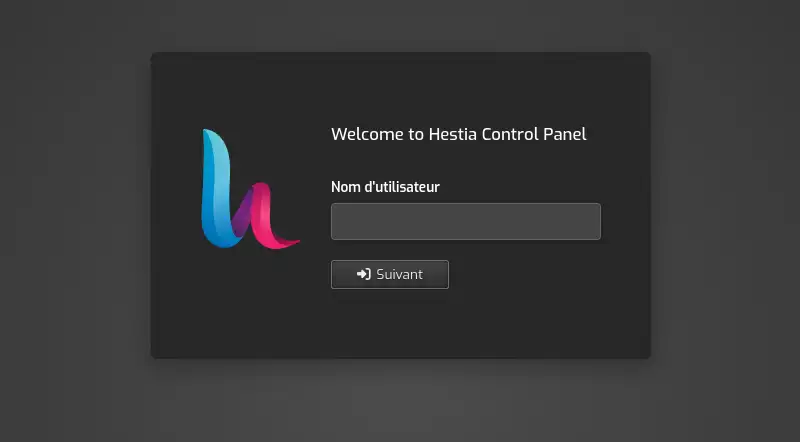
Sie sind nun mit Ihrem Hestia Control Panel verbunden.
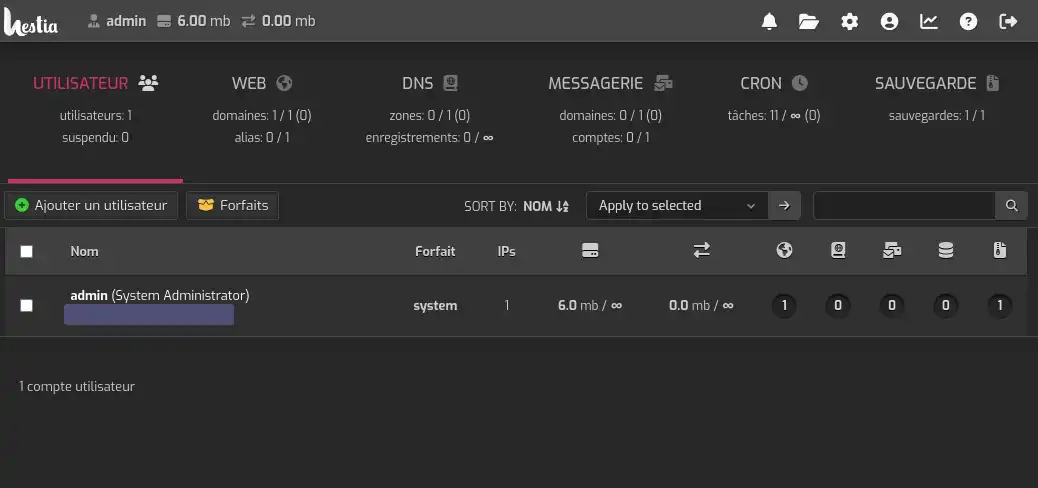
Wenn Sie über root-SSH-Zugriff auf Ihren VPS verfügen, können Sie das Passwort mit einem von HestiaCP bereitgestellten Tool ändern.
Wenn Sie das Root-Passwort Ihres VPS nicht besitzen, ist dieses Verfahren für Sie nicht zugänglich: Öffnen Sie ein Ticket über Ihren Kundenbereich (Support und dann Support kontaktieren) und geben Sie die Referenz Ihres Servers an (VPS-…).
Hier ist das Vorgehen mit root-SSH-Zugriff:
Verbindung zu Ihrem VPS per SSH unter Windows :
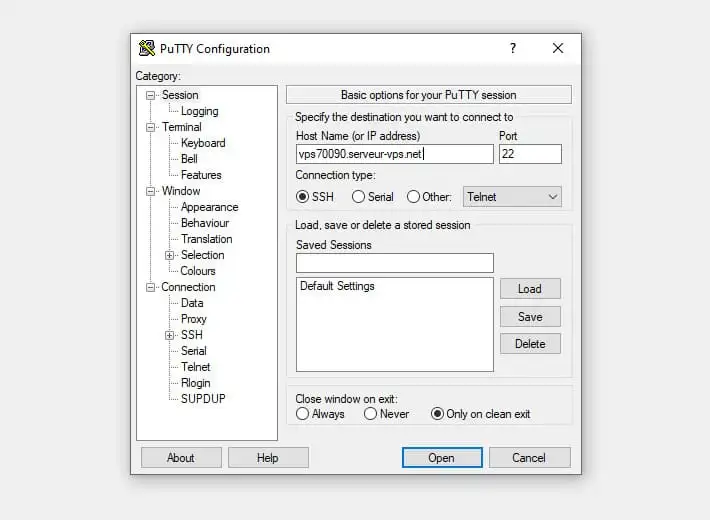
Änderung des Passworts über den Hestia-Befehl :
/usr/local/hestia/bin/v-change-user-password BENUTZER NEUES_PASSWORTBENUTZER durch den Benutzernamen, dessen Passwort Sie ändern möchten.NEUES_PASSWORT durch das neue Passwort, das Sie festlegen möchten.
Ausführung des Befehls :
Überprüfung :
Sie wissen nun, wie Sie:
Bravo 👏 ! Sie haben nun alle Schlüssel in der Hand, um Ihren Server mit Leichtigkeit und Effizienz zu verwalten. Vergessen Sie nicht, dass die benutzerfreundliche Oberfläche von HestiaCP dafür konzipiert wurde, Ihre Web-Administrations-Erfahrung zu erleichtern, selbst ohne fortgeschrittene technische Kenntnisse.
Vielen Dank, dass Sie diesen Artikel gelesen haben 📘. Wenn Sie Fragen haben oder Ihre Erfahrungen mit dem Hestia Control Panel teilen möchten, können Sie gerne unten einen Kommentar hinterlassen. Ihr Feedback ist für uns und für die Community wertvoll!
Um leistungsstarke und sofort einsatzbereite Hosting-Lösungen zu entdecken, sehen Sie sich unsere angebote für VPS-Server schlüsselfertig mit HestiaCP ausgestattet an. Klicken Sie hier 👉 Entdecken Sie unsere HestiaCP-Angebote.
Stellen Sie sie dem LWS-Team und der Community. Die Antwort wird nach Moderation veröffentlicht.
 Über LWS :
LWS ist ein 100% französischer Webhoster, der ganz auf Qualität und Innovation setzt und einen reaktionsschnellen und kompetenten technischen Service zu erschwinglichen Preisen bietet.


 Ja
 Nicht