
Online-Hilfe
Der für alle zugängliche Webhoster
Procédure
Auf einem LWS Shared Hosting kann phpMyAdmin beim Import einer Datenbank fehlschlagen, wenn die Datei sehr groß ist. Das kostenlose Skript BigDump importiert diese Datei dann in mehreren aufeinanderfolgenden Schritten, ohne phpMyAdmin zu verwenden.
Diese Importproblematik betrifft nicht die maximale Größe einer MySQL-Tabelle. Bei den LWS Panel Shared-Hosting-Tarifen kann eine Tabelle je nach Tarif 300 MB oder 500 MB erreichen: Die Details finden Sie in den Quotas der Linux-Shared-Webhosting-Tarife.
Ihr Hosting bietet außerdem eine eigene Methode an: Sehen Sie sich den Import einer großen Datenbank auf LWS Panel oder den Import einer großen Datenbank auf einem cPanel-Hosting an.
Wenn Ihre Datei für phpMyAdmin zu groß ist, erklärt Ihnen dieses Tutorial, wie Sie sie mit BigDump in Ihr Hosting importieren.
Um die Datenbank zu importieren, müssen wir ein Skript herunterladen, das diese Aufgabe übernimmt.
Rufen Sie die folgende Seite auf: https://www.ozerov.de/bigdump/
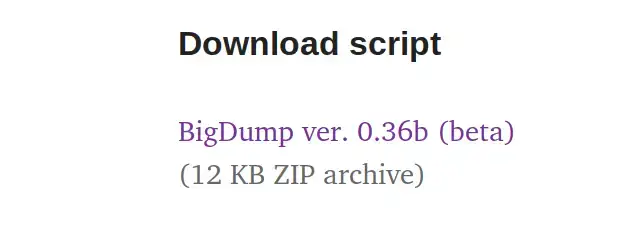
Klicken Sie ganz rechts auf der Seite auf den Link des Skripts BigDump, um das Archiv des Skripts auf Ihren Computer herunterzuladen.
Entpacken Sie anschließend das Archiv auf Ihrem PC und öffnen Sie die Datei bigdump.php mit Ihrem bevorzugten Texteditor.

Fügen Sie Ihre phpMyAdmin-Zugangsdaten ab Zeile 41 bis Zeile 44 ein. Falls Sie diese Zugangsdaten vergessen haben, können Sie sie auf dieser Seite abrufen.
Speichern Sie die PHP-Datei und öffnen Sie anschließend FileZilla, um sich mit Ihrem FTP zu verbinden.
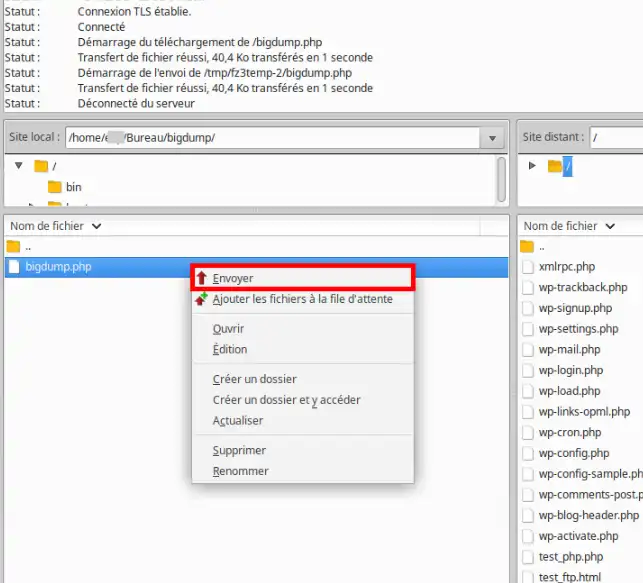
Wählen Sie die Datei bigdump.php aus, klicken Sie mit der rechten Maustaste darauf und wählen Sie Senden, um die Datei auf Ihrem FTP zu veröffentlichen.
Das Skript ist nun im Stammverzeichnis Ihres FTP neben der zu importierenden Datenbank veröffentlicht.
Rufen Sie Ihre Domain auf und fügen Sie am Ende Ihrer URL bigdump.php hinzu. Wenn Ihre Domain beispielsweise mon-domaine-lws.fr lautet, ist die URL wie folgt: http://mon-domaine-lws.fr/bigdump.php
Das folgende Fenster wird angezeigt:
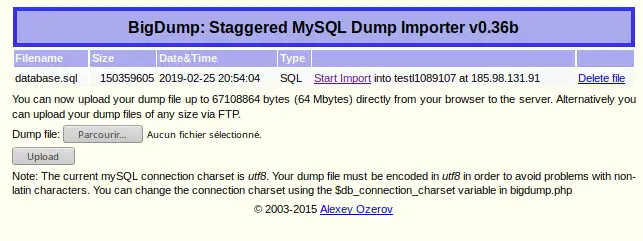
Das Skript erkennt automatisch die Datenbank, die sich im selben Verzeichnis befindet, und zeigt die Informationen in einer Spalte an.
In unserem Fall ist die Datenbank database.sql; sie hat eine Größe von etwa 150 MB.
Klicken Sie auf den Link Start import, um den Import zu starten.
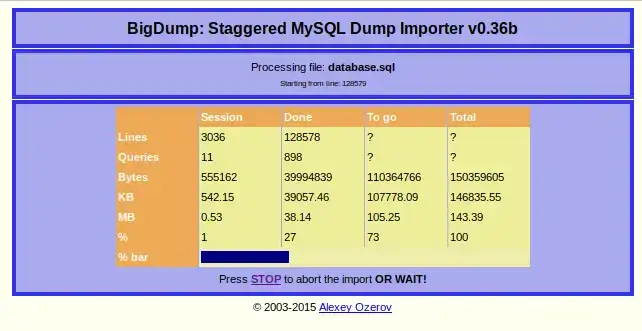
Das Skript importiert nun die Datenbank; Sie können den Fortschritt des Vorgangs sehen, etwa die Anzahl der verarbeiteten Abfragen, die Größe in MB ...
Wenn der Import korrekt verläuft, sehen Sie das folgende Fenster:
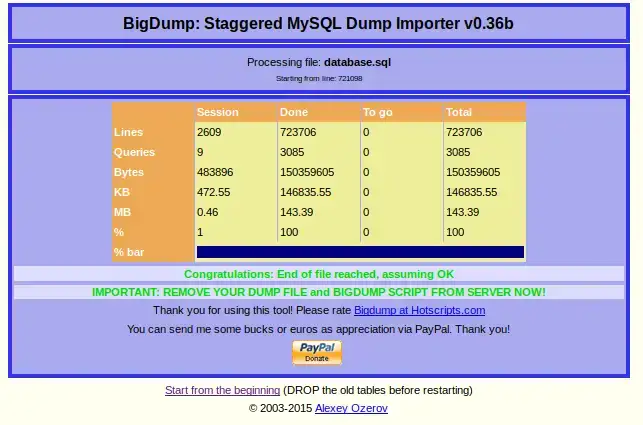
Die grüne Meldung zeigt an, dass der Import erfolgreich durchgeführt wurde und dass das Skript sowie die Datenbank von Ihrem FTP gelöscht werden müssen.
Sie sind nun in der Lage, eine große Datenbank in Ihr LWS Shared Hosting zu importieren. So können Sie Ihre Datenbank ganz frei online stellen.
Zögern Sie nicht, Ihre Anmerkungen und Fragen zu teilen!
Stellen Sie sie dem LWS-Team und der Community. Die Antwort wird nach Moderation veröffentlicht.
 Über LWS :
LWS ist ein 100% französischer Webhoster, der ganz auf Qualität und Innovation setzt und einen reaktionsschnellen und kompetenten technischen Service zu erschwinglichen Preisen bietet.


 Ja
 Nicht