
Online-Hilfe
Der für alle zugängliche Webhoster
Procédure
Betroffener Dienst : bei LWS gehostete Website
Betroffenes Panel : kein spezielles Panel
Niveau : Anfänger
Wenn Google der Ansicht ist, dass eine Website für Besucher ein Risiko darstellen kann, kann Ihr Browser eine Warnung anzeigen wie „Die von Ihnen zu öffnende Website ist täuschend“ oder „Gefährliche Website“.
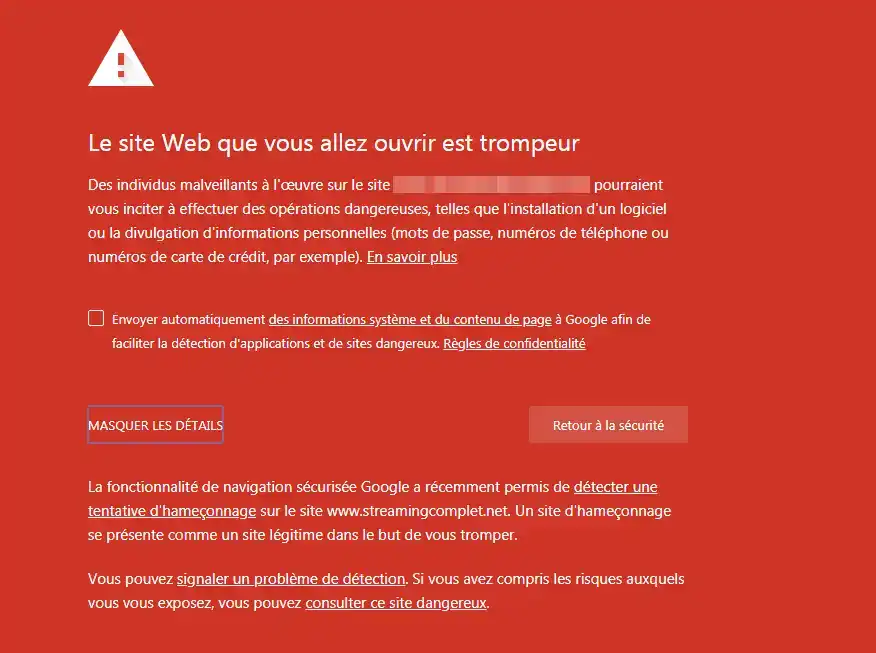
Diese Warnung kann erscheinen, wenn die Website gehackt wurde, Schadsoftware enthält, täuschende Seiten anzeigt oder Links bzw. Downloads anbietet, die als gefährlich gelten. Der erste Schritt besteht daher darin, das Problem genau zu identifizieren, bevor Sie Ihre Website ändern.
Diese Warnung bedeutet nicht zwangsläufig, dass sich ein Virus in den Dateien Ihrer Website befindet. Google kann auch gehackte Inhalte, einen Phishing-Versuch, eine täuschende Seite oder einen Link zu gefährlichen Inhalten erkennen.
Wenn Sie Dateien löschen, ersetzen oder wiederherstellen müssen, stellen Sie sicher, dass Sie über ein Backup Ihrer Website und ihrer Datenbank verfügen.
Um Google anschließend zu bitten, Ihre Website erneut zu überprüfen, muss sie außerdem in der **Google Search Console** hinzugefügt und bestätigt sein.
Löschen Sie eine Datei nicht nur deshalb, weil sie Ihnen ungewöhnlich erscheint oder kürzlich geändert wurde. Das Löschen einer für die Funktion der Website notwendigen Datei kann dazu führen, dass die Website nicht mehr erreichbar ist.
Wenn Sie sich über die Herkunft einer Datei nicht sicher sind, verwenden Sie stattdessen die Antivirus-Tools Ihres Hostings oder stellen Sie ein Backup wieder her, von dem Sie wissen, dass es sauber ist.
Die hilfreichste Quelle zum Verständnis der Warnung ist die Google Search Console.
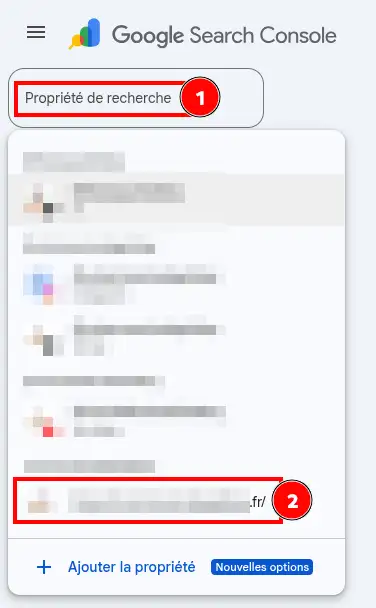
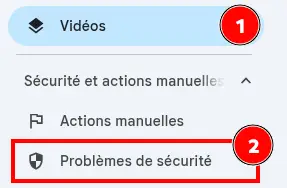
Google kann insbesondere Folgendes melden:
Die von Google angezeigten URLs sind Beispielseiten, die betroffen sind. Sie entsprechen nicht unbedingt der vollständigen Liste der auf Ihrem Hosting zu entfernenden Dateien.
Wenn Ihre Website noch nicht in der Google Search Console eingerichtet ist, können Sie ihren Status auch im Google-Transparenzbericht – Sicheres Surfen.
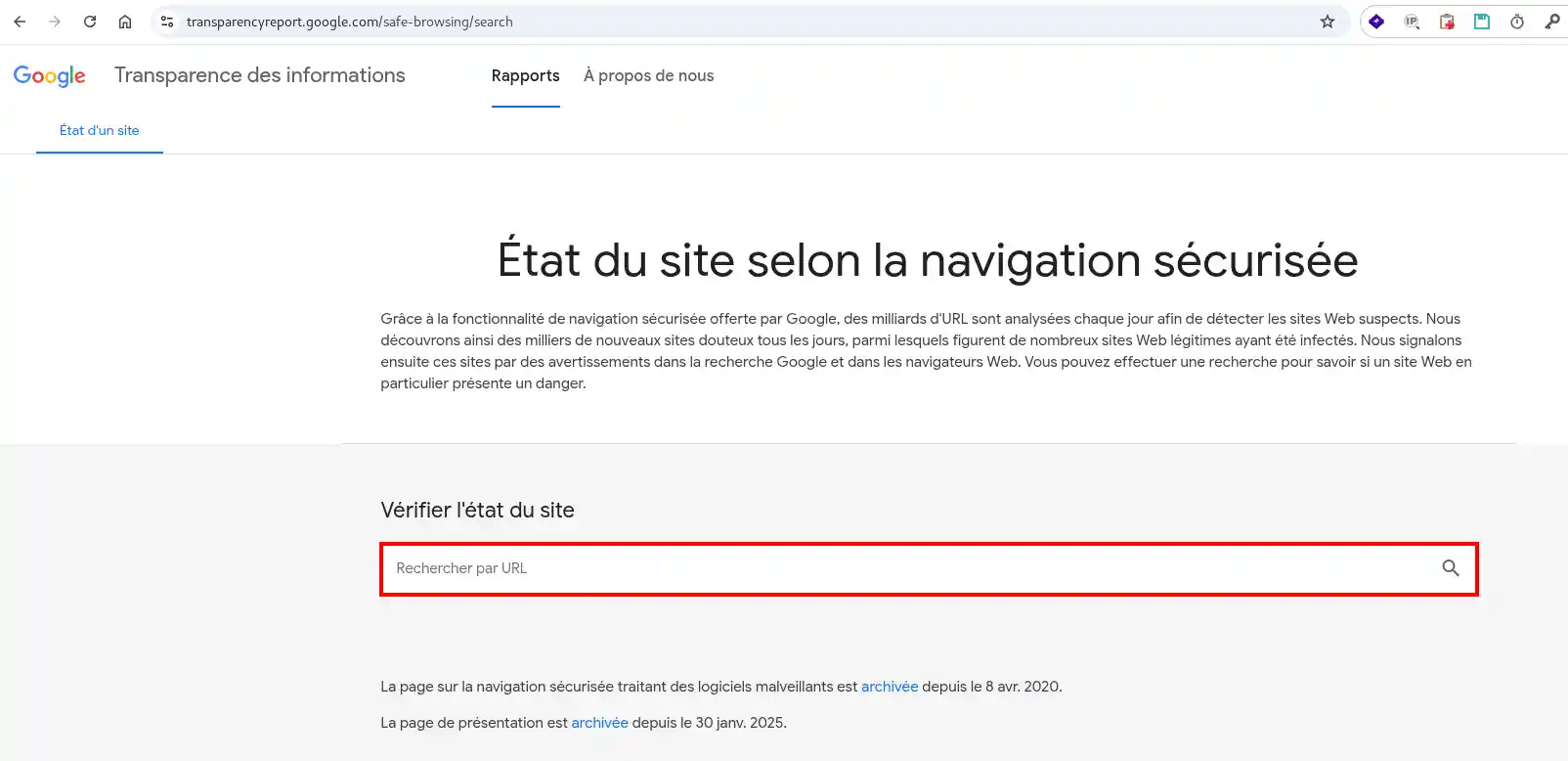
Google empfiehlt jedoch, Search Console zu verwenden, um mehr Informationen zu erhalten, wenn man Eigentümer der Website ist.
Die zu verwendende Methode hängt vom festgestellten Problem und von der Umgebung ab, in der Ihre Website gehostet wird.
Verwenden Sie vorrangig das Tool Virus- / Malware-Scan, das im Bereich Sicherheit des LWS Panel verfügbar ist.
Lesen Sie die Dokumentation:
Wie verwendet man das Antivirus- und Anti-Malware-Tool Ihres LWS Panel?
Diese Funktion ist auf kompatiblen LWS-Panel-Hostings verfügbar.
Verwenden Sie das in cPanel direkt verfügbare LWS-Antivirus, um die Dateien Ihres Hostings zu analysieren.
Lesen Sie die Dokumentation:
Viren auf Ihrem cPanel-Tarif mit dem LWS-Antivirus entfernen
Das Antivirus ermöglicht insbesondere eine manuelle Analyse der Website-Dateien.
Eine infizierte Datei kann die Folge einer kompromittierten Erweiterung, eines Themes, eines CMS oder eines Administrator-Kontos sein.
Nach der Bereinigung:
Es ist wichtig, auch die Ursache der Infektion zu beheben. Nur die Dateien zu bereinigen, ohne die Schwachstelle zu beseitigen, die den Hack ermöglicht hat, kann zu einer erneuten Infektion führen. Google empfiehlt, die Website abzusichern, bevor sie wieder normal in Betrieb genommen wird.
Das Problem hängt nicht unbedingt mit einem Virus zusammen.
Überprüfen Sie die in Search Console angegebenen Seiten und suchen Sie insbesondere nach:
Entfernen Sie den betreffenden Inhalt und suchen Sie nach der Ursache, wie er hinzugefügt worden sein könnte.
Wenn die Website stark verändert wurde oder Sie nicht alle kompromittierten Dateien identifizieren können, kann es einfacher sein, ein Backup wiederherzustellen, das vor der Infektion erstellt wurde.
Wählen Sie ein Backup, das vor dem Auftreten des Problems erstellt wurde.
Eine Wiederherstellung allein reicht nicht aus, wenn die Schwachstelle, die den Hack ermöglicht hat, weiterhin vorhanden ist.
Nach der Wiederherstellung aktualisieren Sie die Website und ihre Komponenten und ändern Sie die Zugänge, die möglicherweise kompromittiert wurden, bevor Sie bei Google eine erneute Überprüfung beantragen.
Wenn Ihre Website eine Datenbank verwendet, zum Beispiel mit WordPress oder PrestaShop, kann es notwendig sein, die Dateien und die Datenbank zu einem konsistenten Datum wiederherzustellen.
Für das LWS Panel lesen Sie:
Wie lädt man ein Backup Ihrer Webdateien herunter oder stellt es wieder her?
Für cPanel lesen Sie:
Wie stellen Sie Ihre Daten auf Ihrem cPanel-Hosting wieder her?
Wenn die Website bereinigt ist und die Ursache des Problems behoben wurde, können Sie Google bitten, Ihre Website erneut zu prüfen.
Sie können zum Beispiel angeben, dass Sie die kompromittierten Dateien oder Seiten entfernt, ein sauberes Backup wiederhergestellt, das CMS oder eine verwundbare Erweiterung aktualisiert und die Zugänge abgesichert haben.
Beantragen Sie keine Überprüfung, solange das Problem nicht vollständig behoben ist.
Je nach Art des Problems kann die Bearbeitung durch Google einige Tage bis mehrere Wochen dauern. Es ist daher nicht ungewöhnlich, dass die Warnung nach der Bereinigung der Website nicht sofort verschwindet.
Nachdem der Antrag bearbeitet wurde, gehen Sie zurück zu Google Search Console > Sicherheitsprobleme.
Wenn Google kein Problem mehr erkennt, darf im Bericht keine Sicherheitswarnung mehr erscheinen.
Sie können außerdem:
Wenn Google kein Problem mehr meldet und die Browserwarnung verschwunden ist, kann die Website wieder normal aufgerufen werden.
Es kann jedoch eine kleine Verzögerung zwischen der Aktualisierung von Google Search Console, Google Safe Browsing und Chrome geben.
Google Search Console meldet kein Problem mehr, aber mein Browser zeigt weiterhin die Warnung an
Die verschiedenen Google-Dienste werden nicht immer genau gleichzeitig aktualisiert.
Prüfen Sie den Status Ihrer Domain im Google-Transparenzbericht – Sicheres Surfen. Wenn Google die Website dort nicht mehr als gefährlich einstuft, warten Sie auf die Aktualisierung der Browserwarnung, bevor Sie weitere Änderungen an Ihrer Website vornehmen. Google weist darauf hin, dass zwischen den verschiedenen Systemen eine Verzögerung auftreten kann.
In Google Search Console erscheint kein Problem
Stellen Sie sicher, dass Sie wirklich die Property für die betreffende Domain ansehen.
Sie können die URL auch im Google-Transparenzbericht – Sicheres Surfen überprüfen. In einigen Fällen kann eine Warnung ausgelöst werden, ohne dass in Search Console eine manuelle Überprüfungsanfrage verfügbar ist. Google wird die Website dann nach einem erneuten Crawling automatisch neu bewerten.
Google lehnt meine Überprüfungsanfrage ab
Das bedeutet in der Regel, dass Google immer noch ein Problem erkennt.
Gehen Sie die in Sicherheitsprobleme angegebenen URLs und den Problemtyp erneut durch und prüfen Sie insbesondere:
Stellen Sie erst dann erneut einen Antrag, wenn diese Prüfungen abgeschlossen sind.
Die Warnung kehrt nach einigen Tagen zurück
Die Website wurde wahrscheinlich erneut kompromittiert oder ein gefährliches Element wurde nicht vollständig entfernt.
Führen Sie eine neue Sicherheitsanalyse durch und prüfen Sie vorrangig die Website-Updates, installierten Erweiterungen, Administrator-Konten und die verschiedenen Zugänge zum Hosting.
Stellen Sie sie dem LWS-Team und der Community. Die Antwort wird nach Moderation veröffentlicht.
 Über LWS :
LWS ist ein 100% französischer Webhoster, der ganz auf Qualität und Innovation setzt und einen reaktionsschnellen und kompetenten technischen Service zu erschwinglichen Preisen bietet.
Über LWS :
LWS ist ein 100% französischer Webhoster, der ganz auf Qualität und Innovation setzt und einen reaktionsschnellen und kompetenten technischen Service zu erschwinglichen Preisen bietet.



 Ja
Ja Nicht
Nicht