
Online-Hilfe
Der für alle zugängliche Webhoster
Procédure
WP-CLI ist ein Tool, das über ein Terminal verfügbar ist und es ermöglicht, Ihre WordPress-Website einfach zu verwalten, ohne sich auf Ihrer Website anmelden zu müssen. Es ist kostenlos auf allen bei LWS angebotenen Shared-Hosting-Tarifen verfügbar und sehr einfach zu verwenden: Selbst ein Neuling kann es bedienen. Plugins installieren, Ihre Website aktualisieren, das Multisite-Netzwerk verwalten... All diese Aktionen sind mit wenigen Befehlen verfügbar.
LWS Optimize, das Plugin [PERSON_NAME] von LWS, mit dem Sie Ihre Seiten cachen, Ihre Bilder optimieren oder auch die Elemente Ihrer WordPress-Website per Lazy-Load laden können, bietet in Version 3.3 verschiedene Befehle, die WP-CLI verwenden, um die verschiedenen Funktionen des Plugins schnell und einfach zu steuern.
Gute Nachricht! Wenn LWS Optimize bereits in Version 3.3 oder neuer auf Ihrer Website installiert ist, dann haben Sie bereits Zugriff auf die CLI-Befehle. [PERSON_NAME] noch nicht das Plugin LWS Optimize, folgen Sie unserer Dokumentation, um [PERSON_NAME] zu erfahren, wie Sie es installieren und konfigurieren.
Wenn das auf Ihrer Website installierte Plugin nicht aktuell ist, [PERSON_NAME] „Erweiterungen“ in Ihrem WordPress-Dashboard, müssen Sie nur auf „Jetzt aktualisieren“ klicken, um die Aktualisierung durchzuführen.
Derzeit ist die CLI in der Lage, verschiedene Aktionen auf 10 verschiedenen Elementen auszuführen:
Alle Befehle von LWSOptimize beginnen auf die gleiche Weise: „wp lwsoptimize“, gefolgt von dem zu ändernden Element und dann der auszuführenden Aktion. Zum Beispiel bewirkt „wp lwsoptimize filecache deactivate“, dass der Dateicache auf der betreffenden Website deaktiviert wird. Einige Befehle, insbesondere solche, die Daten zurückgeben, akzeptieren das Argument --format=json (oder --json), wodurch das Ergebnis des Befehls im JSON-Format zurückgegeben wird, praktisch, um WP-CLI in Ihren Code zu integrieren.
Um den Status des Caches zu verwalten, können Sie den folgenden Befehl verwenden:
wp lwsoptimize filecache activate|deactivateWobei activate den Cache aktiviert und deactivate ihn deaktiviert. Falls der Cache bereits im gewählten Status ist, werden Sie darauf hingewiesen, dass keine weitere Aktion ausgeführt wurde.

Sie haben außerdem die Möglichkeit, eine Zusammenfassung des Cache-Status anzuzeigen, also seinen Status, mit dem Befehl:
wp lwsoptimize filecache status [--json]Je nachdem, ob Sie --json hinzufügen oder nicht, wird die Ausgabe unterschiedlich angezeigt. In jedem Fall finden Sie die gleichen Informationen: den Cache-Status sowie seinen Inhalt zum Zeitpunkt der Ausführung des Befehls.

[PERSON_NAME], und ganz logisch, ein Befehl ermöglicht es Ihnen, den gesamten Dateicache sofort zu löschen:
wp lwsoptimize filecache clear
Ähnlich wie beim Dateicache können Sie den Status des Preloadings mit folgendem Befehl verwalten:
wp lwsoptimize preload activate|deactivate [nombre]Der Parameter activate ermöglicht die Aktivierung, während deactivate ihn deaktiviert. Wenn Sie das Preloading aktivieren, können Sie eine Anzahl (zwischen 1 und 30) von Seiten angeben, die bei jedem Cron-Durchlauf vorgeladen werden sollen. Wenn kein Wert eingegeben wird oder er nicht gültig ist, werden standardmäßig 3 Seiten vorgeladen.

[PERSON_NAME] zum Zeitpunkt der Aktivierung des Preloadings oder wenn Sie ihn ändern möchten, können Sie den folgenden Befehl verwenden, um diesen Wert zu ändern:
wp lwsoptimize preload change_amount {nombre}
[PERSON_NAME], verwenden Sie den Befehl:
wp lwsoptimize preload status [--json][PERSON_NAME], je nachdem, ob Sie --json hinzufügen oder nicht, wird das Ergebnis [ADDRESS] unterschiedlich angezeigt. [PERSON_NAME], Sie [PERSON_NAME] des Cron-Vorkommens.

[PERSON_NAME], wenn Sie nur das nächste Cron-Vorkommen abrufen möchten, können Sie ebenfalls den folgenden Befehl verwenden:
wp lwsoptimize preload next [--json]
Um den Status des Dienstes [PERSON_NAME] zu überprüfen, verwenden Sie den Befehl:
wp lwsoptimize memcached status [--json]
Zusätzlich zum Betriebszustand von Memcached wird angegeben, wenn das Memcached-Modul deaktiviert ist ([PERSON_NAME]), und falls Redis bereits aktiv ist, werden Sie darüber informiert, da beide nicht kompatibel sind.
Die einzige weitere für Memcached verfügbare Option ist die Verwaltung des Modulstatus mit diesem Befehl:
wp lwsoptimize memcached activate|deactivate
Der Parameter activate ermöglicht die Aktivierung, während deactivate ihn deaktiviert.
Um den Status der automatischen Purge zu überprüfen, verwenden Sie den Befehl:
wp lwsoptimize autopurge status [--json]
Sie haben außerdem die Möglichkeit, die automatische Purge zu aktivieren oder zu deaktivieren, wodurch Ihre Website vollständig statisch wird, mit dem Befehl:
wp lwsoptimize autopurge activate|deactivate
Der Parameter activate ermöglicht die Aktivierung, während deactivate sie deaktiviert.
[ADDRESS] mögliche Aktion auf den Dateicache über WP-CLI ist das Leeren des Caches, mit dem Befehl:
wp lwsoptimize servercache clear
Diese Kategorie ermöglicht es, das Plugin LwsOptimize direkt zu verwalten, zum Beispiel seinen Status, mit dem Befehl:
wp lwsoptimize configuration activate|deactivate {secondes}Der Parameter activate ermöglicht das Aktivieren des Plugins, [PERSON_NAME] deactivate ermöglicht das Deaktivieren. Der Parameter {secondes} wird bei der Deaktivierung verwendet, um zu wählen, wie lange das Plugin [PERSON_NAME] deaktiviert bleibt: 300s, 1800s, 3600s, 86400s. Standardmäßig, wenn kein Argument übergeben wird, wird das Plugin für 300 Sekunden deaktiviert.

Es ist außerdem möglich, die Konfiguration des Plugins zwischen den 3 vordefinierten Konfigurationen zu ändern: basic, advanced und complete, die den in den Optionen des Plugins verfügbaren entsprechen, mit folgendem Befehl:
wp lwsoptimize configuration basic|advanced|complete
PageSpeed, der von Google angebotene Dienst zum Testen der Geschwindigkeit und Leistung Ihrer Website, ist direkt über LWSOptimize sowie per WP-CLI mit dem folgenden Befehl verfügbar:
wp lwsoptimize pagespeed
Sie erhalten dann die wichtigsten Ergebnisse (Score und Ladegeschwindigkeit), die von PageSpeed für die PC- und Mobile-Version Ihrer Website zurückgegeben werden. Wenn Sie --json hinzufügen, erhalten Sie eine für Maschinen lesbare Version dieser Informationen:

Mit einem einfachen Befehl erhalten Sie eine Zusammenfassung des aktuellen Status von Optimize und der wichtigsten Elemente, wie Cache, Preloading, [PERSON_NAME], ...
wp lwsoptimize status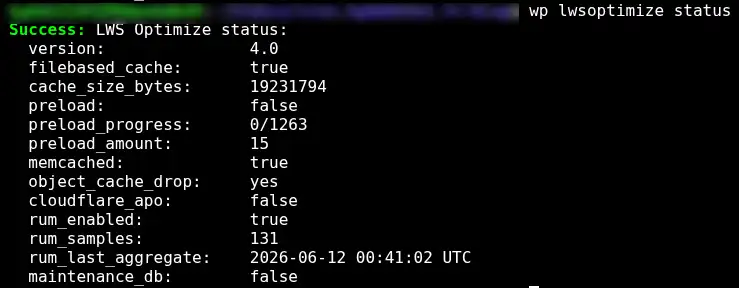
So können Sie auf einen Blick alle wichtigen Punkte des Plugins sehen, insbesondere in Bezug auf den Cache.
RUM, für Real User Monitoring, ermöglicht es Ihnen, die tatsächliche Leistung Ihrer Nutzer auf den verschiedenen Seiten Ihrer Website zu verfolgen. Es gibt verschiedene Befehle, mit denen sich die aktuellen Statistiken auflisten, aktualisieren oder löschen lassen.
Der Befehl:
wp lwsoptimize rum list[PERSON_NAME], wenn Sie eine als JSON nutzbare Ausgabe wünschen:
wp lwsoptimize rum export [--json]gibt eine Liste aller abgerufenen Statistiken sowie deren Leistungsstatistiken zurück.
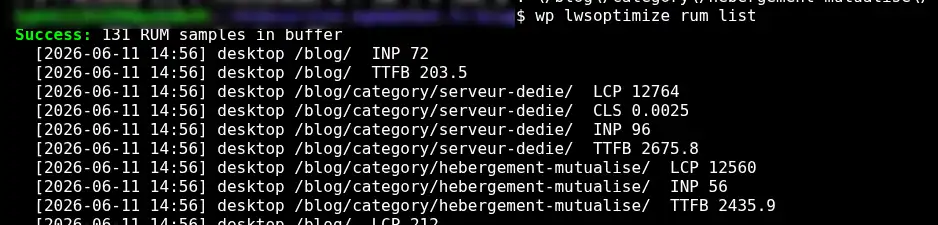
TTFB, CLS, LCP und INP sind 4 Leistungsmetriken, die insbesondere von Googles PageSpeed verwendet werden. Die Werte werden in Millisekunden angegeben (außer CLS); je niedriger sie sind, desto besser ist die Leistung der Seite.
[PERSON_NAME], wenn Sie nur eine einfache Zusammenfassung derselben Metriken sehen möchten, können Sie den folgenden Befehl verwenden:
wp lwsoptimize rum statsDieser zeigt die Statistiken für jede URL an und gibt die Werte an, die von 50 % der Besucher, 75 % und schließlich 95 % erreicht wurden.

[PERSON_NAME], die Befehle
wp lwsoptimize aggregateund
wp lwsoptimize purge [--days=30]ermöglichen es jeweils, die Statistiken zu aktualisieren und zu löschen. [--days] ermöglicht es, Daten zu löschen, die über die angegebene Anzahl von Tagen hinausgehen (standardmäßig 30 Tage).
Die „Cloudflare“-Befehle ermöglichen die Verwaltung von Automatic Platform Optimization, einem von Cloudflare angebotenen System, das stabile und verbesserte Leistungen für Ihr WordPress bietet. Um sie zu verwenden, müssen Sie zunächst die CloudFlare-Integration aktivieren auf Ihrer Website.
Sie können den Status von APO verfolgen, indem Sie den Befehl ausführen
wp lwsoptimize cloudflare statusDamit können Sie sofort erkennen, ob die Funktion aktiv ist, und wenn ja, auf welchem API-Schlüssel.

Um Ihre WordPress-Website mit CF APO zu konfigurieren, verwenden Sie einfach den folgenden Befehl und tragen Sie zone-id und apo-token mit den Werten ein, die während der CloudFlare-Integration erhalten wurden.
wp lwsoptimize cloudflare set-config --zone-id=abc --api-token=testtoken
Wenn alles gut verlaufen ist und die eingegebenen Werte gültig sind, führen Sie den folgenden Befehl aus, um die APO-Konfiguration abzuschließen:
wp lwsoptimize cloudflare install-ruleWenn eine Fehlermeldung angezeigt wird, stellen Sie sicher, dass Zone und API-Schlüssel [PERSON_NAME] sind und dass Ihr Hosting Cloudflare tatsächlich verwendet.
[PERSON_NAME], wenn Sie den APO-Cache manuell leeren möchten, löscht der folgende Befehl alle Caches:
wp lwsoptimize cloudflare purge-allSie wissen jetzt, wie man:
🚀 Dank dieses leistungsstarken Tools sind Sie nun in der Lage, Ihre WordPress-Website mit nur wenigen Befehlen effizient und schnell zu optimieren! 🛠️
Vielen Dank für Ihre Lektüre! 🙏 Zögern Sie nicht, Ihre Erfahrungen zu teilen oder Ihre Fragen zu stellen, indem Sie unten einen Kommentar hinterlassen. [PERSON_NAME] wertvoll, um uns bei der Verbesserung unserer Dienste zu helfen. 💬
Stellen Sie sie dem LWS-Team und der Community. Die Antwort wird nach Moderation veröffentlicht.
 Über LWS :
LWS ist ein 100% französischer Webhoster, der ganz auf Qualität und Innovation setzt und einen reaktionsschnellen und kompetenten technischen Service zu erschwinglichen Preisen bietet.
Über LWS :
LWS ist ein 100% französischer Webhoster, der ganz auf Qualität und Innovation setzt und einen reaktionsschnellen und kompetenten technischen Service zu erschwinglichen Preisen bietet.



 Ja
Ja Nicht
Nicht