
Online-Hilfe
Der für alle zugängliche Webhoster
Procédure
Dank des E-Mail-Adress-Importtools ist es möglich, E-Mail-Adressen und E-Mail-Weiterleitungen mithilfe einer Datei vom Typ .CSV zu erstellen. Dieses Tool ist sehr nützlich, wenn Sie viele E-Mail-Adressen oder Mail-Weiterleitungen auf Ihrem cPanel-Hosting erstellen müssen.
Um E-Mails in großen Mengen importieren zu können, ist es notwendig, eine .CSV-Datei zu erstellen. Dazu können Sie beispielsweise eine Software wie Notepad++ verwenden. Die CSV-Datei muss so aussehen:
Email,Password,Quota
alex@domaine.com,1234,10
lea@domaine.com,1234,5
simon@domaine.com,1234,1
Es ist besser, für die Erstellung Ihrer Datei keine Excel-Software zu verwenden. Diese kann nämlich unnötige Kopfzeilen hinzufügen, die bei der Importierung Ihrer E-Mails Probleme verursachen können.
Das Format Ihrer Datei lautet wie folgt:
Es ist besser, eine .CSV-Datei und keine .XLS-Datei zu verwenden. Tatsächlich sind .XLS-Dateien komplexer zu erstellen und enthalten Metadaten, die bei der Importierung Ihrer Datei Probleme verursachen können
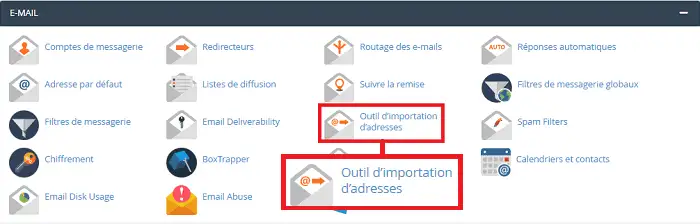
Sie haben die Möglichkeit, E-Mail-Adressen zu importieren, indem Sie sich in Ihre cPanel-Oberfläche einloggen und auf den Reiter "Importtool für Adressen" im Bereich "E-Mail" klicken.
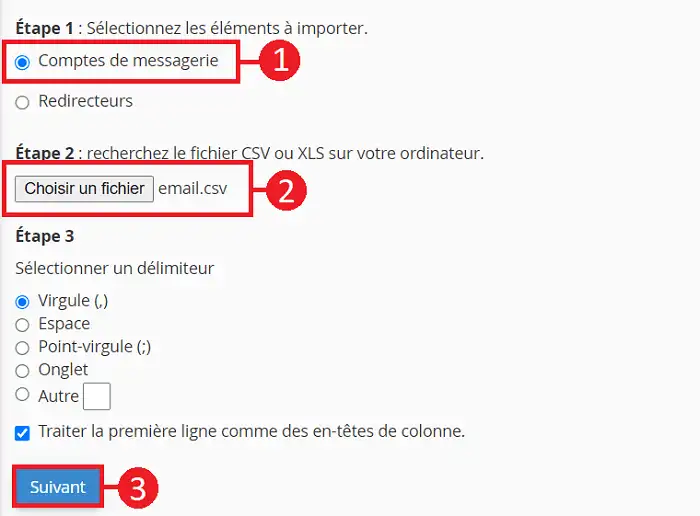
Wählen Sie "Mailkonten (1)", wählen Sie die betreffende Datei (2) aus und klicken Sie auf die Schaltfläche "Weiter".
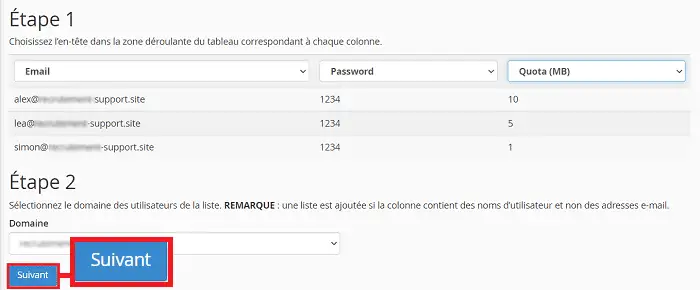
Anschließend sehen Sie eine visuelle Bestätigung der in Ihrer .CSV-Datei gefundenen E-Mail-Adressen. Überprüfen Sie zunächst, ob alle Spalten korrekt erkannt wurden, und klicken Sie dann auf die Schaltfläche "Weiter".
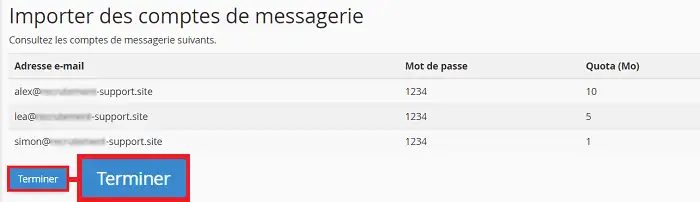
Eine letzte Bestätigung wird angefordert. Klicken Sie auf "Fertigstellen", um die E-Mails zu erstellen.
Es ist außerdem zu beachten, dass beim Erstellen der .CSV-Datei keine akzentuierten Zeichen oder Kommas im Passwort verwendet werden dürfen. Dies könnte beim Importieren der Datei Probleme verursachen.Beim Importieren von E-Mails kann in den folgenden Fällen eine Fehlermeldung erscheinen:
Die Importdatei muss zwei Spalten enthalten, wie die folgenden:
Source,Target
alex@domaine.com,alex@domaine.fr
lea@domaine.com,lea@domaine.fr
simon@domaine.com,simon@domaine.frUm E-Mail-Weiterleitungen zu importieren, ist es notwendig, das Kontrollkästchen "Weiterleiter" im Importtool für E-Mails zu aktivieren. Wählen Sie die zu importierende Datei aus und klicken Sie auf "Weiter".
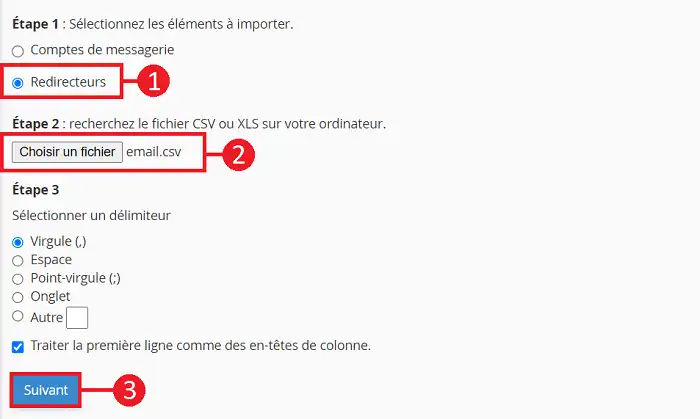
Anschließend sehen Sie eine visuelle Bestätigung der in Ihrer .CSV-Datei gefundenen E-Mail-Weiterleitungen. Überprüfen Sie zunächst, ob alle Spalten korrekt erkannt wurden, und klicken Sie dann auf die Schaltfläche "Weiter".
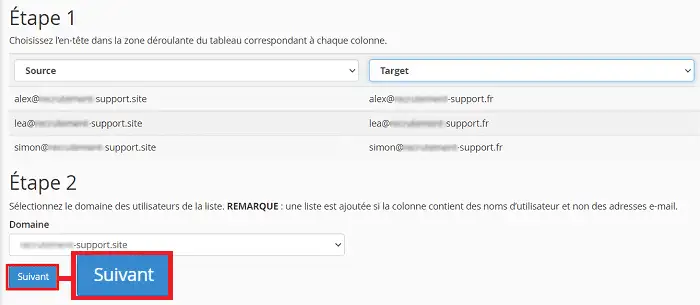
Eine letzte Bestätigung wird angefordert. Klicken Sie auf "Fertigstellen", um die E-Mail-Weiterleitungen zu erstellen.
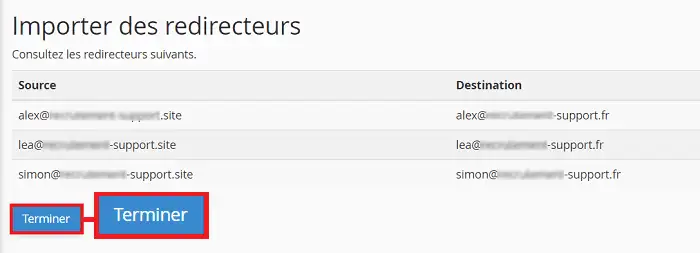
Sie sind nun in der Lage, mithilfe einer .CSV-Datei auf Ihrem cPanel-Hosting E-Mails zu erstellen oder E-Mail-Weiterleitungen hinzuzufügen. Dieses Tool ist sehr nützlich, wenn Sie viele E-Mail-Adressen und E-Mail-Weiterleitungen erstellen müssen.
Stellen Sie sie dem LWS-Team und der Community. Die Antwort wird nach Moderation veröffentlicht.
 Über LWS :
LWS ist ein 100% französischer Webhoster, der ganz auf Qualität und Innovation setzt und einen reaktionsschnellen und kompetenten technischen Service zu erschwinglichen Preisen bietet.
Über LWS :
LWS ist ein 100% französischer Webhoster, der ganz auf Qualität und Innovation setzt und einen reaktionsschnellen und kompetenten technischen Service zu erschwinglichen Preisen bietet.



 Ja
Ja Nicht
Nicht