
Online-Hilfe
Der für alle zugängliche Webhoster
Procédure
Betroffener Dienst: Windows ASP.NET Hosting
Betroffenes Panel: Plesk
Niveau: Anfänger bis Fortgeschrittene
Diese Hilfe erklärt Ihnen, wie Sie kostenlos ein Let’s-Encrypt-SSL/TLS-Zertifikat für eine Domain über Plesk installieren.
Nach der Installation ermöglicht das Zertifikat, Ihre Website per HTTPS anzuzeigen und den Datenaustausch zwischen dem Browser des Besuchers und Ihrer Website zu verschlüsseln.
Ein SSL/TLS-Zertifikat sichert die Website selbst nicht ab: Es behebt keine Schwachstellen im Code, schützt nicht automatisch ein CMS wie WordPress oder PrestaShop und garantiert nicht, dass der Eigentümer der Website vertrauenswürdig ist.
Die Erneuerung des Let’s-Encrypt-Zertifikats erfolgt automatisch. Sie müssen es daher nicht manuell erneuern, solange die Domain korrekt konfiguriert bleibt.
Diese Hilfe betrifft Plesk.
Verwenden Sie eine andere Umgebung?
Das Vorhandensein von HTTPS allein reicht nicht aus, um zu beweisen, dass eine Website legitim ist. Betrüger können einen gefälschten Shop mit einem gültigen SSL/TLS-Zertifikat erstellen: Die Übertragung ist zwar verschlüsselt, aber das garantiert nicht, dass die Bestellung geliefert wird oder dass die eingegebenen Daten korrekt verwendet werden.
Wenn Sie eine Website oder einen Online-Shop besuchen, prüfen Sie die rechtlichen Hinweise, die tatsächliche Existenz des Unternehmens, dessen Kontaktdaten, die offizielle Adresse der Website und ihren Ruf auf vertrauenswürdigen externen Quellen.
Ein SSL/TLS-Zertifikat verschlüsselt die Kommunikation zwischen der Website und dem Browser. Es behebt keine Sicherheitslücken einer Website, schützt ein CMS wie WordPress oder PrestaShop nicht automatisch; es bleibt wichtig, die Website aktuell zu halten und Sicherheitslücken zu beheben.
Die Domain muss korrekt auf Ihr Plesk-Hosting zeigen, bevor Sie das Zertifikat anfordern.
Wenn Sie ein Wildcard-Zertifikat installieren möchten, also ein Zertifikat, das auch die Subdomains abdeckt, müssen Sie die DNS-Zone der Domain bearbeiten können. Wenn die DNS-Zone nicht in Plesk oder bei LWS verwaltet wird, muss der angeforderte Eintrag beim Anbieter hinzugefügt werden, der die DNS der Domain verwaltet.
Wenn Sie gerade die DNS oder die Weiterleitung der Domain geändert haben, kann es notwendig sein, einige Stunden zu warten, bis die DNS-Propagation abgeschlossen ist, bevor Sie das Zertifikat erstellen.
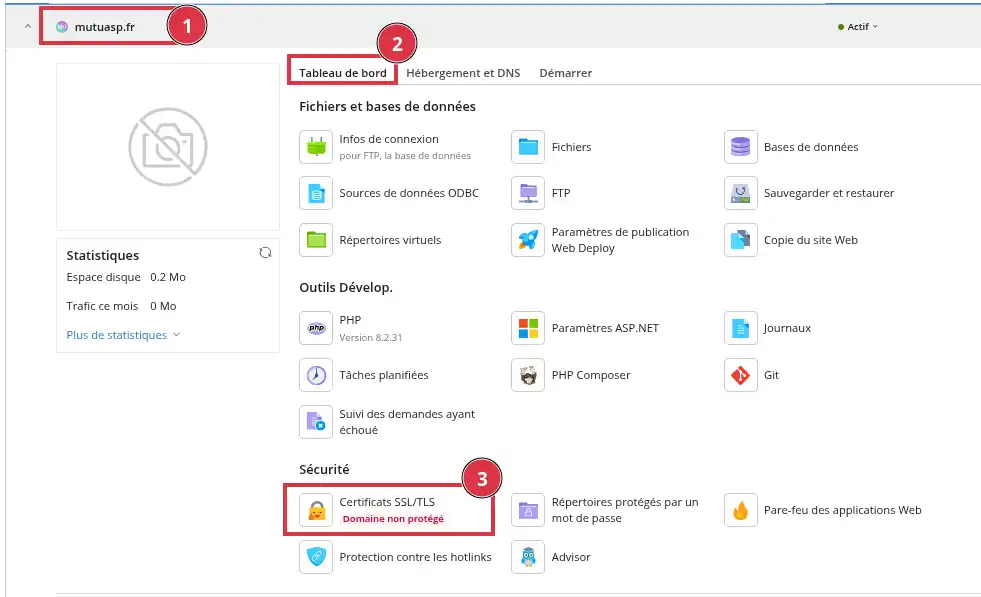
Wenn kein Zertifikat installiert ist, zeigt Plesk eine Meldung an, dass die Domain noch nicht geschützt ist.
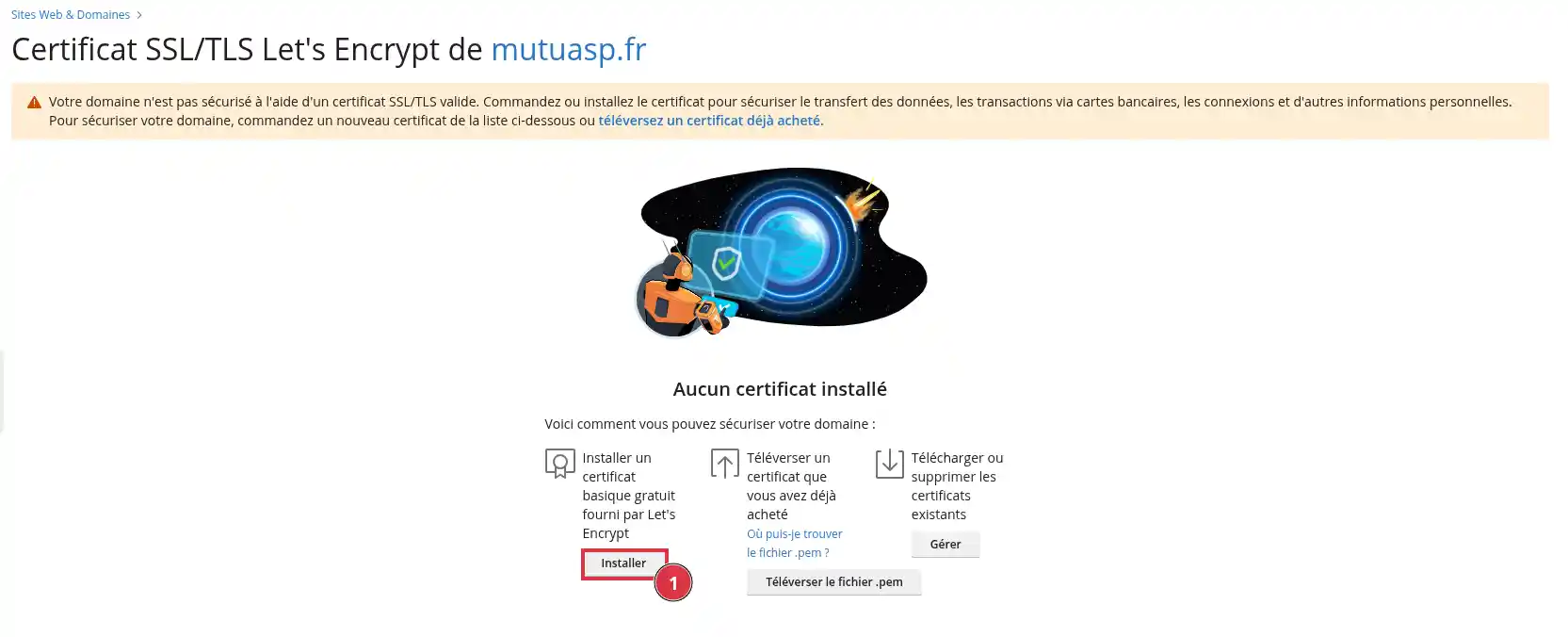
votredomaine.fr.www.votredomaine.fr.blog.votredomaine.fr, boutique.votredomaine.fr oder webmail.votredomaine.fr.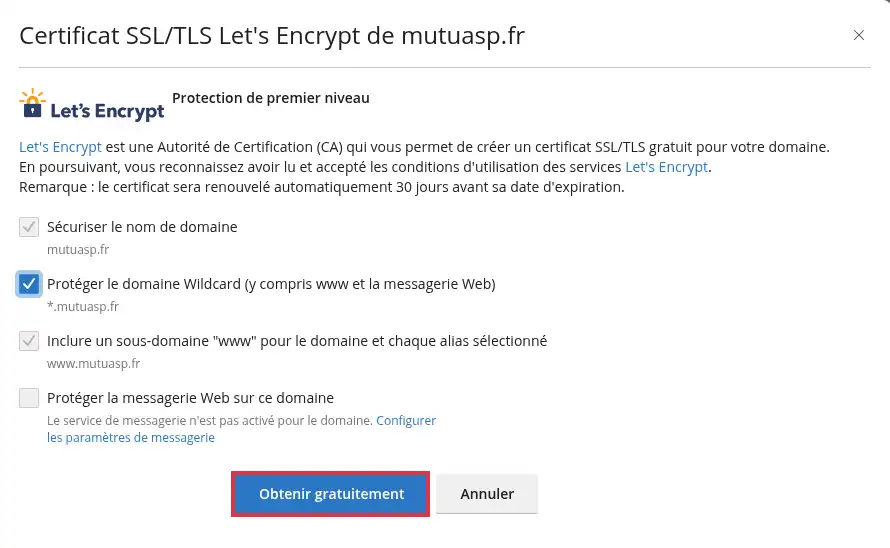
Sie können ein Zertifikat nur für die Hauptdomain, für die Hauptdomain mit www oder für die Domain und ihre Subdomains mit einem Wildcard-Zertifikat installieren.
Wenn Sie diesen Geltungsbereich später ändern möchten, müssen Sie das Zertifikat nach der ersten Installation neu generieren.
Plesk fordert Sie auf, einen DNS-TXT-Eintrag zu überprüfen.
Dieser Schritt ermöglicht Let’s Encrypt zu bestätigen, dass Sie die Domain tatsächlich kontrollieren.
Plesk zeigt dann die zu verwendenden Informationen an, zum Beispiel:
_acme-challenge.votredomaine.fr ;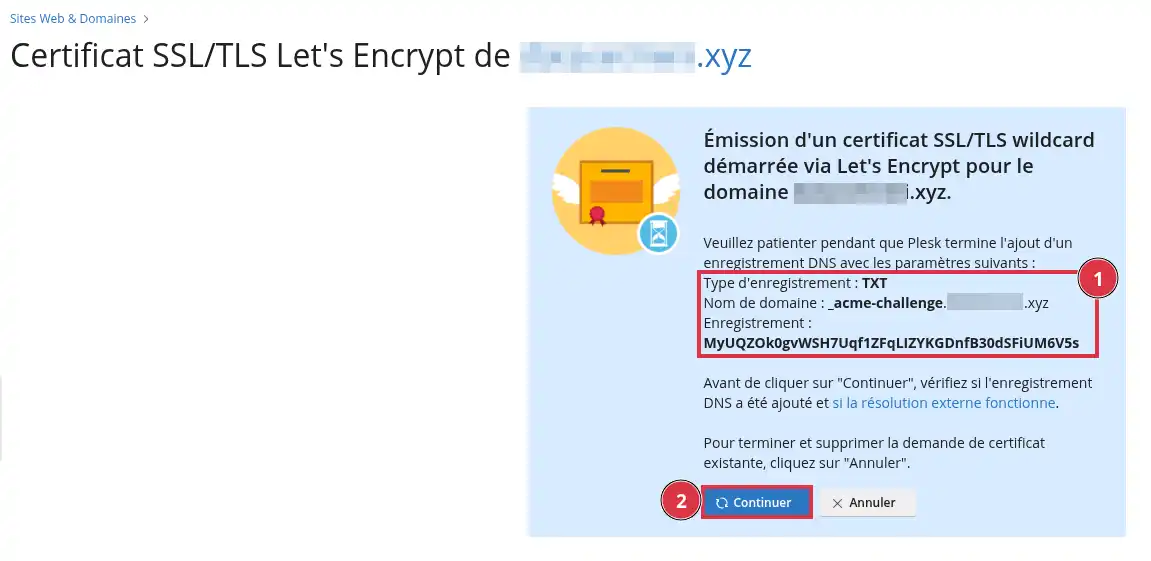
Wenn Ihre DNS-Zone in Plesk verwaltet wird, vergewissern Sie sich, dass der angeforderte TXT-Eintrag unter Websites & Domains > DNS-Einstellungen vorhanden ist.
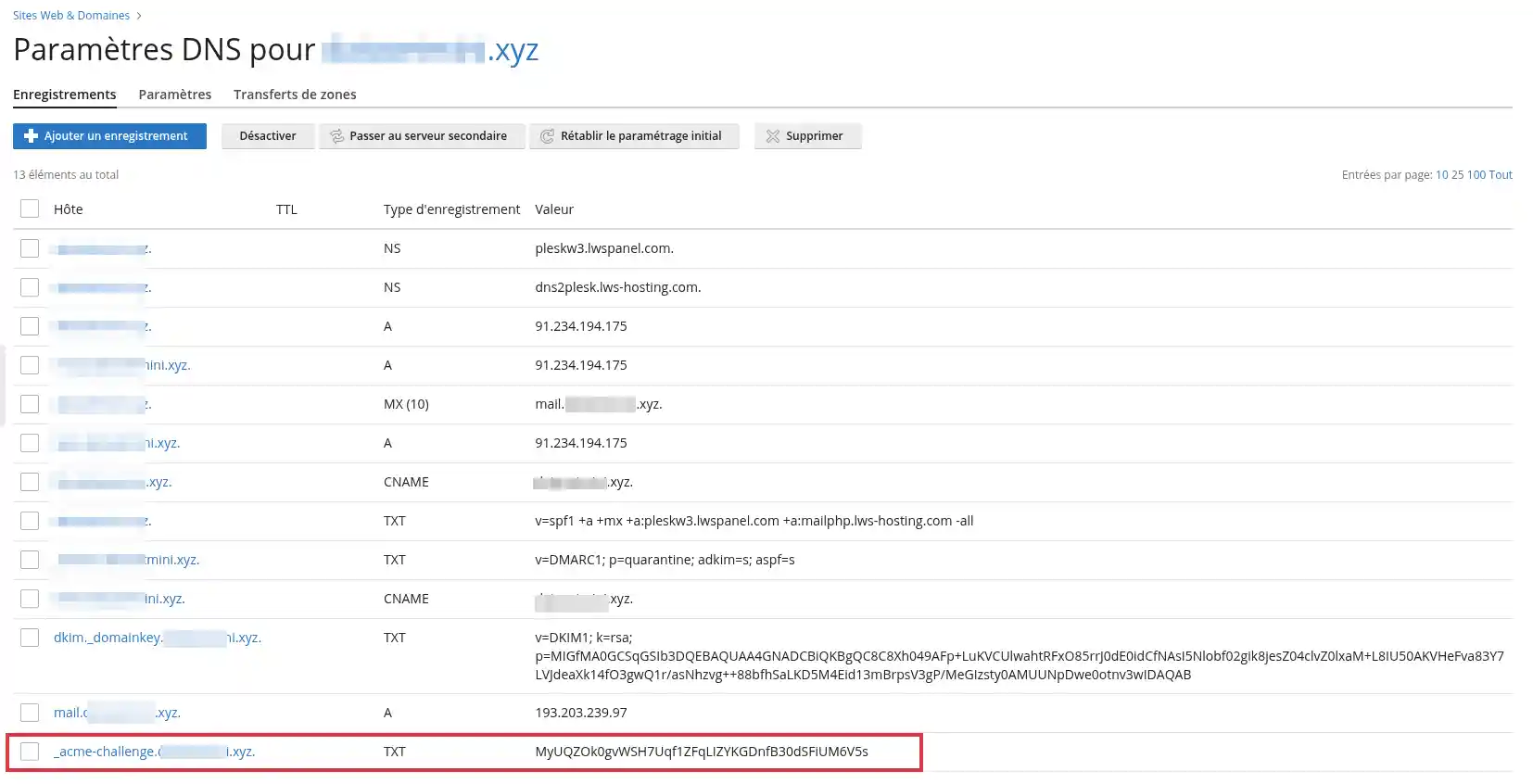
Wenn Ihre DNS-Zone woanders verwaltet wird, fügen Sie den TXT-Eintrag beim Anbieter hinzu, der die DNS der Domain verwaltet.
Nach dem Hinzufügen des TXT-Eintrags warten Sie etwa 10 Minuten, bevor Sie auf Weiter klicken.
So hat der DNS-Eintrag Zeit, sich korrekt zu verbreiten.
Nachdem die Wartezeit vorbei ist, kehren Sie in Plesk zurück und klicken dann auf Weiter.
Wenn das Zertifikat installiert ist, zeigt Plesk die geschützten Komponenten mit dem Status Sicher an. Das Let’s-Encrypt-Zertifikat wird anschließend automatisch vor seinem Ablauf erneuert.
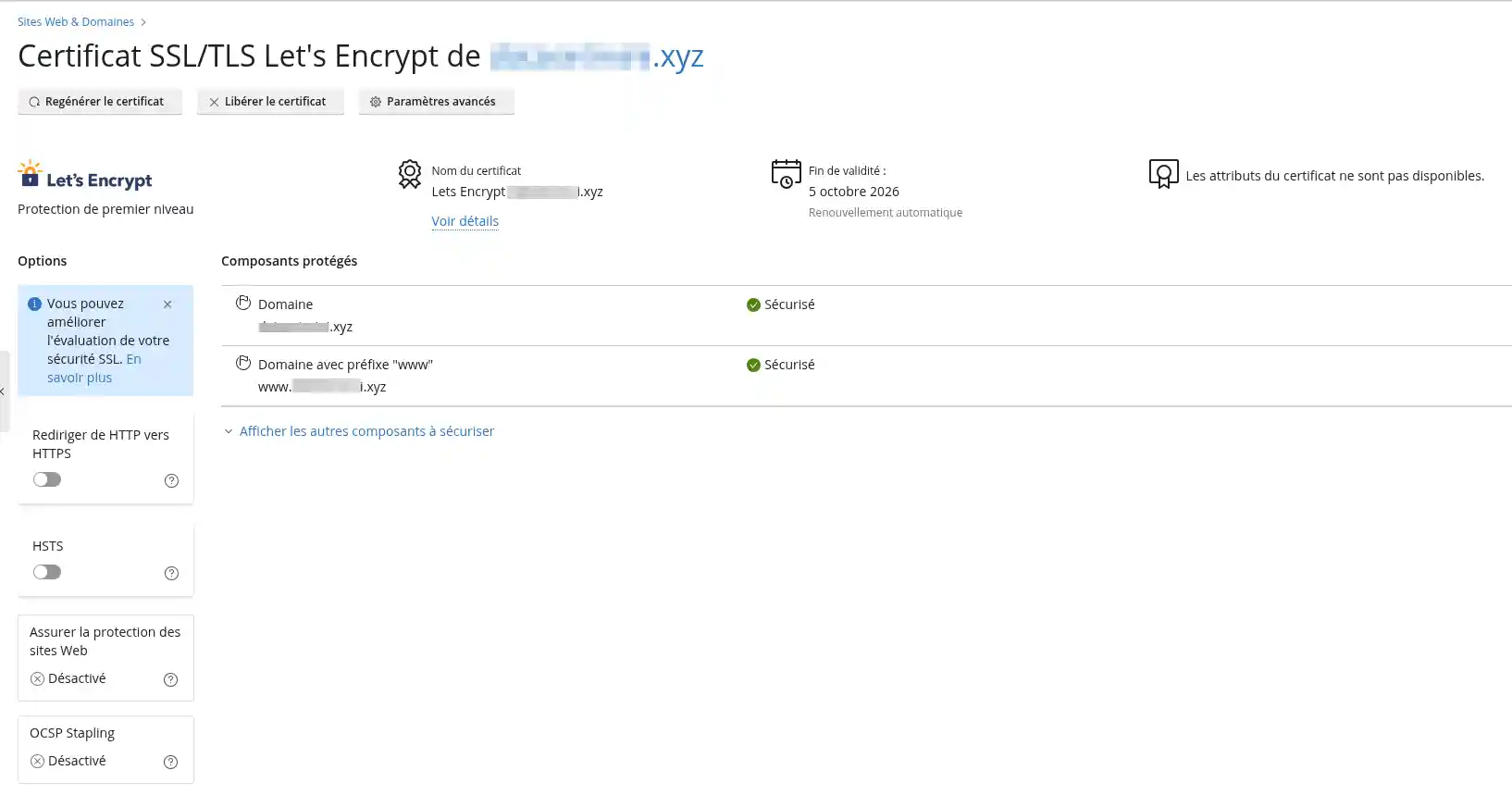
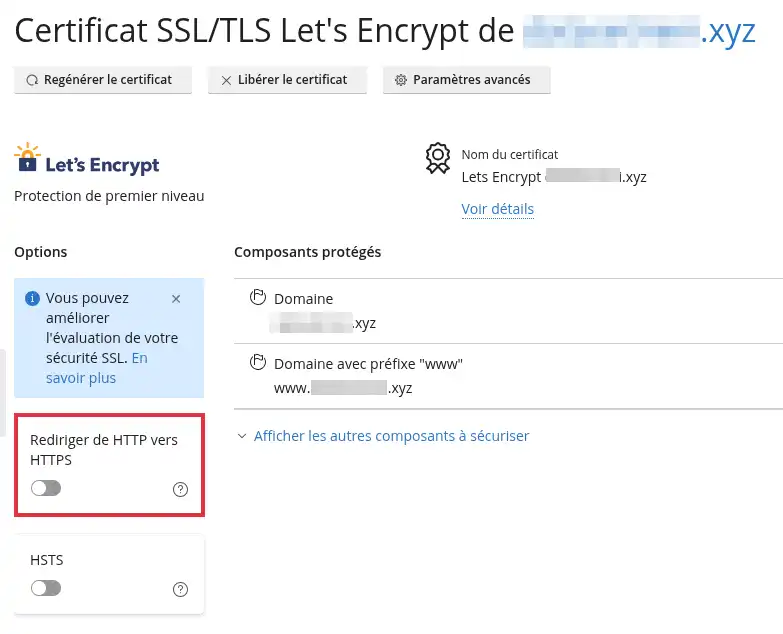
Die Installation des Zertifikats ermöglicht es der Website, über HTTPS zu funktionieren, erzwingt aber nicht immer automatisch, dass Besucher diese sichere Adresse verwenden.
Um Besucher automatisch von http:// auf https:// umzuleiten:
HSTS ist eine Option, die Browsern mitteilt, für Ihre Domain während einer festgelegten Zeit immer HTTPS zu verwenden.
Diese Option verstärkt die Verwendung von HTTPS, sollte aber mit Vorsicht aktiviert werden.
Aktivieren Sie HSTS nur, wenn Ihre Website bereits korrekt über HTTPS funktioniert.
Wenn Sie Subdomains einbeziehen aktivieren, stellen Sie sicher, dass auch alle betroffenen Subdomains über ein gültiges SSL/TLS-Zertifikat verfügen. Andernfalls sind einige Subdomains in Browsern, die die HSTS-Regel gespeichert haben, nicht mehr aufrufbar.
Um HSTS zu aktivieren:
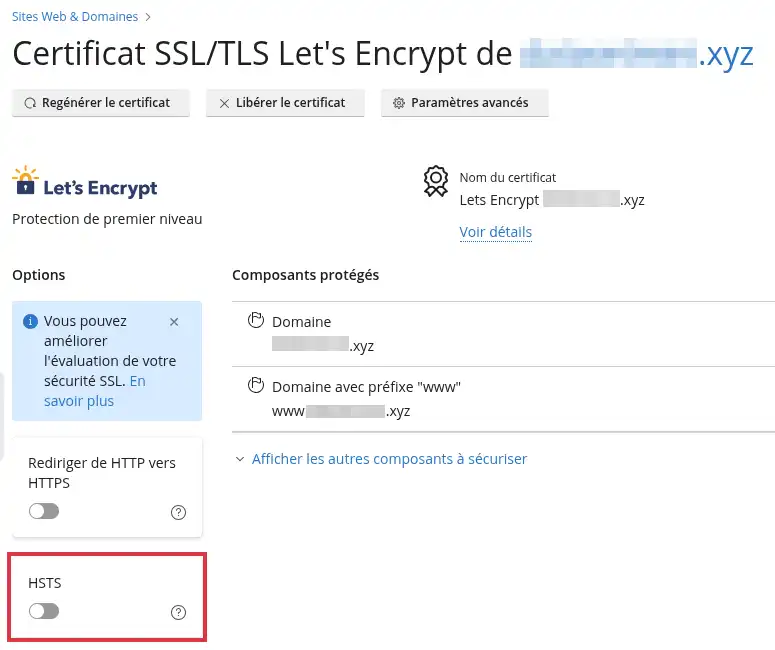
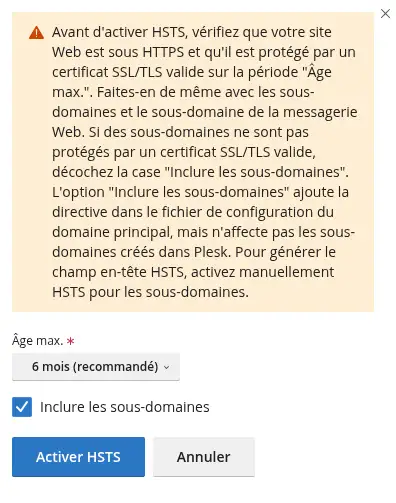
Die Option Subdomains einbeziehen fügt eine Direktive in der Konfiguration der Hauptdomain hinzu. Sie erstellt kein SSL/TLS-Zertifikat für Subdomains, die keines haben.
Nach der Installation öffnen Sie Ihre Website in einem Browser mit folgender Adresse:
https://votredomaine.fr
Prüfen Sie anschließend:
https://www.votredomaine.fr funktioniert, wenn Sie www einbezogen haben;Wenn Sie die HTTP-Weiterleitung auf HTTPS aktiviert haben, testen Sie auch die Adresse:
http://votredomaine.fr
Der Browser muss automatisch weiterleiten zu:
https://votredomaine.fr
Wenn Sie die durch das Zertifikat geschützten Elemente ändern möchten, zum Beispiel www hinzufügen oder von einem klassischen Zertifikat zu einem Wildcard-Zertifikat wechseln, müssen Sie das Zertifikat neu generieren.
Dazu:
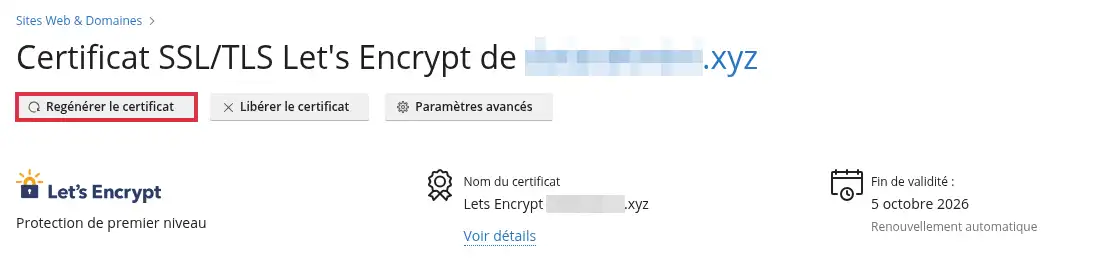
Das Zertifikat wird nicht installiert und Plesk zeigt einen DNS-Fehler an
Wenn Plesk einen Fehler wie DNS problem oder NXDOMAIN anzeigt, bedeutet das in der Regel, dass Let’s Encrypt nicht die richtige DNS-Zuordnung für Ihre Domain findet.
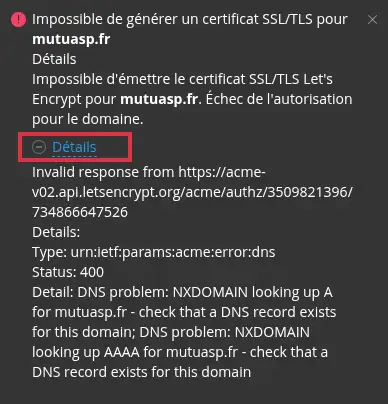
Prüfen Sie, dass:
Nach der Korrektur starten Sie die Zertifikatserstellung erneut.
Plesk fordert einen TXT-Eintrag an, aber das Zertifikat schlägt fehl
Prüfen Sie, ob der TXT-Eintrag genau so hinzugefügt wurde, wie Plesk es angibt.
Prüfen Sie insbesondere:
_acme-challenge ;Warten Sie dann etwa 10 Minuten, bevor Sie erneut auf Weiter klicken.
Meine Website wird weiterhin als nicht sicher angezeigt
Das Zertifikat kann korrekt installiert sein, aber der Browser kann dennoch eine Warnung anzeigen, wenn die Website Inhalte über HTTP lädt, wie Bilder, Skripte oder Stylesheets.
In diesem Fall prüfen Sie, ob die internen Links der Website tatsächlich HTTPS verwenden. Bei einem CMS wie WordPress oder PrestaShop kann es erforderlich sein, die Website-Adresse in den Einstellungen zu ändern oder gemischte Inhalte zu korrigieren.
Die Subdomain ist nicht geschützt
Ein nur für die Hauptdomain installiertes Zertifikat schützt nicht automatisch alle Subdomains.
Um eine Subdomain zu schützen, müssen Sie sie entweder in das Zertifikat aufnehmen, wenn Plesk dies anbietet, oder ein Wildcard-Zertifikat verwenden.
Wenn das Zertifikat bereits ohne diesen Geltungsbereich installiert ist, generieren Sie es mit den richtigen Optionen neu.
Die HTTPS-Weiterleitung funktioniert nicht
Prüfen Sie, ob die Option Von HTTP auf HTTPS weiterleiten in SSL/TLS-Zertifikate aktiviert ist.
Wenn Ihre Website ein CMS verwendet, kann auch eine Weiterleitungsregel in der Datei .htaccess oder web.config oder in einer Erweiterung das erwartete Verhalten beeinflussen.
Stellen Sie sie dem LWS-Team und der Community. Die Antwort wird nach Moderation veröffentlicht.
 Über LWS :
LWS ist ein 100% französischer Webhoster, der ganz auf Qualität und Innovation setzt und einen reaktionsschnellen und kompetenten technischen Service zu erschwinglichen Preisen bietet.
Über LWS :
LWS ist ein 100% französischer Webhoster, der ganz auf Qualität und Innovation setzt und einen reaktionsschnellen und kompetenten technischen Service zu erschwinglichen Preisen bietet.



 Ja
Ja Nicht
Nicht