
Online-Hilfe
Der für alle zugängliche Webhoster
Procédure
Wenn es um die Einrichtung eines Ecommerce-Shops geht, ist die Installation eines Content-Management-Systems (CMS) ein wesentlicher Schritt. Mit dem LWS-Autoinstaller verfügen Sie über ein praktisches und einfach zu bedienendes Werkzeug, um Ihr bevorzugtes CMS schnell und effizient zu installieren. In diesem Artikel führen wir Sie durch die notwendigen Schritte, um ein CMS mit dem LWS-Autoinstaller zu installieren, sodass Sie Ihre Website im Handumdrehen starten können.
Bevor Sie beginnen, ist es wichtig, das CMS auszuwählen, das am besten zu Ihren Bedürfnissen passt. Der LWS Ecommerce Autoinstaller bietet eine Auswahl an beliebten Plattformen zur Erstellung eines Online-Shops, wie WordPress mit Woocommerce, Prestashop oder OpenCart. Jedes CMS hat seine eigenen Funktionen und Vorteile, daher ist es ratsam, ihre Eigenschaften zu vergleichen, um dasjenige zu finden, das am besten zu Ihren Zielen und Fähigkeiten passt.
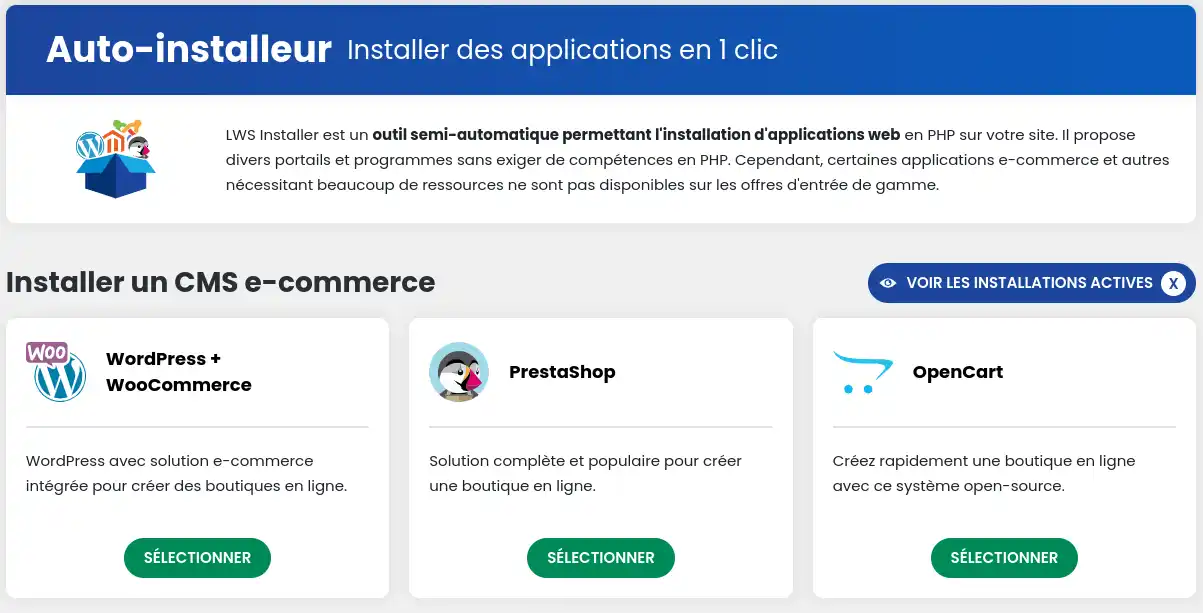
3 CMS sind auf dem mitgelieferten Ecommerce Autoinstaller verfügbar:
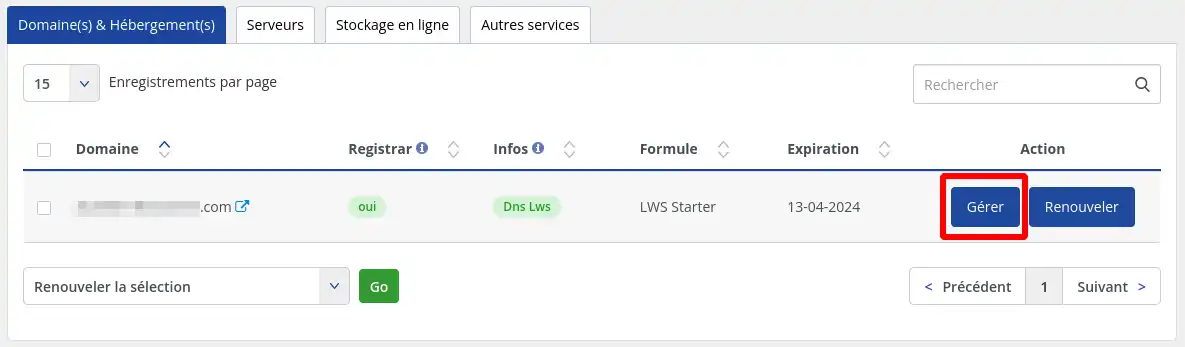
1. loggen Sie sich in Ihr Kundenkonto ein und klicken Sie auf"Verwalten", das sich neben der Domain befindet, die von der Installation betroffen ist.
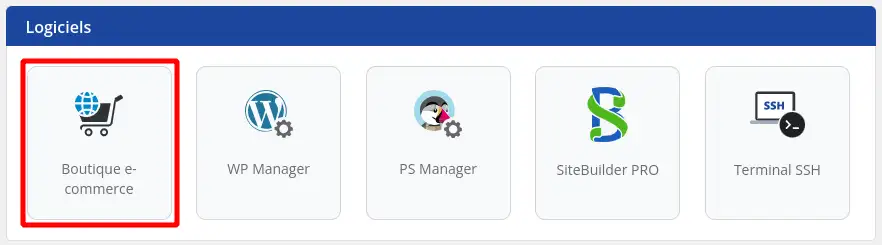
2. Klicken Sie auf die Schaltfläche"E-Commerce-Shop", die sich in der Rubrik"Software" befindet.
3. Wählen Sie dann das CMS, das Sie installieren möchten.
4. geben Sie die Adresse an, unter der Ihre Internetseite erreichbar sein wird.
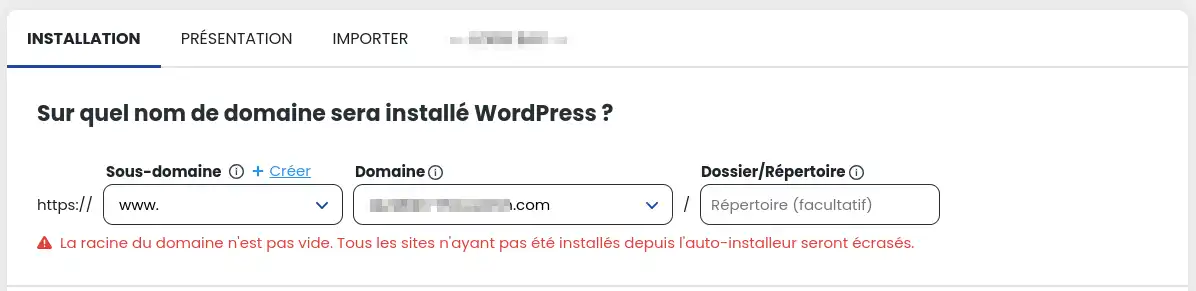
Von diesem Formular aus können Sie auswählen, auf welcher Subdomain die Anwendung installiert werden soll (z. B. https://boutique.mondomaine.com), von welcher Domain sie verfügbar sein soll, wenn Sie die Multidomain-Funktionalität nutzen. Sie können auch ein bestimmtes Verzeichnis angeben, wenn Sie mehrere Websites auf derselben Domain installieren möchten (z. B.: https://mondomaine.com/boutique).
Je nachdem, welche Anwendung Sie wählen, können Sie verschiedene Parameter wie das Administratorkonto oder den Namen der Website konfigurieren. Für das CMS WordPress können Sie auch vorinstallierbare Plugins oder Themen auswählen.
5. Geben Sie dann die E-Mail-Adresse ein, die die Anmeldeparameter erhalten soll, und klicken Sie auf die Schaltfläche "Installieren".

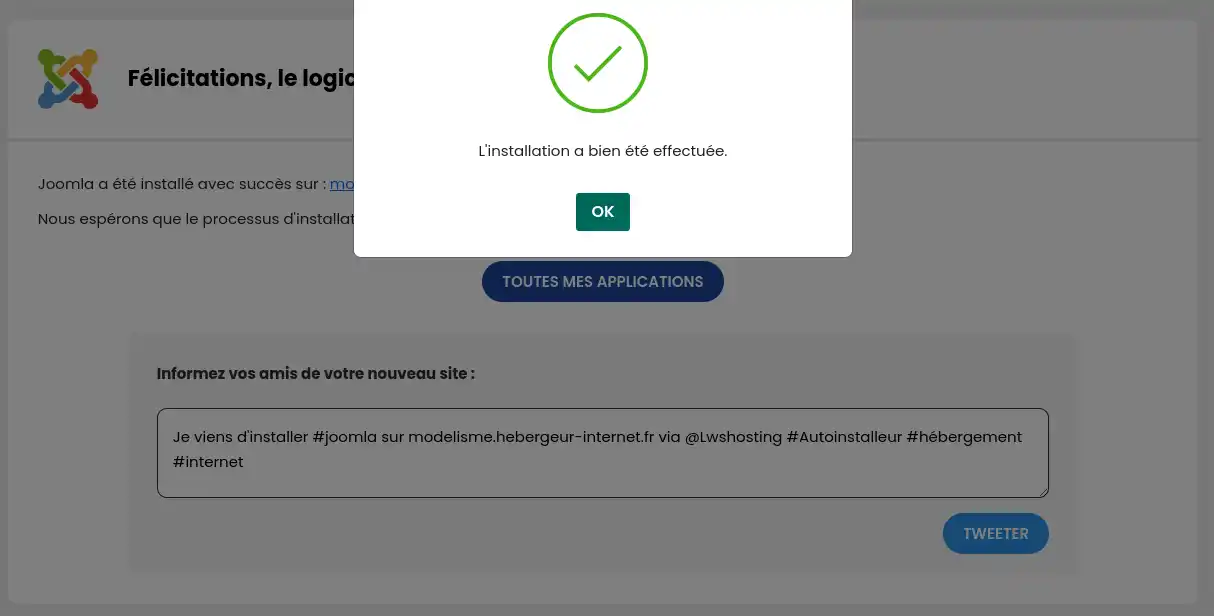
6. Die Installation wird durchgeführt ...

... und Sie sollten eine Bestätigung erhalten, wenn die Installation abgeschlossen ist.
Stellen Sie sie dem LWS-Team und der Community. Die Antwort wird nach Moderation veröffentlicht.
 Über LWS :
LWS ist ein 100% französischer Webhoster, der ganz auf Qualität und Innovation setzt und einen reaktionsschnellen und kompetenten technischen Service zu erschwinglichen Preisen bietet.
Über LWS :
LWS ist ein 100% französischer Webhoster, der ganz auf Qualität und Innovation setzt und einen reaktionsschnellen und kompetenten technischen Service zu erschwinglichen Preisen bietet.



 Ja
Ja Nicht
Nicht