
Online-Hilfe
Der für alle zugängliche Webhoster
Procédure
Mit SiteBuilder können Sie bei der Erstellung Ihrer Website einen Google-Kalender hinzufügen. Wenn Sie eine Website für Ferienhäuser oder einen Sportverein erstellen möchten, kann es sinnvoll sein, einen Kalender hinzuzufügen, damit Sie die Daten von Buchungen oder Veranstaltungen mit anderen teilen können. Der Kalender lässt sich ganz einfach per Drag-and-Drop an der gewünschten Stelle auf Ihrer Website einfügen.
Außerdem wird, sobald Sie Ihren Google-Kalender aktualisieren, auch dieser aktualisiert.
Um dieses Tool auf Ihrer Website voll nutzen zu können, benötigen Sie:
Um einen Kalender auf Ihrer Website einfügen zu können, müssen Sie sich in den Administrationsbereich Ihrer Website einloggen.
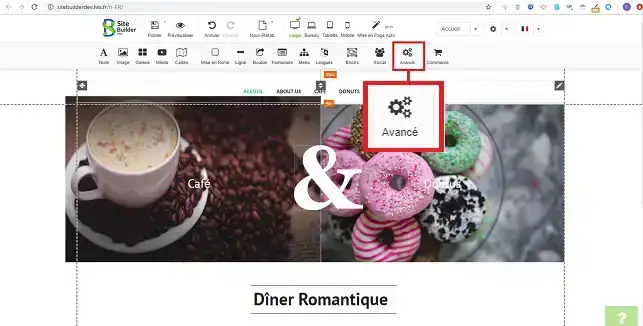
1. Klicken Sie auf die Registerkarte"Erweitert" in der Symbolleiste von SiteBuilder Pro.
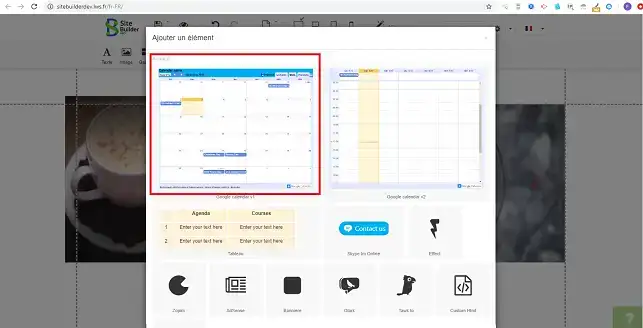
2. Wählen Sie den gewünschten Kalender, indem Sie auf ihn klicken.
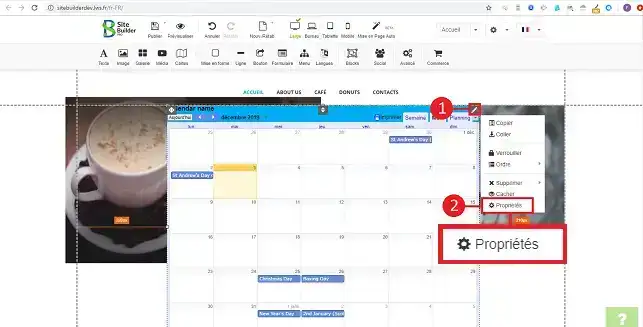
3. Um den Kalender einzustellen, klicken Sie auf den Stift in der oberen rechten Ecke des Kalenders und dann auf"Eigenschaften".
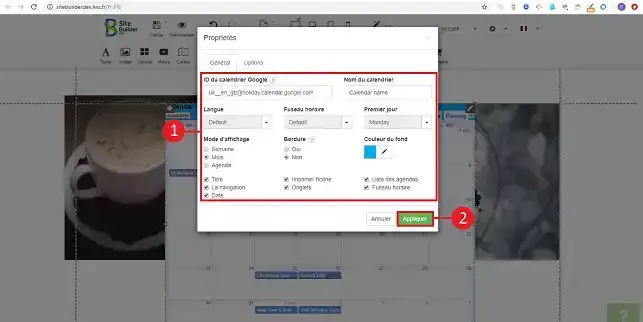
4. Im Konfigurationsfenster können Sie den Anzeigemodus des Kalenders und einen Titel für den Kalender festlegen. Um ihn einzurichten, benötigen Sie die Google-Kalender-ID.
Sie sind nun in der Lage, einen Google-Kalender auf Ihrer mit SiteBuilder Pro von LWS erstellten Website einzufügen. Mit dem Kalender können Sie Ihren Besuchern Veranstaltungen mitteilen oder Reservierungen verwalten.
Zögern Sie nicht, Ihre Anmerkungen und Fragen zu teilen!
Stellen Sie sie dem LWS-Team und der Community. Die Antwort wird nach Moderation veröffentlicht.
 Über LWS :
LWS ist ein 100% französischer Webhoster, der ganz auf Qualität und Innovation setzt und einen reaktionsschnellen und kompetenten technischen Service zu erschwinglichen Preisen bietet.
Über LWS :
LWS ist ein 100% französischer Webhoster, der ganz auf Qualität und Innovation setzt und einen reaktionsschnellen und kompetenten technischen Service zu erschwinglichen Preisen bietet.



 Ja
Ja Nicht
Nicht