
Wie man in Wordpress den E-Mail-Versand per SMTP einrichtet

Procédure

Wie stelle ich in Wordpress den E-Mail-Versand per SMTP ein?

Wenn Sie Probleme haben, E-Mails von Ihrer WordPress-Website zu empfangen oder zu versenden. Eine Lösung ist die Verwendung von E-Mail-Diensten von Drittanbietern, wie z. B. Mailgun. Diese Dienste sind jedoch kostenpflichtig . In diesem Artikel zeigen wir Ihnen, wie Sie einen SMTP-Server zum Versenden von WordPress-E-Mails verwenden können.

So richten Sie den E-Mail-Versand per SMTP in Wordpress ein

Um den Mailversand per SMTP von Ihrem Wordpress aus zu aktivieren, müssen Sie das WP SMTP-Plug-in installieren und aktivieren.
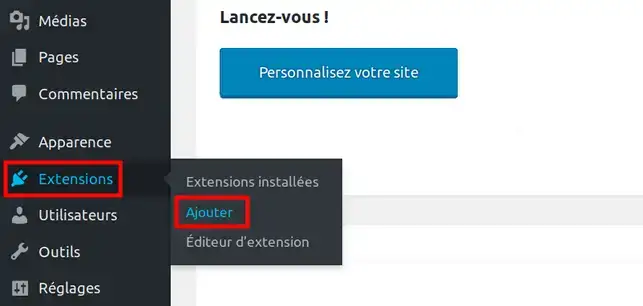
  1. Melden Sie sich in Ihrem Wordpress-Backoffice an.
  2. Klicken Sie in der Menüleiste auf Erweiterungen, dann auf Hinzufügen.

Wie man in Wordpress den E-Mail-Versand per SMTP einrichtet

Geben Sie WP SMTP als Schlüsselwort ein, um nach der Erweiterung zu suchen:

Wie man in Wordpress den E-Mail-Versand per SMTP einrichtet

Suchen Sie die folgende Erweiterung unter den anderen und klicken Sie auf die Schaltfläche Installieren und dann auf Aktivieren .
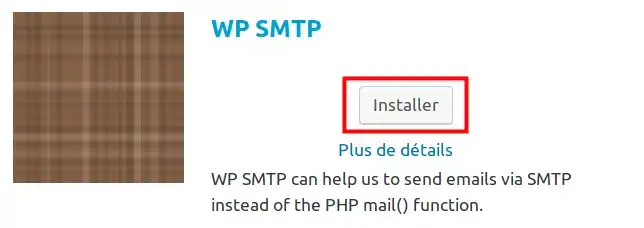
Wie man in Wordpress den E-Mail-Versand per SMTP einrichtet

Um die Einstellungen unserer WP SMTP-Erweiterung vorzunehmen, klicken Sie im Menü Einstellungen auf WP SM TP.
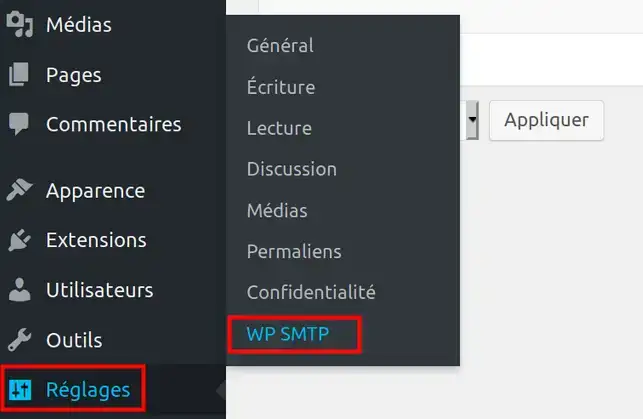
Wie man in Wordpress den E-Mail-Versand per SMTP einrichtet

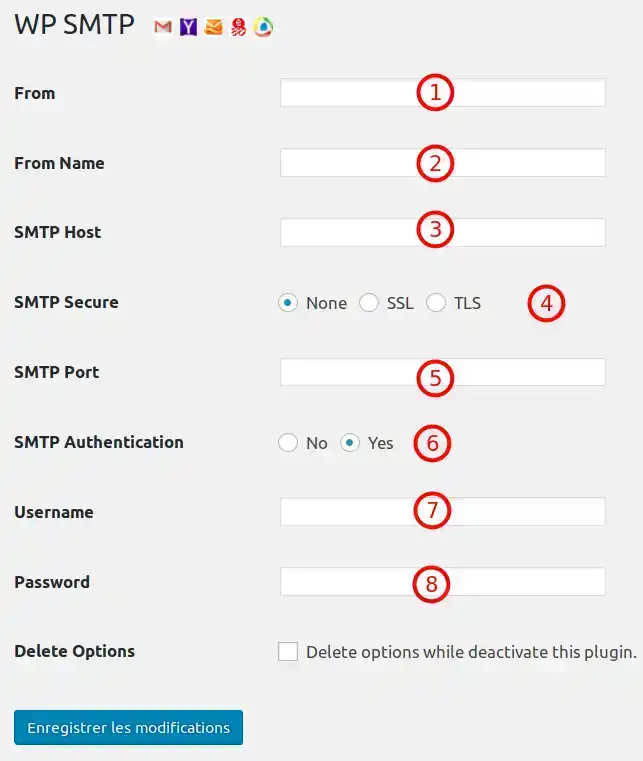
Im Folgenden finden Sie die verschiedenen Konfigurationsoptionen:
Wie man in Wordpress den E-Mail-Versand per SMTP einrichtet

  1. From: Die E-Mail-Adresse, die im Feld Von verwendet wird, verwenden Sie dieselbe E-Mail-Adresse wie Ihren SMTP-Benutzernamen.
  2. From Name: Text, der im Feld Von verwendet wird. Sie können z. B. Administrator eintragen.
  3. SMTP Host. Name des Mailservers. z. B. mail01.lwspanel.com.
  4. Art der Verschlüsselung. Dies ist normalerweise SSL, Sie können es in TLS ändern, wenn es nicht funktioniert.
  5. SMTP-Port. Der Port, der verwendet wird, um ausgehende Post an den Mailserver weiterzuleiten. Verwenden Sie den Port 465 für SSL und 587 für TLS und wenn die Option deaktiviert ist (auf None).
  6. SMTP-Authentifizierung . Diese Option muss aktiviert sein.
  7. SMTP-Benutzername . Der Benutzername, den Sie für den Zugriff auf das E-Mail-Konto verwenden, das ist Ihre Beispiel-E-Mail-Adresse admin@mon-domaine-lws.fr.
  8. SMTP-Passwort . Das Passwort, das Sie für den Zugriff auf das E-Mail-Konto verwenden.

  • Hinweis: Sie können die E-Mail-Einstellungen für Ihre Domain in Ihrem Kundenbereich unter der Rubrik E-Mail-Administration abrufen, indem Sie auf die Schaltfläche Konfigurieren klicken, die sich rechts neben jeder E-Mail-Adresse befindet.

Klicken Sie auf die Schaltfläche Änderungen speichern, wenn Sie mit der Eingabe der Parameter fertig sind.

In der Rubrik am unteren Rand der Seite können Sie die aktuelle Konfiguration testen:
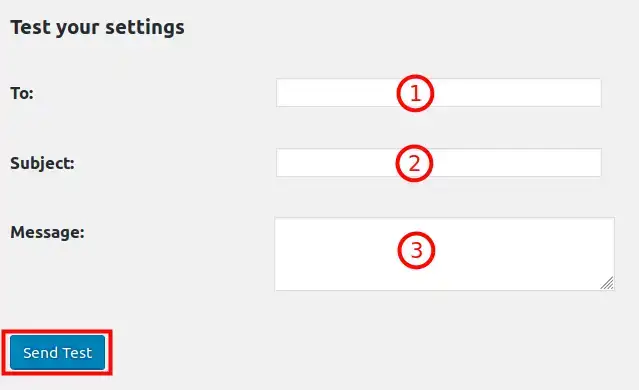
Wie man in Wordpress den E-Mail-Versand per SMTP einrichtet

  1. To: Geben Sie die E-Mail-Adresse des Empfängers in dieses Feld ein.
  2. Betreff: Betreff der E-Mail z.B.: Test-E-Mail
  3. Message: Inhalt der Nachricht

Klicken Sie dann auf die Schaltfläche Send Test, um die E-Mail zu versenden. Wenn alles gut geht, wird die E-Mail in der im Feld To angegebenen Mailbox empfangen.

Schlussfolgerung:

Sie sind nun in der Lage, den Versand von E-Mails über SMTP von Ihrem Wordpress-System aus zu konfigurieren. Dies wird zweifellos die Zustellbarkeit der E-Mails sicherstellen und verhindern, dass Antispam-Mails blockiert werden.

Zögern Sie nicht, Ihre Fragen und Bedenken mit uns zu teilen!

help.lws.net/a/1409
War dieser Artikel hilfreich?

Ja

Nicht

41 798 Mal gelesen

Vielen Dank! Stellen Sie gerne Fragen zu unserer Dokumentation, wenn Sie weitere Informationen wünschen, und helfen Sie uns, sie zu verbessern.

Ähnliche Artikel

Eine Frage zu diesem Artikel?

Stellen Sie sie dem LWS-Team und der Community. Die Antwort wird nach Moderation veröffentlicht.

Stellen Sie eine Frage an das LWS-Team und seine Gemeinschaft

DSGVO: Verantwortlicher: LWS-Ligne Web Services. Zweck: Moderation und öffentliche Veröffentlichung Ihrer Frage, gegebenenfalls Benachrichtigung über eine Antwort. Rechtsgrundlage: Einwilligung (Art. 6 Abs. 1 lit. a DSGVO). Speicherdauer der E-Mail-Adressen: 90 Tage nach der Benachrichtigung, höchstens 12 Monate ohne Antwort. Zur Ausübung Ihrer Rechte siehe den DSGVO-Abschnitt unserer AGB.

