
Online-Hilfe
Der für alle zugängliche Webhoster
Procédure
Betroffener Dienst : WordPress
Betroffenes Panel : WordPress-Dashboard
Niveau : mittel
Wenn eine WordPress-Website mit einem externen Dienst kommuniziert, führt sie eine HTTP-Anfrage aus. Diese Kommunikationen werden insbesondere verwendet, um nach Aktualisierungen zu suchen, eine API anzusprechen oder eine Erweiterung zu synchronisieren.
Die Erweiterung Log HTTP Requests ermöglicht es, diese Anfragen aufzuzeichnen, um einen Fehler oder eine ungewöhnlich langsame Kommunikation zu erkennen.
Diese Erweiterung zeichnet die ausgehenden Anfragen auf, die mithilfe der WordPress-HTTP-API ausgeführt werden. Sie ermöglicht es nicht, die von Ihrer Website empfangenen Besuche oder den gesamten Netzwerkverkehr Ihres Hostings einzusehen.
Sie müssen über ein WordPress-Konto verfügen, das berechtigt ist, Erweiterungen zu installieren und zu aktivieren.
Sie müssen außerdem in der Lage sein, die zu analysierende Aktion zu reproduzieren, zum Beispiel das Absenden eines Formulars, eine Synchronisierung, die Suche nach Aktualisierungen oder die Verbindung mit einem externen Dienst.
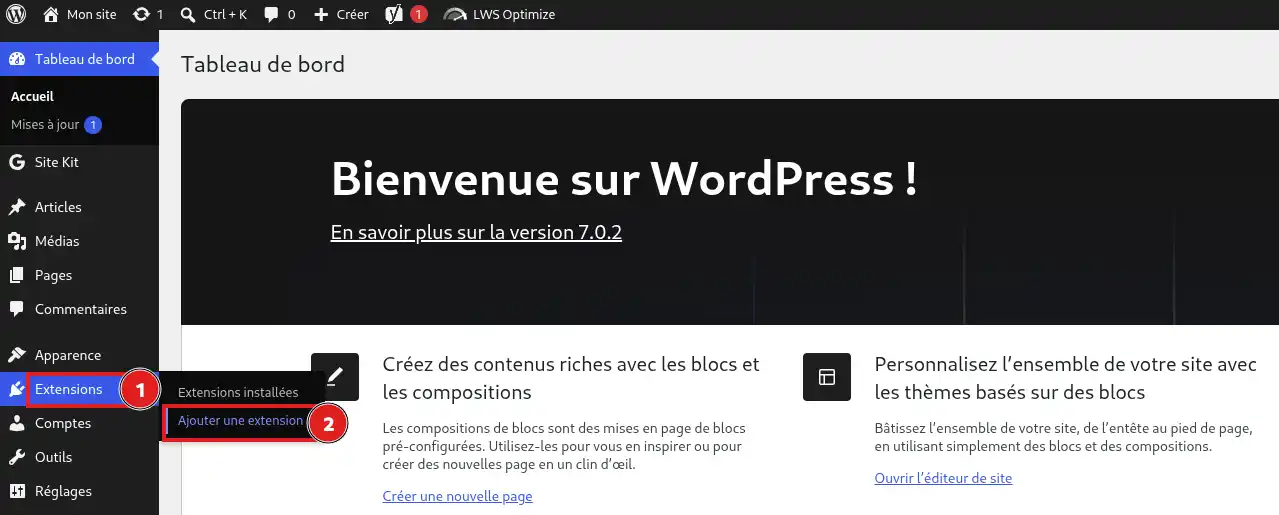
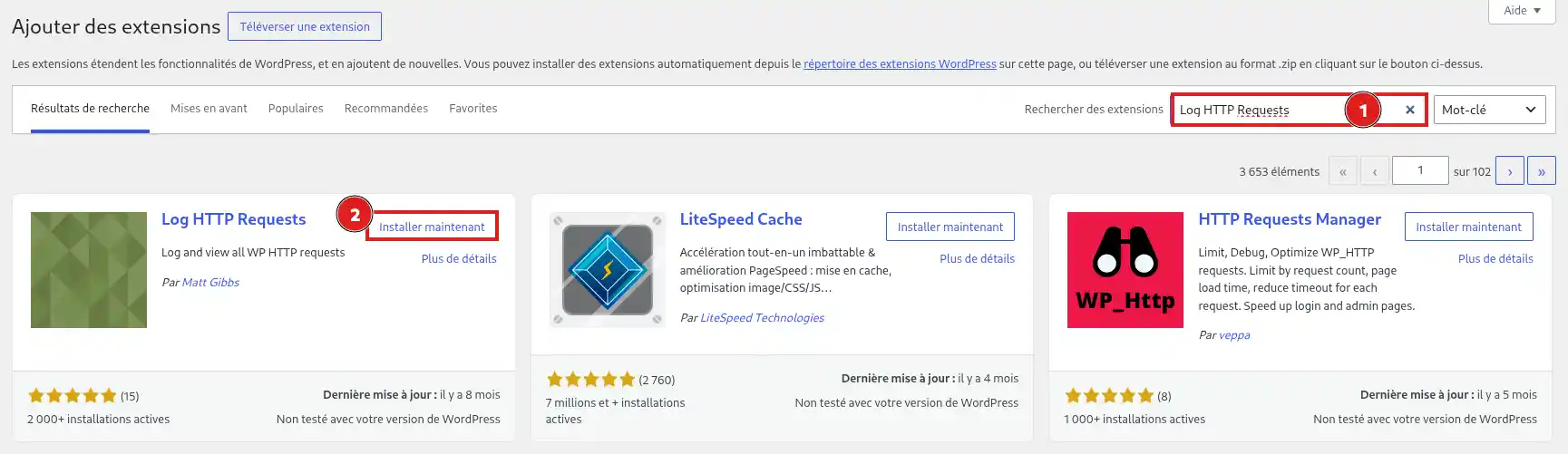
Die Aufzeichnung neuer HTTP-Anfragen beginnt, sobald die Erweiterung aktiviert ist.
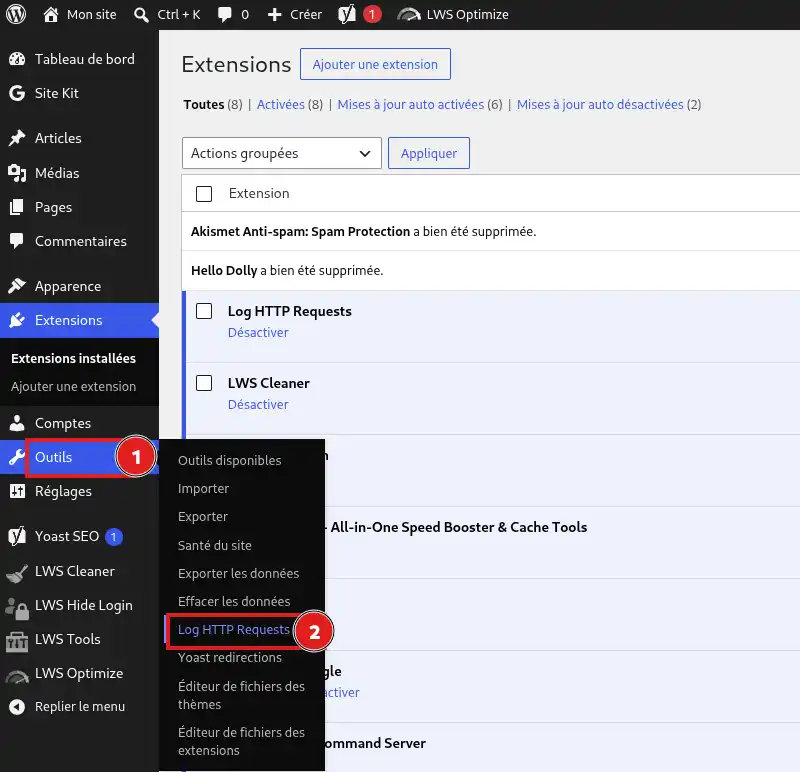
Klicken Sie im linken WordPress-Menü auf Werkzeuge und dann auf Log HTTP Requests.
Die Tabelle zeigt die wichtigsten Informationen zu jeder Kommunikation an:
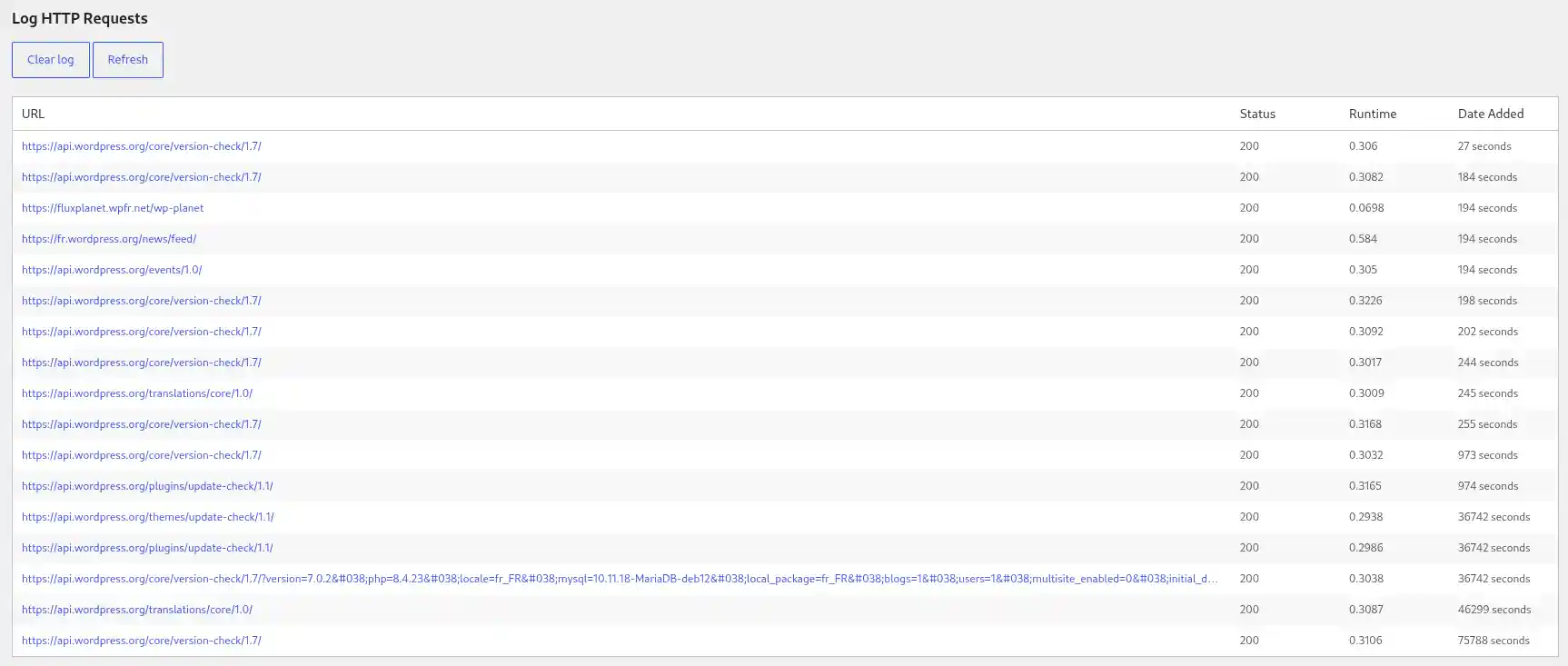
Klicken Sie auf eine Zeile, um die Details der gesendeten Anfrage und der empfangenen Antwort anzuzeigen.
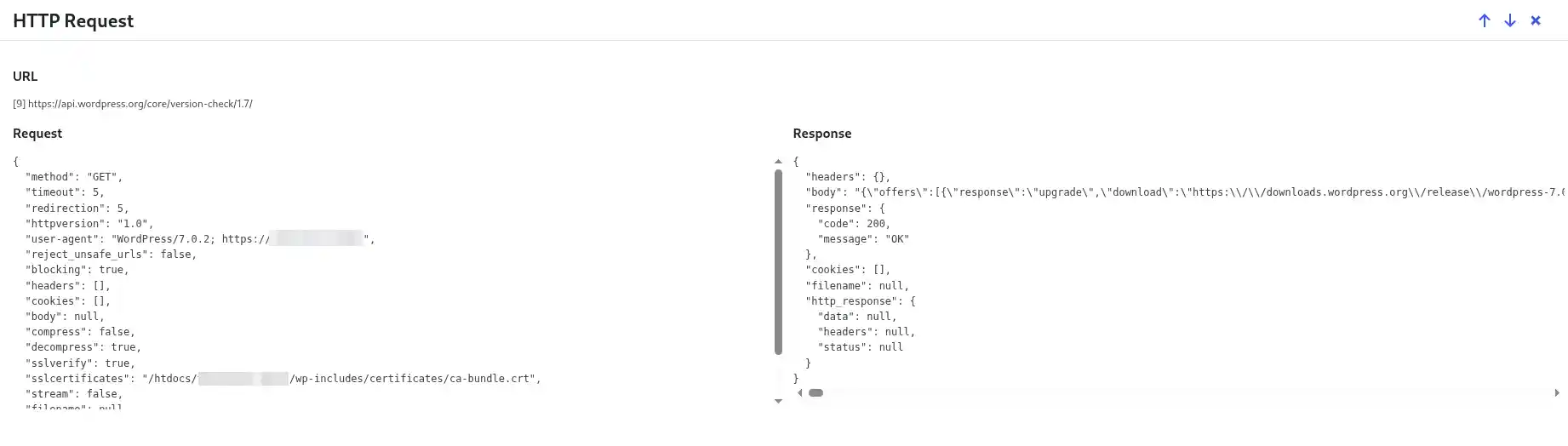
Die Benutzeroberfläche bietet außerdem die Schaltflächen Refresh, um die Liste zu aktualisieren, und Clear log, um die aufgezeichneten Einträge zu löschen.
Um eine bestimmte Anfrage zu identifizieren:
Ein Code zwischen 200 und 299 zeigt in der Regel an, dass der entfernte Server korrekt geantwortet hat. Ein Code, der mit 4 oder 5 beginnt, weist in der Regel auf eine abgelehnte Anfrage oder einen vom entfernten Dienst aufgetretenen Fehler hin.
Eine hohe Ausführungszeit kann auf eine langsame Kommunikation hindeuten. Es gibt jedoch keine maximale Dauer, die in allen Situationen gültig ist: Das Ergebnis muss mit dem üblichen Verhalten des betreffenden Dienstes verglichen werden.
Die Details einer Anfrage können personenbezogene Daten, einen API-Schlüssel, ein Zugriffstoken oder andere vertrauliche Informationen enthalten. Prüfen Sie den Inhalt immer sorgfältig, bevor Sie einen Screenshot oder eine Kopie des Protokolls weitergeben.
Nachdem Sie die zu analysierende Aktion reproduziert und das Protokoll aktualisiert haben, sollte eine neue Zeile mit der Adresse des kontaktierten Dienstes, seinem Antwortcode und der Dauer der Kommunikation erscheinen.
Die neue Anfrage erscheint im Protokoll: Die Erweiterung funktioniert und Sie können ihre Details einsehen, um die Diagnose fortzusetzen.
Wenn die Diagnose abgeschlossen ist, klicken Sie auf Clear log, wenn Sie die aufgezeichneten Einträge löschen möchten. Anschließend können Sie die Erweiterung deaktivieren und entfernen, wenn Sie sie nicht mehr benötigen.
Ich sehe die Schaltfläche „Erweiterung hinzufügen“ nicht
Ihr WordPress-Konto verfügt wahrscheinlich nicht über die erforderlichen Berechtigungen. Melden Sie sich mit einem Administratorkonto an.
In einem WordPress-Multisite-Netzwerk kann die Installation von Erweiterungen dem Super-Administrator des Netzwerks vorbehalten sein.
Ich finde die Erweiterung nicht im Menü „Einstellungen“
Die Erweiterung ist über Werkzeuge > Log HTTP Requests und nicht über das Menü Einstellungen erreichbar.
Es erscheint keine neue Anfrage
Stellen Sie sicher, dass die Erweiterung aktiviert ist, und reproduzieren Sie die Aktion erneut, bevor Sie auf Refresh klicken.
Manche Kommunikationen laufen nicht über die WordPress-HTTP-API. Sie können dann von dieser Erweiterung nicht aufgezeichnet werden.
Das Protokoll enthält zu viele Anfragen
Klicken Sie auf Clear log, reproduzieren Sie nur die zu analysierende Aktion und klicken Sie dann sofort auf Refresh. So können Sie die gesuchte Kommunikation leichter erkennen.
Der Status zeigt 200 an, aber die Funktion arbeitet nicht
Der Code 200 bestätigt, dass der entfernte Server geantwortet hat, aber seine Antwort kann dennoch einen dienst- oder anwendungsspezifischen Fehler enthalten.
Klicken Sie auf die betreffende Zeile und sehen Sie sich den Abschnitt Response an, um den Inhalt der Antwort zu prüfen.
Stellen Sie sie dem LWS-Team und der Community. Die Antwort wird nach Moderation veröffentlicht.
 Über LWS :
LWS ist ein 100% französischer Webhoster, der ganz auf Qualität und Innovation setzt und einen reaktionsschnellen und kompetenten technischen Service zu erschwinglichen Preisen bietet.
Über LWS :
LWS ist ein 100% französischer Webhoster, der ganz auf Qualität und Innovation setzt und einen reaktionsschnellen und kompetenten technischen Service zu erschwinglichen Preisen bietet.



 Ja
Ja Nicht
Nicht