
Online-Hilfe
Der für alle zugängliche Webhoster
Procédure
Real User Monitoring, oder RUM, ist eine integrierte Tracking-Funktion des LWS Optimize-Plugins, mit der Sie erfahren können, wie sich Ihre Website für Ihre Besucher tatsächlich verhält. Im Gegensatz zu klassischen Leistungstests über Online-Tools (wie etwa PageSpeed) sammelt RUM Daten über Ihre Besucher und liefert daher Statistiken zur tatsächlichen Nutzung.
Das Ergebnis: ein Dashboard, das Ihnen zeigt, welche Seiten am langsamsten sind und wo Sie Ihre Optimierungsbemühungen konzentrieren sollten, ohne dass Sie komplexe Berichte interpretieren müssen.
RUM misst die Leistung Ihrer Website [PERSON_NAME], wie sie von Ihren Besuchern erlebt wird: Ladezeit, Reaktionsfähigkeit auf Klicks, visuelle Stabilität. Diese Daten werden in einem eigenen Dashboard zusammengeführt, getrennt vom Rest der Optionen, um die langsamsten Seiten leicht zu identifizieren und die Stellen zu erkennen, die dort optimiert werden sollten, wo sie die größte Wirkung haben.
Es werden keine personenbezogenen Daten der Besucher erfasst: weder eine gespeicherte IP-Adresse noch Cookies. [PERSON_NAME] das Zugriffsdatum und der verwendete Gerätetyp (PC, Mobilgerät) werden gespeichert
Um RUM zu aktivieren, gehen Sie zum Dashboard des Plugins LWS Optimize. Wechseln Sie anschließend in den erweiterten Modus im Tab Front-End , wo Sie den Eintrag Überwachung echter Benutzer (RUM) finden. Aktivieren Sie das Kontrollkästchen und speichern Sie dann Ihre Änderungen.
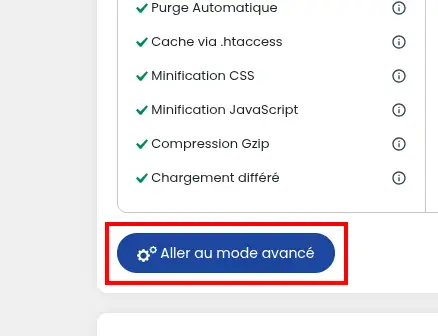

Sobald es aktiviert ist, fügt das Plugin automatisch ein kleines Skript in jede öffentliche Seite Ihrer Website ein. Dieses Skript wird unauffällig im Browser jedes Besuchers ausgeführt, um die Leistung der Seite zu messen. Die Datenerfassung beginnt bereits beim ersten Besuch.
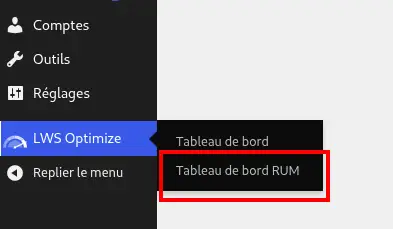
Die anhand der Besucherdaten erzeugten Statistiken werden in der Datenbank gespeichert und sind über ein eigenes Dashboard zugänglich, [ADDRESS] im allgemeinen Dashboard des Plugins. [PERSON_NAME] Bewegen Sie die Maus über den Button LWSOptimize in der linken Leiste und wählen Sie im Untermenü das RUM-Dashboard aus.
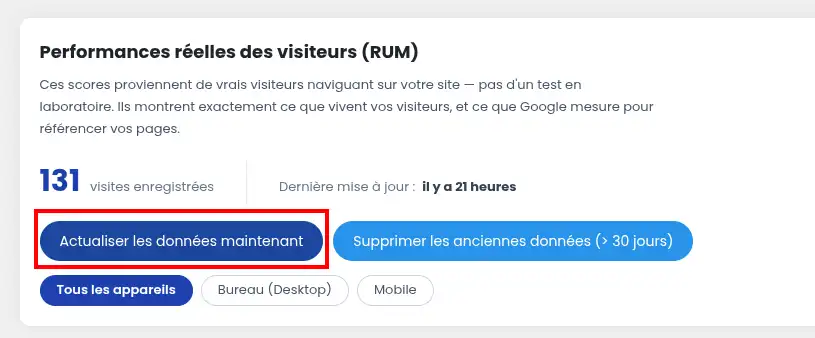
Auf dieser neuen Seite finden Sie hauptsächlich einige Informationen über die Art der erfassten Statistiken und deren Anzahl.
Die Statistiken werden täglich automatisch verarbeitet und zusammengefasst, Sie haben jedoch die Möglichkeit, sie jederzeit zu aktualisieren, indem Sie auf die Schaltfläche „Daten jetzt aktualisieren“ klicken.
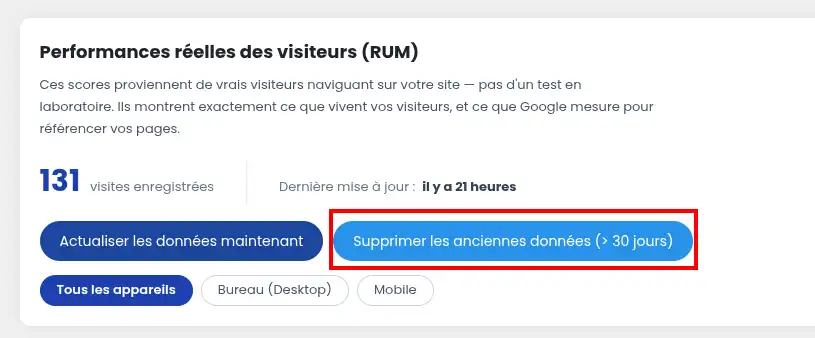
Umgekehrt haben Sie die Möglichkeit, die ältesten Daten zu löschen, damit die Statistiken nicht durch alte, veraltete Daten verfälscht werden.
Das Dashboard zeigt die 20 langsamsten Seiten Ihrer Website an, von der langsamsten bis zur schnellsten sortiert. Für jede Seite werden vier Metriken im p75 angezeigt, also der Wert, unter dem 75 % Ihrer Besucher liegen. Mit anderen Worten: Wenn eine Seite einen LCP von 3 Sekunden anzeigt, haben [PERSON_NAME] 75 % Ihrer Besucher diese Seite in 3 Sekunden oder weniger geladen.
Hier ist, was jede dieser Metriken misst:
LCP — Largest Contentful Paint
Der LCP misst die Zeit, die vergeht, bis der Hauptinhalt der Seite auf dem Bildschirm sichtbar ist, zum Beispiel ein Titelbild oder eine Überschrift. Das ist oft der erste Eindruck [PERSON_NAME] Besuchern von der Geschwindigkeit Ihrer Website. Ein guter Wert liegt unter 2,5 Sekunden. Darüber steigt die Wahrscheinlichkeit deutlich, dass sie die Seite verlassen.
INP — Interaction to Next Paint
Der INP misst die Reaktionsfähigkeit der Seite, wenn ein Besucher mit ihr interagiert, etwa durch einen Klick auf eine Schaltfläche oder das Öffnen eines Menüs. Eine Website, die langsam auf Aktionen [PERSON_NAME] reagiert, kann sich frustrierend langsam anfühlen [PERSON_NAME], selbst wenn die anfängliche Ladezeit schnell ist. Ein guter Wert liegt unter 200 Millisekunden.
CLS — Cumulative Layout Shift
Der CLS misst die visuelle Stabilität der Seite während des Ladens. Anders ausgedrückt: wie stark sich die Elemente Ihrer Seite verschieben, während sie lädt, was zu versehentlichen Klicks führen kann. Wenn Bilder oder Werbeanzeigen nach dem Text geladen werden und das Layout verschieben, ist Ihr CLS hoch und [PERSON_NAME]. Ein guter Wert liegt unter 0,1.
TTFB — Time to First Byte
Der TTFB misst die Zeit, die Ihr Server benötigt, um auf die erste Anfrage des Browsers zu antworten. Das ist der Ausgangspunkt für das Laden jeder Seite: Ein hoher TTFB verlangsamt alles Weitere. Ein guter Wert liegt unter 800 Millisekunden.
Es ist jedoch schwieriger, diesen Wert zu verbessern, da er stark von Ihrem Hoster und dem Hosting abhängt
Eine farbige Anzeige (grün, orange oder rot) begleitet jede Metrik und zeigt Ihnen auf einen Blick, ob Ihre Website die von Google Core Web Vitals empfohlenen Schwellenwerte einhält.
Bei Websites mit hohem Traffic zeichnet das Plugin automatisch jede zehnte Messung auf, wenn mehr als 1.000 Besuche auf die Verarbeitung warten. Dieser Mechanismus sorgt dafür, dass die Datenbank nicht überlastet wird und gleichzeitig repräsentative Statistiken für Ihren gesamten Traffic erhalten bleiben.
Das Real User Monitoring von LWS Optimize ist ein wertvolles Werkzeug, um die Leistung Ihrer Website so zu verstehen, wie sie von Ihren Besuchern wirklich erlebt wird 🚀. Damit können Sie endlich über einfache Tests hinausgehen [PERSON_NAME] echte Daten, klar und direkt umsetzbar 🙂.
Sie wissen jetzt, wie man: die langsamsten Seiten Ihrer Website identifiziert, die wichtigsten Core Web Vitals-Metriken wie LCP, INP, CLS und TTFB analysiert, die Überwachung echter Benutzer im Plugin aktiviert, Statistiken nach Gerät anzeigt und filtert, die Datenaggregation erzwingt, alte Messungen löscht und Ihre Optimierungen [PERSON_NAME] die Benutzererfahrung priorisiert ✨.
Mit wenigen Klicks verfügen Sie also über ein nützliches Dashboard, das leicht zu lesen ist und sich auf das Wesentliche konzentriert: Ihre Website für Ihre Besucher schneller, flüssiger und stabiler zu machen 👌.
Vielen Dank fürs Lesen 🙏 und hinterlassen Sie gerne einen Kommentar zum Service, um Ihre Meinung oder Ihre Erfahrung mit LWS Optimize zu teilen!
Stellen Sie sie dem LWS-Team und der Community. Die Antwort wird nach Moderation veröffentlicht.
 Über LWS :
LWS ist ein 100% französischer Webhoster, der ganz auf Qualität und Innovation setzt und einen reaktionsschnellen und kompetenten technischen Service zu erschwinglichen Preisen bietet.
Über LWS :
LWS ist ein 100% französischer Webhoster, der ganz auf Qualität und Innovation setzt und einen reaktionsschnellen und kompetenten technischen Service zu erschwinglichen Preisen bietet.



 Ja
Ja Nicht
Nicht