
Online-Hilfe
Der für alle zugängliche Webhoster
Procédure
Die LWS-Online-Sicherung (technische Formel „rsyncscpdrive“) ist ein entfernter Speicherbereich, in den Sie Ihre Sicherungen mit Ihren eigenen Programmen per FTP(s), SFTP, SCP, Rsync, SMB oder WebDAV hochladen. Ihre Tarife heißen Cloud Drive S, M, L und XL, wie die des Nextcloud-Online-Speichers, aber es handelt sich um zwei unterschiedliche Dienste: Diese Hilfe betrifft ausschließlich die Online-Sicherung.
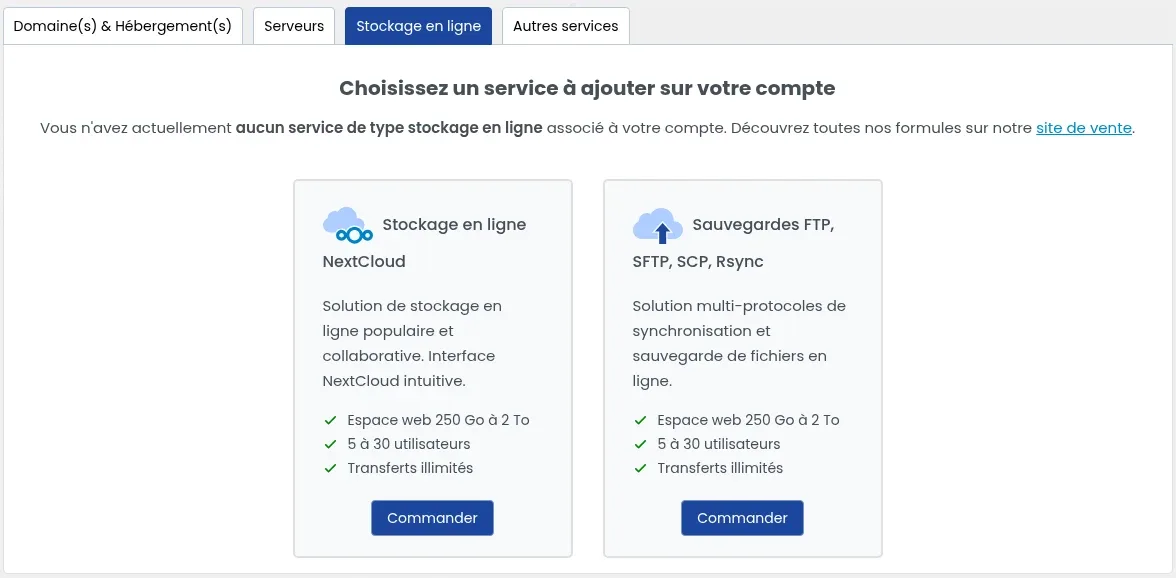
Die Cloud-Drive-Tarife der Online-Sicherung ermöglichen die Synchronisation und Online-Sicherung Ihrer verschiedenen Dateien. Zahlreiche Konfigurationen sind möglich, um einen praktischen Zugriff auf alle Ihre Daten zu erhalten.
Der Sicherungsbereich ist über die Protokolle FTP(s), SFTP, SCP, Rsync, SMB und WebDAV erreichbar.
Sie können über die Dienstprogramme ssh, rsync und scp auf das SFTP-Protokoll zugreifen.
Es ist wichtig, die Ihnen zugewiesenen Hostnamen zu verwenden (zum Beispiel: rs1.cloudlws.com) statt der zugrunde liegenden IP-Adresse sowie Ihren Benutzernamen und Ihr Passwort.
Die Download-Geschwindigkeit des Sicherungsbereichs hängt von der Anzahl anderer Kunden ab, die gleichzeitig auf denselben Sicherungsserver zugreifen. Ziehen Sie in Betracht, Ihre Sicherungen zu einem anderen Zeitpunkt auszuführen, wenn Sie Leistungsprobleme feststellen.
Das Hochladen Ihrer Dateien und Ordner erfolgt in den Ordner „files“ Ihres Sicherungsservers. Beachten Sie außerdem, dass nur das Verzeichnis „files“ auf dem Server beschreibbar ist. Um Verzeichnisse oder Ordner auf dem Sicherungsserver anzugeben, empfehlen wir daher die Verwendung relativer Pfade. Beispielsweise wird eine in den Ordner „files“ hochgeladene Datei licornes.png vom Sicherungsserver unter dem Pfad /files/licornes.png abgerufen.
Es ist nicht möglich, Dateien und Ordner vor dem Ordner „files“ auf dem Sicherungsserver anzulegen.
Interaktiver SSH-Zugriff ist nicht erlaubt.
Es ist nicht möglich, mit demselben Hostnamen über IPv6 auf Ihren Sicherungsbereich zuzugreifen.
Für SFTP ist es möglich, sich mit einem öffentlichen SSH-Schlüssel zu authentifizieren. Weitere Informationen finden Sie in der Dokumentation Wie fügt man einen RSA-Schlüssel zum Rsync-SCP-Drive-Dienst hinzu?
Um unter GNU/Linux-basierten Systemen einen SSH-Schlüssel zu erstellen:
ssh-keygen -b 4096 -t rsaUm über eine grafische Oberfläche auf den Sicherungsserver zuzugreifen, gibt es Lösungen wie FileZilla oder WinSCP.
In den folgenden Befehlen wird der Benutzer des Tarifs „rsyncscpdrive“ mit dem Namen cdXXXX als Beispiel verwendet.
Sie können rsync verwenden, um den Zustand Ihrer Verzeichnisse mit Ihrem Sicherungsserver zu synchronisieren. Um beispielsweise ein lokales Verzeichnis mit dem Sicherungsserver zu synchronisieren, können Sie rsync wie im folgenden Beispiel verwenden:
rsync -avP images/ cdXXXX@rs1.cloudlws.com:/filesSie können auch scp verwenden. Um den Inhalt eines Ordners per scp zu übertragen, können Sie den folgenden Befehl ausführen:
scp -r images/ cdXXXX@rs1.cloudlws.com:/filesDer Zugriff auf Ihren Sicherungsbereich über SFTP ähnelt dem Zugriff mit einem FTP-Client. Um eine SFTP-Sitzung zu starten, führen Sie den folgenden Befehl aus:
sftp cdXXXX@rs1.cloudlws.com:/filesAnschließend können Sie Dateien mit put hochladen und mit get herunterladen. Mit ls erhalten Sie eine Verzeichnisliste:
sftp> put licorne.png
Uploading licorne.png to /files/licorne.png
licorne.png                                   100%   56KB 474.9KB/s   00:00
sftp> ls -ahl
drwxr-xr-x    0 1001     1000           3B Aug  2 17:41 .
drwxr-xr-x    0 0        0              9B May 28 09:30 ..
-rw-r--r--    0 1001     1001        55.9K Aug  2 17:41 licorne.png
sftp> get licorne.png
Fetching /files/licorne.png to licorne.png
/files/licorne.png                            100%   56KB 637.1KB/s   00:00
sftp>
Die Tarife unterscheiden sich durch den Speicherplatz und die Anzahl der Benutzer; alle bieten Zugriff auf dieselben Protokolle (FTP(s), SFTP, SCP, Rsync, SMB und WebDAV) mit unbegrenzten Übertragungen.
| Tarif | Cloud Drive S | Cloud Drive M | Cloud Drive L | Cloud Drive XL |
|---|---|---|---|---|
| Speicherplatz | 250 Go | 500 Go | 1000 Go | 2000 Go |
| Benutzer | 5 max | 10 max | 20 max | 30 max |
Die Preise ändern sich regelmäßig: Die aktuellen Preise finden Sie auf der Seite Online-Sicherung der LWS-Website.
Wenn Sie dieser Dokumentation folgen, sind Sie damit in der Lage, sich auf verschiedene Weise zu authentifizieren und Ihre verschiedenen Dateien zu sichern.
Stellen Sie sie dem LWS-Team und der Community. Die Antwort wird nach Moderation veröffentlicht.
 Über LWS :
LWS ist ein 100% französischer Webhoster, der ganz auf Qualität und Innovation setzt und einen reaktionsschnellen und kompetenten technischen Service zu erschwinglichen Preisen bietet.



 Ja
 Nicht