
Online help
The web host accessible to all
Procédure
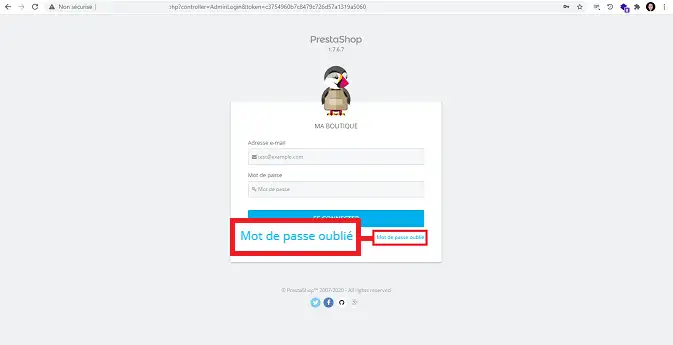
1. Go to the login page of your Prestashop interface and click on "Forgot your password"
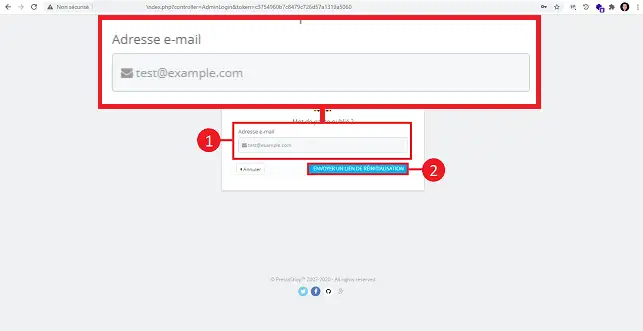
2. Enter your email address and click on "Send reset link". If you used the auto-installer to install your online store, the email address is the same as the one used for your LWS customer area.
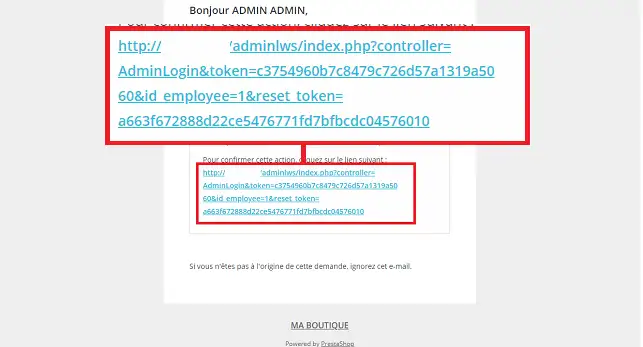
3. Open the email you received and click on the password reset link .
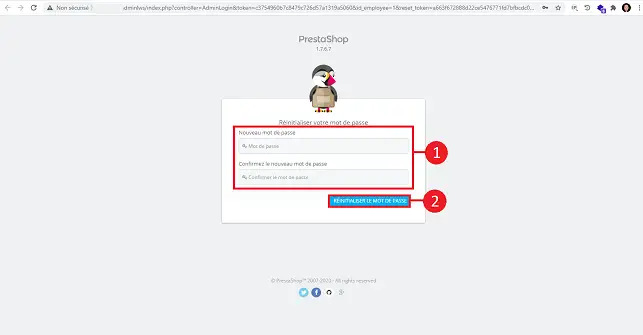
4. Enter a new password and click on the "Reset password" button.
If this first method does not work, you will need to follow the method below in order to change the Prestashop password directly in your database.
Prestashop 1.7 : To find your _COOKIE_KEY_, simply go to the file «parameters.php» located in the «app/config» folder of your installation
Prestashop 1.6 : To find your _COOKIE_KEY_, simply go to the file «setting.inc.php» located in the «config» folder of your installation
You will find something similar to:
define('_COOKIE_KEY_', 'avptmxg0d6FcsM1up8HW0ZmqTGvd1Hoh10BHhNg0wE2GCPp0apwZXDPA');
You can access this file either by using the "LWS Web Transfert" tool or with the fileZilla software.
Copy the contents of your _COOKIE_KEY_ and set it aside (avptmxg0d6FcsM1up8HW0ZmqTGvd1Hoh10BHhNg0wE2GCPp0apwZXDPA).
Choose a new password for your site's administration, in my example, I choose the following password: monnouveaumotdepasse
Once your new password has been chosen or generated, copy it after your _COOKIE_KEY_. In my example, I therefore have:
avptmxg0d6FcsM1up8HW0ZmqTGvd1Hoh10BHhNg0wE2GCPp0apwZXDPAmonnouveaumotdepasse
Log in to PHPMyAdmin
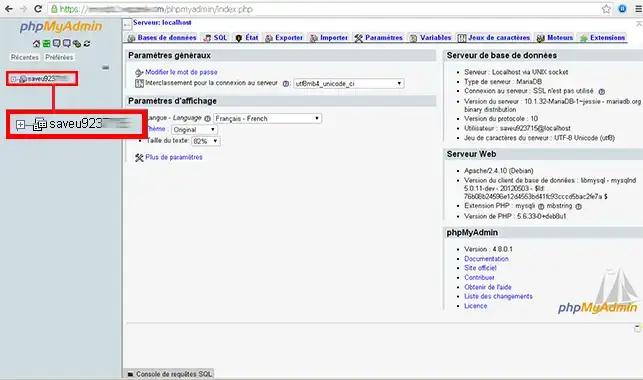
1. Click on your database used by PrestaShop
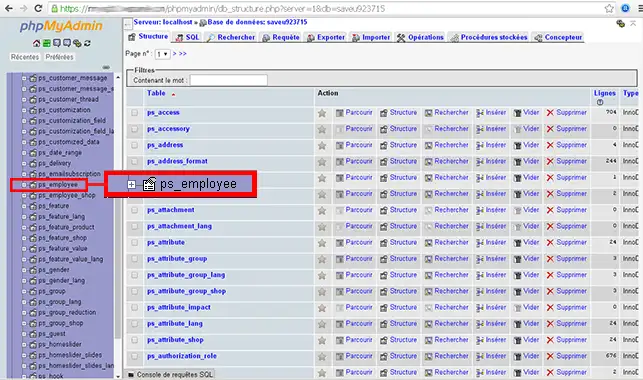
2. Search for the term ps_employee then click on this table
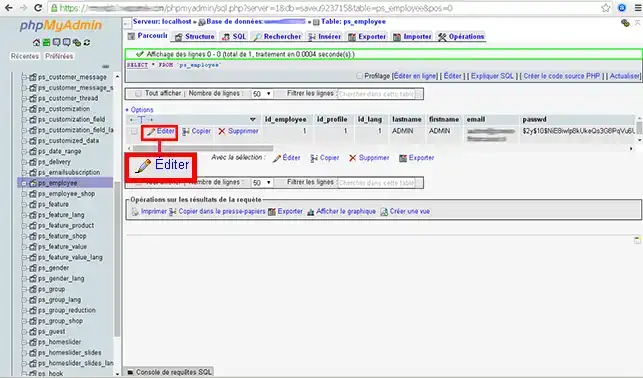
3. Then click on the Edit button
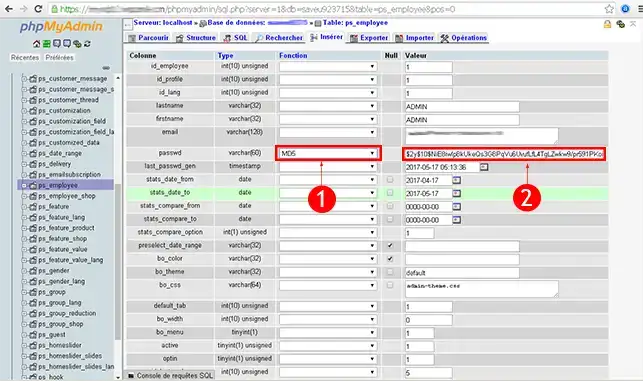
4. Modify the table "passwd", to do this delete the already present characters then replace them with your modified _COOKIE_KEY_ , so you should enter this:
avptmxg0d6FcsM1up8HW0ZmqTGvd1Hoh10BHhNg0wE2GCPp0apwZXDPAmonnouveaumotdepasse
Then in the dropdown menu, choose an encoding in "md5" then execute
Once this is done, your password has been changed, and you will be able to administer your Prestashop site again.
You are now able to reset the password of your Prestashop online store through your PHPMyAdmin access with LWS.
Feel free to share your comments and questions!
Ask the LWS team and the community. Answers are published after moderation.
 About LWS :
LWS is a 100% French web hosting company that focuses on quality and innovation and offers a responsive and competent technical service at affordable prices.
About LWS :
LWS is a 100% French web hosting company that focuses on quality and innovation and offers a responsive and competent technical service at affordable prices.



 Yes
Yes No
No