
Ayuda en línea
El alojamiento web accesible a todos
Procédure
El plugin Duplicator permite migrar su sitio Wordpress de un hosting a otro sin dificultad en unos pocos minutos. La migración se realiza de la siguiente manera:
Es también la extensión que recomienda el Auto-instalador del Panel LWS para importar un sitio WordPress ya creado (pestaña "IMPORTAR" de la instalación de WordPress).
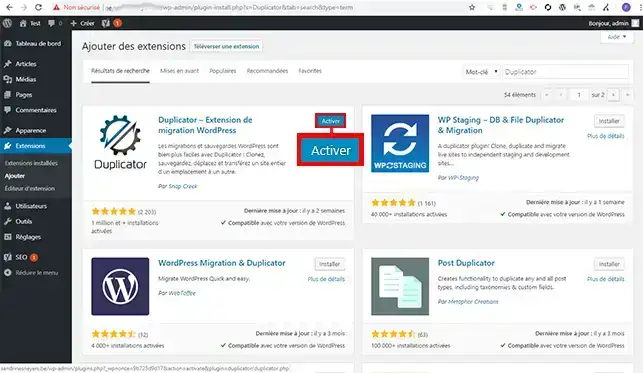
Lo primero que debe hacer es instalar el plugin "Duplicator" a través del Panel de control de Wordpress del sitio que desea importar.
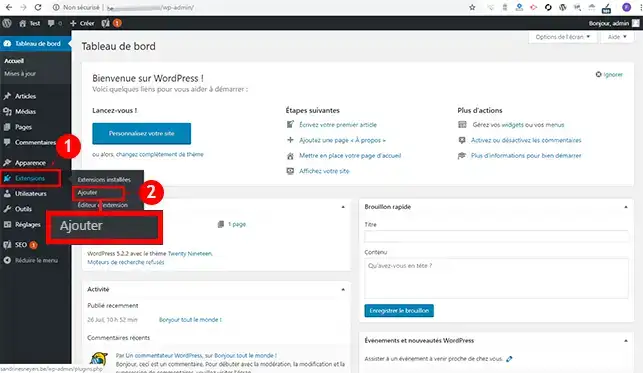
Busque el plugin "Duplicator" y haga clic en el botón "Instalar" que se encuentra detrás de este.
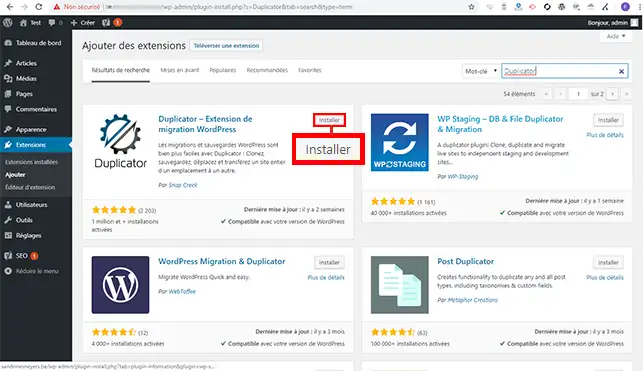
Haga clic en el botón "Activar" que se encuentra detrás del plugin.
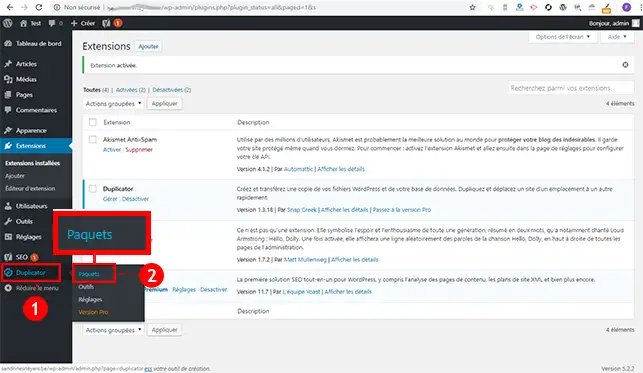
Se ha creado una nueva pestaña en su menú de la izquierda llamada "Duplicator". Haga clic en este menú y después en "Paquetes".
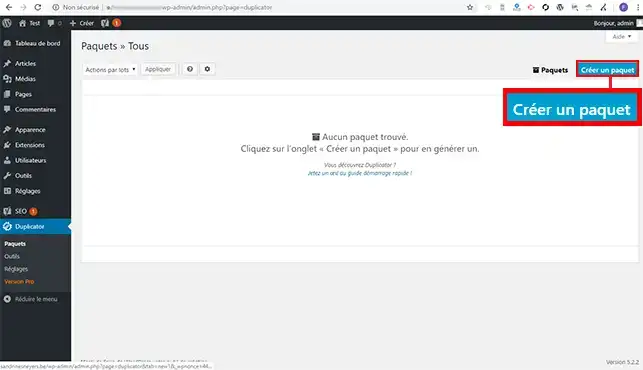
Haga clic en el botón "Crear un paquete" para crear el archivo de su sitio Wordpress.
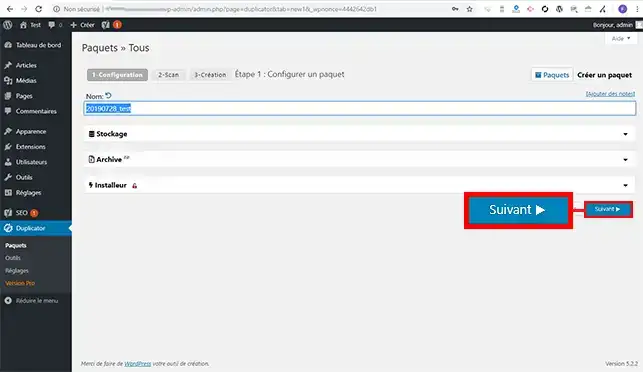
Haga clic en el botón "Siguiente" para crear su archivo y el fichero de instalación. No es necesario que vaya a "Almacenamiento", "Archivo" e "Instalador". Los ajustes predeterminados son suficientes y le permitirán sin problema una reinstalación de su sitio Wordpress.
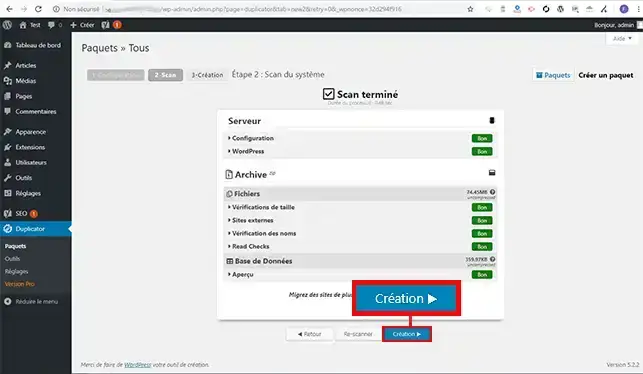
En cuanto termine el escaneo, compruebe que todos los parámetros estén correctos y haga clic en el botón "Creación" para crear sus archivos de exportación
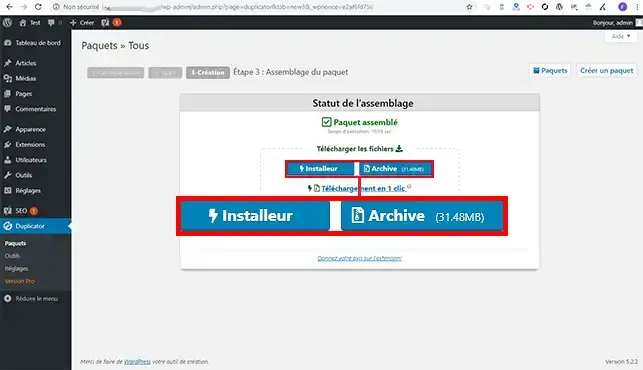
Haga clic en "Instalador" y después en "Archivo" para descargar localmente sus dos archivos. Estos archivos le permitirán reinstalar su sitio en su nuevo alojamiento Web.
Conéctese a su espacio cliente LWS, abra la pestaña "Dominio(s) y Alojamiento(s)" y haga clic en "Gestionar" junto a su dominio. En la sección "Base de datos y PHP", haga clic después en "MySql & Phpmyadmin" para crear primero su base de datos, lo que le permitirá importar su sitio Wordpress.
Después vuelva al panel de control de su alojamiento y haga clic en "Gestor de archivos", en la sección "Archivos". Se abrirá en una nueva pestaña.

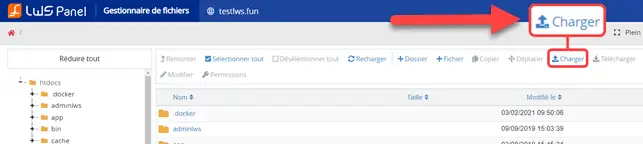
Haga clic en el botón "Subir" para cargar su archivo installer.php y el archivo que contiene el archivo comprimido de su sitio Web.
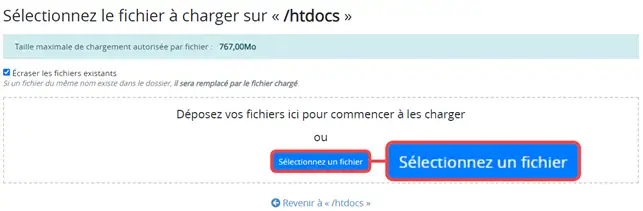
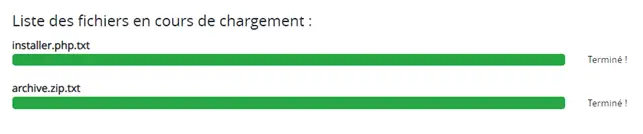
Haga clic en el botón Seleccione un archivo y elija los archivos backup archive.zip e installer.php desde su ordenador
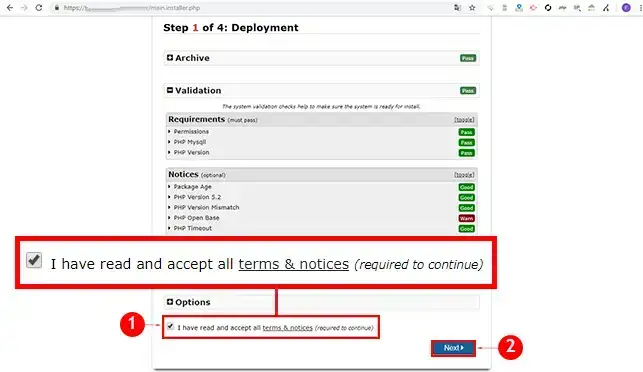
Abra su navegador Web y vaya a la URL de su sitio http://domaine.com/installer.php (installer.php es el archivo que cargó previamente). Este archivo le permitirá restaurar su sitio Web. Una vez en la página correspondiente, marque la casilla "I have Read and accept all terms & notices" y haga clic en el botón "Next".
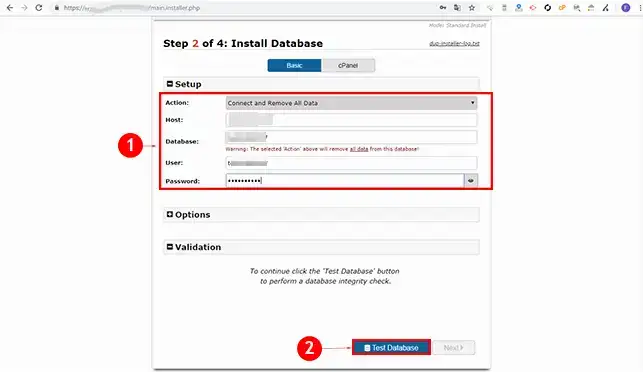
Introduzca la información de conexión a la base de datos de la siguiente manera:
Ha recibido esta información por correo electrónico al crear la base de datos. Una vez introducida esta información, haga clic en el botón "Test Database" para comprobar que la conexión a la base de datos se realiza correctamente.
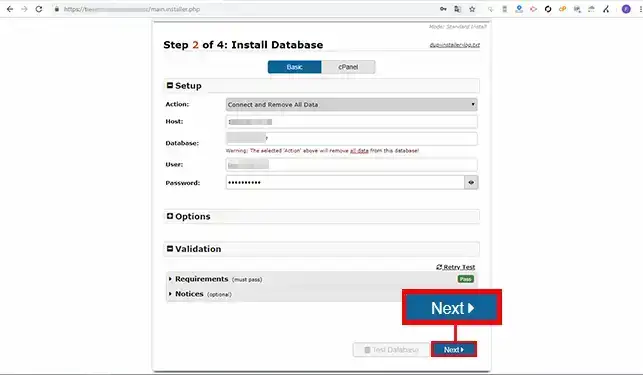
Haga clic en el botón "Next" para pasar al siguiente paso:
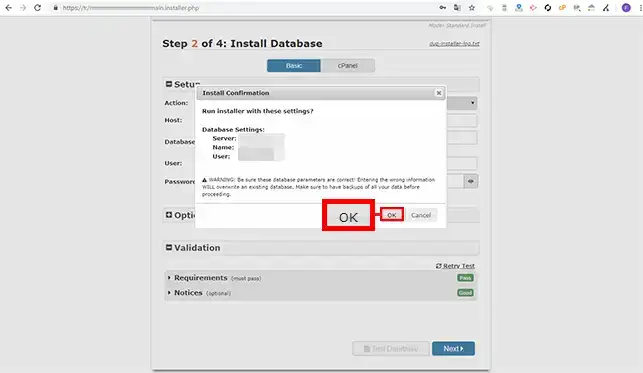
Se abrirá una nueva ventana advirtiéndole de que si hay datos presentes en la base de datos, estos serán eliminados. Si su base de datos contiene tablas, se aconseja, antes de hacer clic en el botón "Ok", realizar una copia de seguridad de la misma.
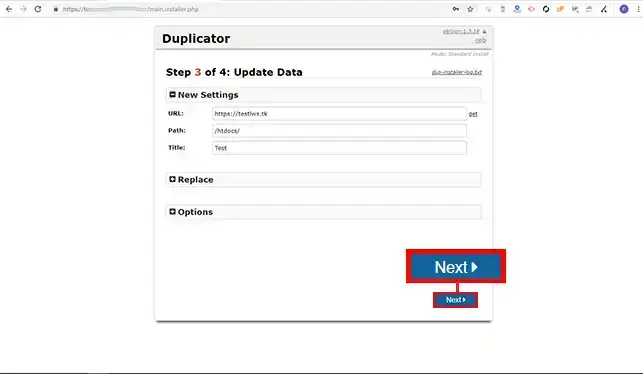
El paso 3 de Duplicator es el paso de configuración. Es posible modificar la configuración como la URL o el título de su sitio. No debe modificar "Path". Sin embargo, yendo a "Options"', le será posible añadir un "Administrador" o modificar su archivo "wp-config.php". Una vez realizadas las modificaciones, haga clic en el botón "Next".
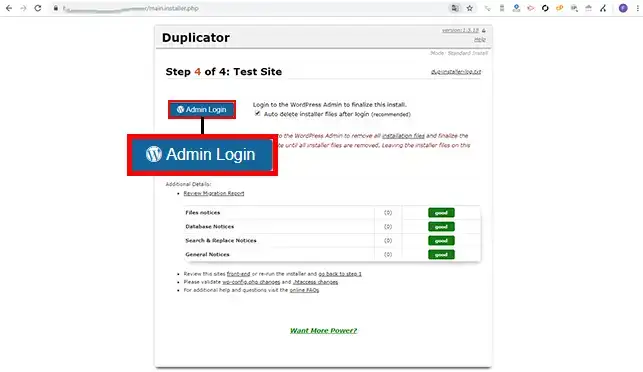
Si la instalación se ha realizado correctamente, haga clic en el botón "Admin Login" para conectarse a su Panel de control de Wordpress. La conexión es necesaria y permitirá eliminar el archivo comprimido de su sitio, así como el fichero de instalación que utilizó para duplicar su sitio Web.
Conéctese a su interfaz cPanel para crear una base de datos y el usuario asociado a su base.
Una vez creada su base de datos, haga clic en "Gestor de archivos" que se encuentra en la sección "Archivos" de su interfaz cPanel.
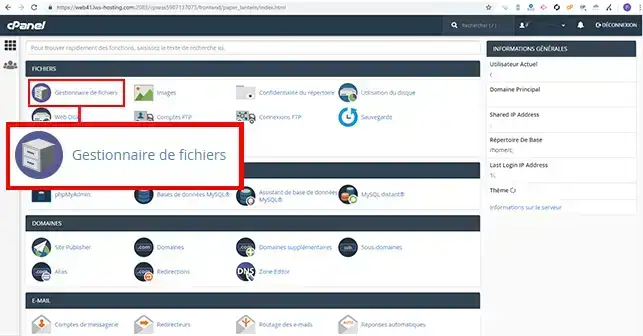
Haga clic en la carpeta "Public_html" para abrirla.
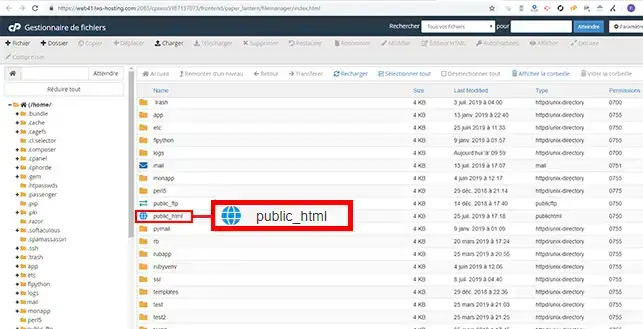
Haga clic en la pestaña "Subir" para cargar el archivo "installer.php" así como el archivo comprimido de su sitio Wordpress.
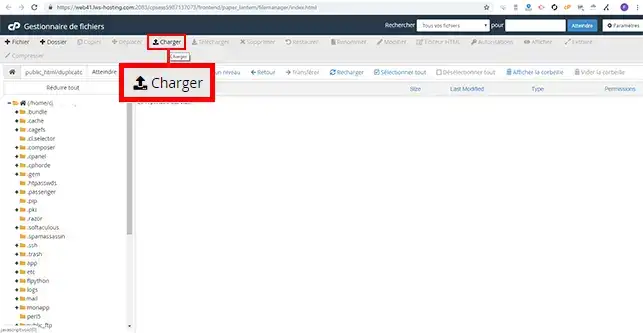
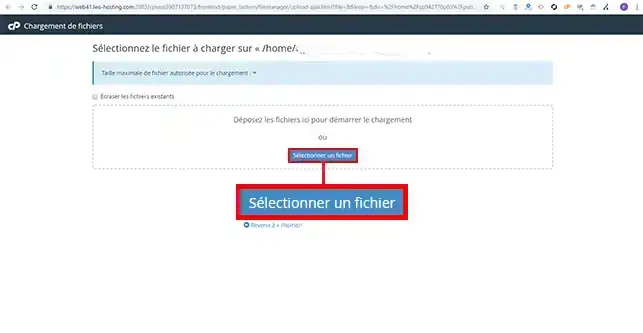
Haga clic en el botón "Seleccionar un archivo" y súbalos a su espacio FTP.
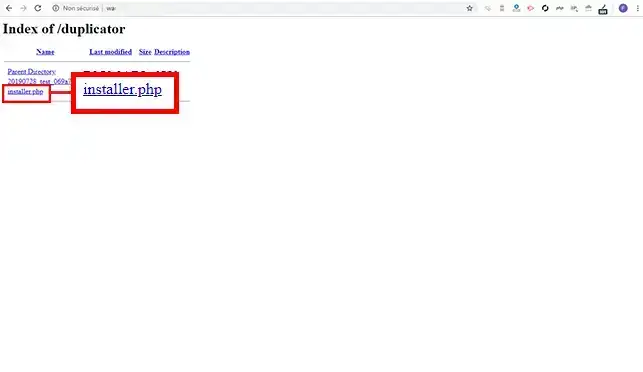
Abra su navegador y vaya a la URL correspondiente a la importación de su sitio. Haga clic en el archivo "installer.php".
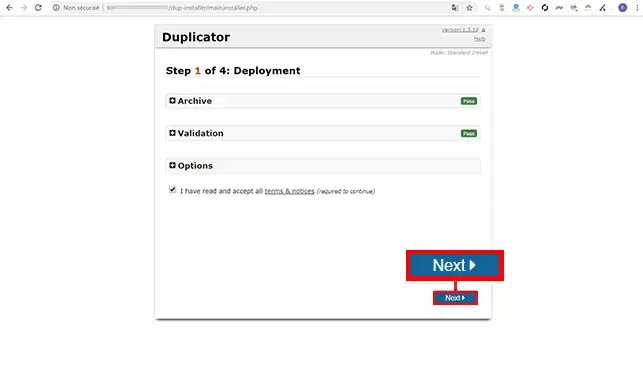
Haga clic en el botón "Next" para pasar a la segunda etapa de la instalación.
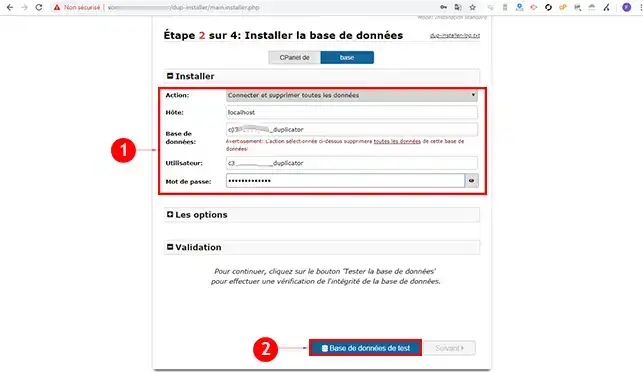
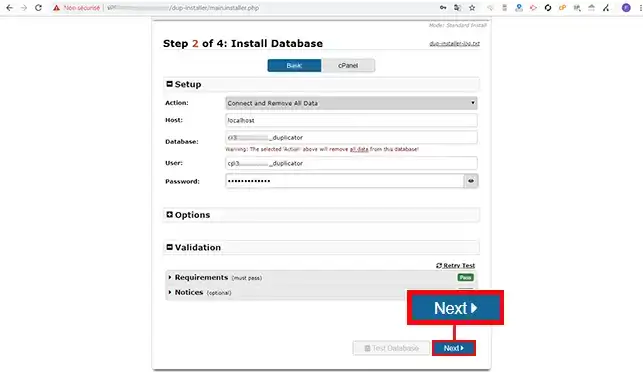
Introduzca la información de conexión a la base de datos de la siguiente manera:
Haga clic en el botón "Next" de la página de instalación.
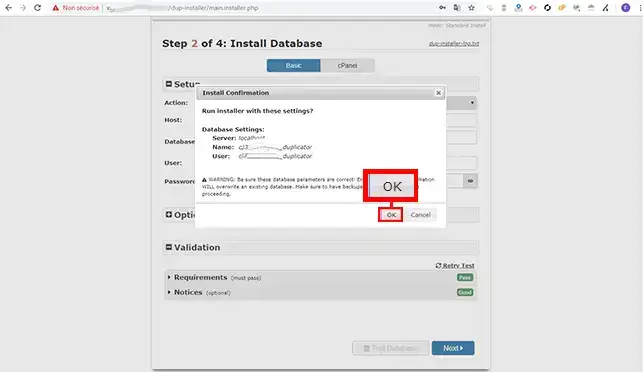
Se abrirá una nueva ventana advirtiéndole de que si hay datos presentes en la base de datos, estos serán eliminados. Si su base de datos contiene tablas, se aconseja, antes de hacer clic en el botón "Ok", realizar una copia de seguridad de la misma.
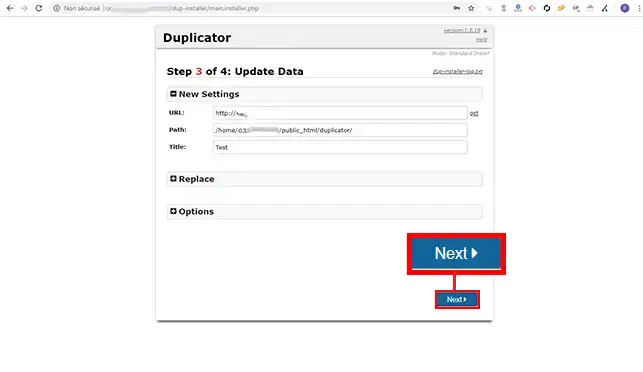
Compruebe la nueva configuración y haga clic en el botón "Next" para proceder a la importación de Wordpress.
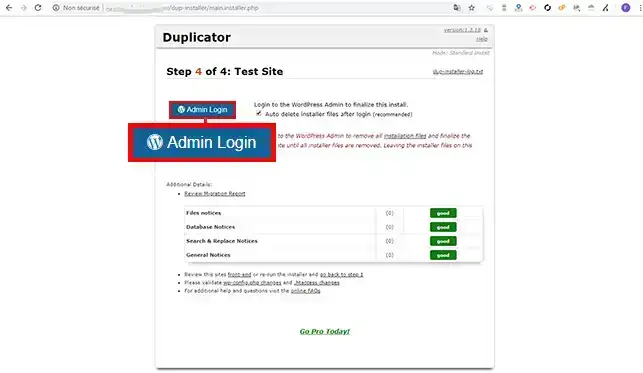
Si la instalación se ha realizado correctamente, haga clic en el botón "Admin Login" para conectarse a su Panel de control de Wordpress. La conexión es necesaria y permitirá eliminar el archivo comprimido de su sitio, así como el fichero de instalación que utilizó para duplicar su sitio Web.
Ahora ya está en condiciones de importar su sitio Wordpress en su hosting compartido o su hosting cPanel con LWS.
No dude en ponerse en contacto con nuestro servicio técnico, mediante un ticket de incidencia, para cualquier pregunta.
Hágala al equipo de LWS y a la comunidad. La respuesta se publica tras la moderación.
 Acerca de LWS :
LWS es una empresa de alojamiento web 100% francesa que apuesta por la calidad y la innovación y ofrece un servicio técnico reactivo y competente a precios asequibles.


 Sí
 No