¿Cómo instalar un CMS con el instalador automático de LWS?

Procédure

Introducción

Cuando se trata de crear un sitio web, la instalación de un sistema de gestión de contenido (CMS) es un paso esencial. Con el autoinstalador LWS, dispone de una herramienta práctica y fácil de usar para instalar rápida y eficazmente su CMS favorito. En este artículo, le guiaremos a través de los pasos necesarios para instalar un CMS con el autoinstalador LWS, permitiéndole así arrancar su sitio web en un abrir y cerrar de ojos.

I. ¿Cómo elegir su CMS?

Antes de comenzar, es importante elegir el CMS que mejor se adapte a sus necesidades. El autoinstalador LWS ofrece una selección de CMS populares, como WordPress, Joomla y Drupal. Cada CMS tiene sus propias características y ventajas, por lo que se recomienda comparar sus características para encontrar el que mejor se ajuste a sus objetivos y habilidades.

15 CMS están disponibles en el autoinstalador proporcionado y se clasifican de la siguiente manera:

Sitio Vitrina:

  • WordPress: CMS popular y fácil de usar, ideal para sitios vitrinas, blogs y pequeñas empresas.
  • Joomla: CMS versátil que ofrece funciones avanzadas para la creación de sitios vitrinas, blogs y sitios de empresa más complejos.
  • SPIP: CMS francés enfocado en la publicación en línea, adecuado para sitios vitrinas y sitios editoriales.
  • Drupal: CMS flexible y poderoso utilizado para crear sitios vitrinas, blogs, sitios comunitarios y sitios de empresa a gran escala.
  • TYPO3: CMS robusto y extensible, adecuado para sitios vitrinas de empresas y sitios complejos que requieren una gestión avanzada de contenidos.

Cursos y formaciones:

  • Moodle: CMS dedicado al aprendizaje en línea, ideal para sitios vitrinas de instituciones educativas o de formación.

Tienda en línea:

  • OpenCart: CMS especializado en la creación de tiendas en línea ligeras a medianas, con una interfaz intuitiva y numerosas funciones de comercio electrónico.
  • PrestaShop 1.7: CMS popular y fácil de usar para la creación de tiendas en línea profesionales, que ofrece funciones extensas y una gran flexibilidad.

Blog:

  • DotClear 2: CMS francés dedicado a la creación de blogs, que ofrece una interfaz simple e intuitiva, así como funciones avanzadas de blogging.

Página de Parking/Mantenimiento:

  • Domain Seller: CMS específico para la creación de páginas de parking o páginas de mantenimiento temporales para dominios.

Foro de discusión:

  • phpBB: CMS especializado en la creación de foros de discusión en línea, que ofrece una multitud de funciones para interactuar y comunicarse con los usuarios.

Galería de fotos:

  • ZenPhoto: CMS dedicado a la creación de galerías de fotos en línea, que ofrece funciones de gestión de álbumes y de compartición de imágenes.
  • Piwigo: CMS fácil de usar para la creación de galerías de fotos, que ofrece funciones avanzadas de gestión y compartición de imágenes.

Wiki:

  • DokuWiki: CMS ligero y sencillo para la creación de wikis colaborativos, ideal para la documentación y el intercambio de información.
  • MediaWiki: CMS utilizado por Wikipedia, que ofrece una potente plataforma para la creación de wikis con una gestión avanzada de contenidos y usuarios.

Cada CMS tiene sus propias características y ventajas, por lo que es importante elegir el que mejor se adapte a sus necesidades específicas.

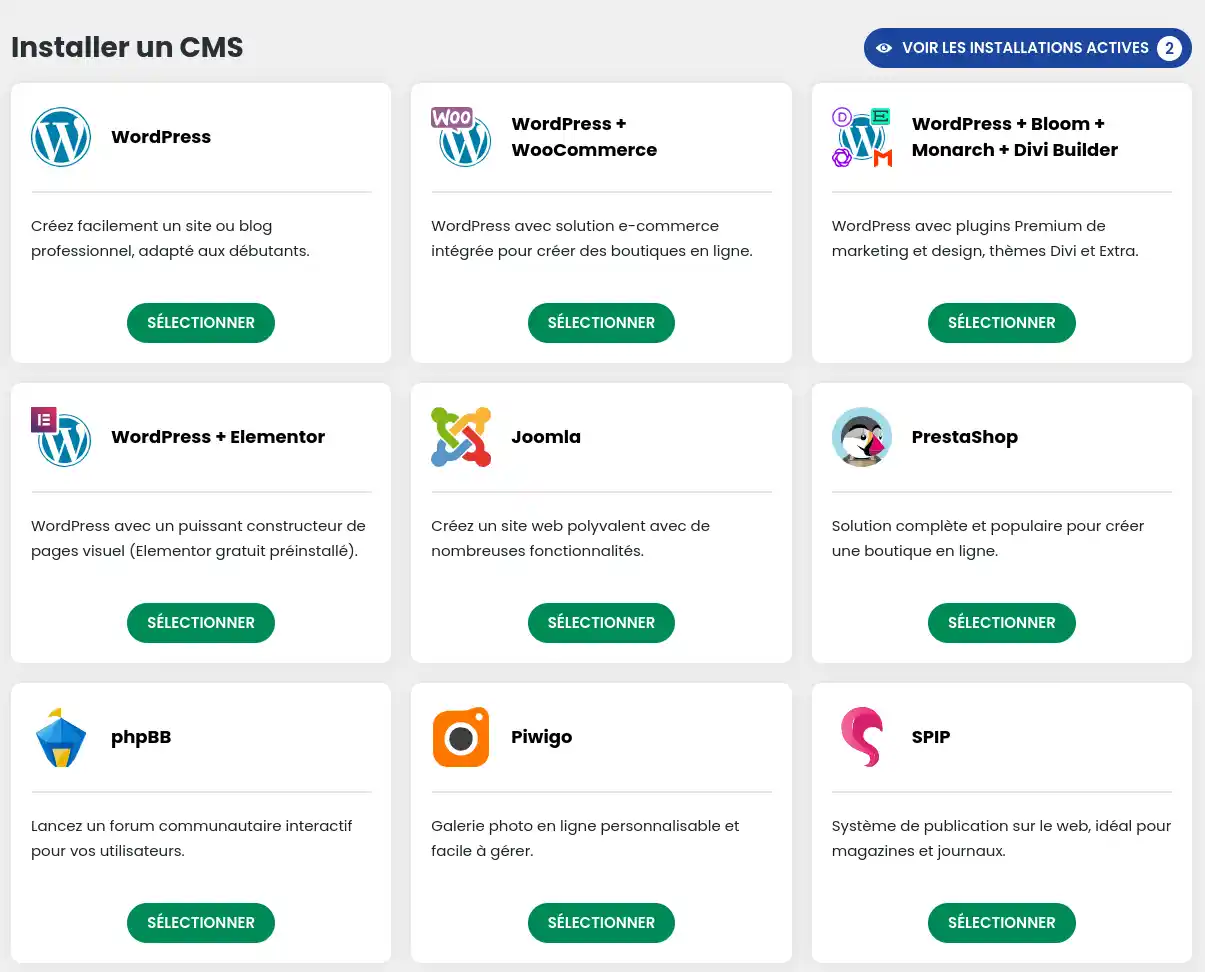
El CMS Wordpress se ofrece en varias versiones con plugins preinstalados. Por lo tanto, tiene la opción de instalar WordPress + Woocommerce si desea crear una tienda en línea o para un sitio vitrina Wordpress + Divi Builder, Wordpress + Elementor o Wordpress + Elegant Themes. Si desea utilizar Woocommerce con el plugin Divi y beneficiarse de las ventajas de LWS con este plugin, le invitamos a instalar el Pack WordPress + Divi Builder y luego instalar el plugin Woocommerce.

Con el autoinstalador disponible en el Panel de LWS, también puede instalar los siguientes dos frameworks:

  • Laravel: Framework PHP moderno y popular que utiliza el modelo MVC. Simplifica el desarrollo web gracias a su sintaxis elegante y sus numerosas funciones integradas.
  • CakePHP: Framework PHP de código abierto basado en el modelo MVC. Permite desarrollar rápidamente aplicaciones web siguiendo convenciones predefinidas, ofreciendo funciones como gestión de bases de datos y generación automática de código.

II. Acceso al autoinstalador LWS

          1. En primer lugar, debe iniciar sesión en su cuenta LWS y acceder al alojamiento compartido para el que desea instalar un CMS.          

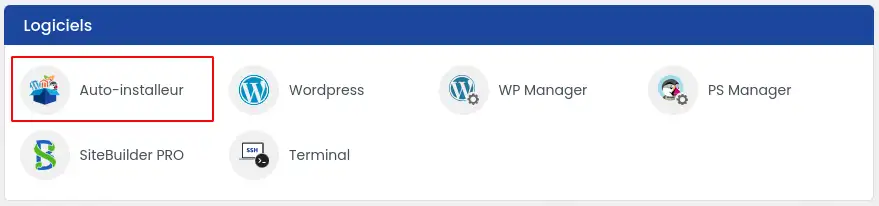
          2. Haga clic en el botón "Auto-instalador" que se encuentra en la sección "Software"
¿Cómo instalar un CMS con el instalador automático de LWS?

          3. A continuación, seleccione el CMS que desea instalar. 
¿Cómo instalar un CMS con el instalador automático de LWS?

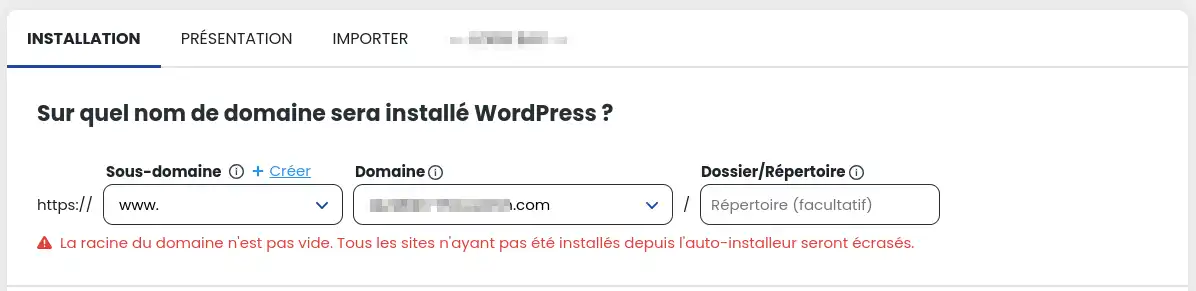
         4. Indique la dirección a la que será accesible su sitio web.
 ¿Cómo instalar un CMS con el instalador automático de LWS?

Desde este formulario, puede seleccionar en qué subdominio se instalará la aplicación (por ej.: https://boutique.mondomaine.com), desde qué dominio estará disponible si utiliza la función multi-dominio. También puede indicar un directorio específico si desea instalar varios sitios en el mismo dominio (por ej.: https://mondomaine.com/boutique).

Dependiendo de la aplicación elegida, podrá configurar varios parámetros como la cuenta de administrador o el nombre del sitio. Para el CMS WordPress, también podrá elegir plugins para preinstalar o temas.

          5. Luego, complete la dirección de correo electrónico que recibirá los parámetros de conexión y haga clic en el botón "Instalación".

¿Cómo instalar un CMS con el instalador automático de LWS?

          6. La instalación se está realizando...

¿Cómo instalar un CMS con el instalador automático de LWS?

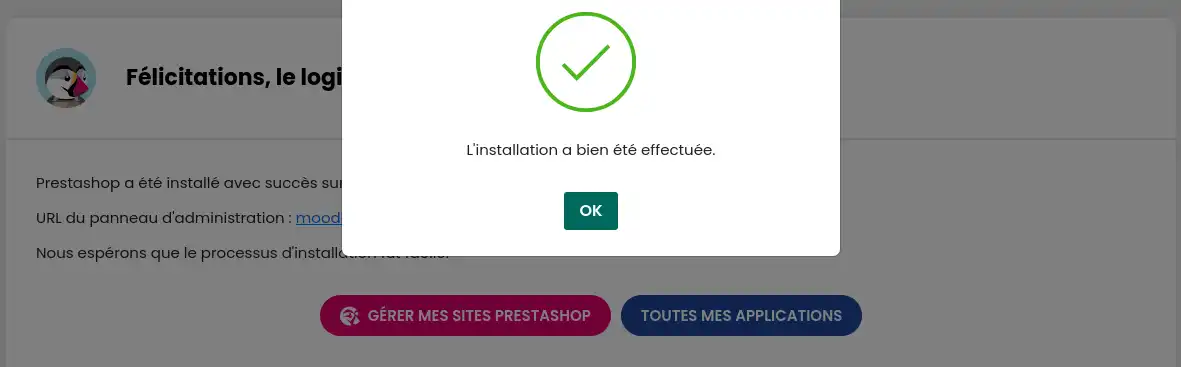
... y debe recibir una confirmación una vez que la instalación se haya finalizado.
¿Cómo instalar un CMS con el instalador automático de LWS?

Conclusión

Ahora sabe cómo:

  • Elegir el CMS más adecuado a sus necesidades entre una amplia gama ofrecida por el autoinstalador LWS, ya sea para un sitio vitrina, una tienda en línea, un blog, un foro o una galería de fotos. 🌐
  • Acceder al autoinstalador LWS y navegar por la interfaz para instalar el CMS elegido. 🔧
  • Configurar los parámetros iniciales de su sitio, como el subdominio, el dominio, el directorio específico, la cuenta de administrador y los plugins o temas, siguiendo simples pasos ilustrados. ⚙️
  • Recibir una confirmación por email una vez que la instalación de su CMS haya terminado con éxito. 📧

Esperamos que este artículo le haya sido útil para comenzar su proyecto web con facilidad y eficiencia. Su presencia en línea está a punto de tomar un nuevo impulso gracias al autoinstalador LWS y a las posibilidades infinitas que ofrecen los CMS. ¡Muchas gracias por su lectura! 💡🙏

No dude en compartir sus experiencias, preguntas o sugerencias dejando un comentario a continuación. Siempre estamos encantados de interactuar con nuestra comunidad y de ofrecer nuestra ayuda. ¡Buena creación! 🚀✨

Valora este artículo :

3.1/5 | 9 opinión

Este artículo le ha sido útil ?

Article utile

Article non utileNo

MerciMerci ! N'hésitez pas à poser des questions sur nos documentations si vous souhaitez plus d'informations et nous aider à les améliorer.



Vous avez noté 0 étoile(s)

Artículos similares


Questions sur l'article (7)

Formule una pregunta
victor
9 sept. 2022
commment faire pour enlever wordpress de ma racine afin que mon site soit accessible car je ne maitrise pas wordpress
fabrice-LWS Reponse officielle
10 sept. 2022
Bonjour, vous pouvez pour cela, vous rendre sur votre espace client LWS, cliquez sur "Gérer" se trouvant derrière votre nom de domaine puis sur "Gestionnaire de fichiers". Il vous faudra supprimer les dossiers wp-content, wp-includes et wp-admin ainsi que les fichiers index.php, .htaccess et tous ceux commençant par wp-* et se trouvant à la racine de votre espace FTP.
Cette reponse vous a aide ?
touzaisaac
7 aout 2023
Bonjour. J'ai rencontre beaucoup des erreurs après installation des Moodle avec l'installeur. Que faire?
Aurelien-LWS Reponse officielle
8 aout 2023

Bonjour, 

Je vous remercie pour votre message.

Nous veillons à ce que l'auto-installeur soit régulièrement mis à jour afin de vous permettre d'installer simplement un CMS en quelques clics et sans rencontrer de problèmes. Cependant, malgré nos efforts, il est possible qu'un problème survienne.

Dans ce cas, je vous invite à contacter notre support technique afin qu'un agent technique prenne en charge le problème, vous apporte une solution et le remonte à notre équipe de développement pour corriger définitivement le problème rencontré. Lors de votre demande, je vous invite à transmettre au technicien le message d'erreur que vous rencontrez lors de l'installation.

Cordialement, L'équipe LWS

Cette reponse vous a aide ?
ThierryH
26 juil. 2024
Bonjour ! J'ai installé mon site Mediawiki via l'auto-installer. Je constate qu'il s'agit d'une ancienne version de Mediawiki. Existe-t-il une procédure automatique de mise à jour ou faut-il l'effectuer manuellement ?
Aurelien-LWS Reponse officielle
12 aout 2024

Bonjour,

Effectivement, la version de MediaWiki actuellement proposée sur notre installeur est la version 1.39. Notre équipe en charge de l'auto-installeur va prochainement mettre à jour cet outil pour proposer la dernière version stable, la version 1.42.

Toutefois, MediaWiki permet une mise à jour directe de la version 1.39 vers la version 1.42 qui devrait pouvoir vous permettre de bénéficier de la dernière version du CMS facilement sans passer par des versions intermédiaires.

https://www.mediawiki.org/wiki/Manual:Upgrading/fr

Cordialement, L'équipe LWS

Cette reponse vous a aide ?
kris974
19 mars 2025
Bonjour j'ai créé mon site sur dreamweaver et je souhaiterais le porter sur LWS. quelles sont les procédures
Jordan-LWS Reponse officielle
20 mars 2025

Bonjour,

Je vous remercie pour votre message.

Pour publier votre site créé avec Dreamweaver sur votre hébergement LWS, je vous invite à contacter notre service technique. Un technicien pourra vous guider dans les étapes nécessaires pour transférer vos fichiers et mettre votre site en ligne.

N'hésitez pas à nous solliciter !

Cordialement

Cette reponse vous a aide ?
Motrimed
il y a 8 mois
je souhaite installer Dolibarr pas autre, sur la procédure on voir prestashop. ma question concerne Dolibarr que je ne vois plus dans la liste des CMS
Jordan-LWS Reponse officielle
il y a 8 mois

Bonjour,

Je vous remercie pour votre message. 

Effectivement, Dolibarr n’est pas disponible dans notre auto-installeur. Si vous souhaitez le déployer, il sera nécessaire d’effectuer une installation manuelle. Vous pouvez pour cela télécharger le CMS depuis le site officiel de Dolibarr, puis l’envoyer sur votre hébergement via FTP et procéder à la configuration.

N’hésitez pas à revenir vers nous si vous avez besoin d’assistance dans les étapes techniques générales (base de données, accès FTP, etc.).

Cordialement, L'équipe LWS 

Cette reponse vous a aide ?
Haythem
il y a 6 mois
Comment Faire ma configuration zone DNS pour mes multi-sites ? et comment activer le certificat LLS sur les mutltisites ?
Maxence-LWS Reponse officielle
il y a 6 mois

Bonjour Monsieur,

Je vous remercie pour votre message. 

Malheureusement, les données présentes sur cette aide en ligne ne me permettent pas de vous identifier.

Les manipulations dépendent de la formule souscrite, et de votre nom de domaine (à savoir si LWS est votre registrar, etc).

Je vous invite à ouvrir un ticket technique auprès de notre support, un spécialiste vous aidera à réaliser les démarches demandées : https://aide.lws.fr/a/268

Vous pouvez également nous contacter depuis votre espace client ou sur cette page : https://www.lws.fr/contact.

Cordialement,

L'équipe LWS

Cette reponse vous a aide ?
Kalimtra
il y a 3 sem.
Est ce qu'il y a une possibilité de créer un site web via lws ?
Jordan-LWS Reponse officielle
il y a 3 sem.

Bonjour,

Oui, il est tout à fait possible de créer un site web via LWS.

Nous mettons à disposition plusieurs outils de création de site accessibles depuis votre espace client.

Tout d’abord, vous disposez d’un outil d’auto-installation de CMS (comme WordPress, PrestaShop, Joomla, etc.) vous permettant de créer et gérer votre site en toute autonomie.

Nous proposons également un éditeur de site nommé Site Builder Pro, permettant de créer facilement un site web sans connaissances techniques particulières.

Ces outils sont inclus dans nos offres d’hébergement à partir de l’offre Perso.

N'hésitez pas à revenir vers nous si vous souhaitez davantage d’informations sur ces solutions.

Je vous remercie de votre attention et reste à votre disposition pour toute autre question ou complément d'information.

Cordialement, L'équipe LWS 

Cette reponse vous a aide ?
Jordan-LWS Reponse officielle
il y a 3 sem.

Bonjour,

Oui, il est tout à fait possible de créer un site web via LWS.

Nous mettons à disposition plusieurs outils de création de site accessibles depuis votre espace client.

Tout d’abord, vous disposez d’un outil d’auto-installation de CMS (comme WordPress, PrestaShop, Joomla, etc.) vous permettant de créer et gérer votre site en toute autonomie.

Nous proposons également un éditeur de site nommé Site Builder Pro, permettant de créer facilement un site web sans connaissances techniques particulières.

Ces outils sont inclus dans nos offres d’hébergement à partir de l’offre Perso.

N'hésitez pas à revenir vers nous si vous souhaitez davantage d’informations sur ces solutions.

Je vous remercie de votre attention et reste à votre disposition pour toute autre question ou complément d'information.

Cordialement, L'équipe LWS 

Cette reponse vous a aide ?

Formule una pregunta al equipo de LWS y a su comunidad

RGPD : Responsable LWS-Ligne Web Services. Finalité : modération et publication publique de votre question, notification éventuelle d'une réponse. Base légale : consentement (art. 6.1.a RGPD). Conservation des emails : 90 jours après notification, 12 mois maximum sans réponse. Vous pouvez exercer vos droits via notre nos CGV - section RGPD.