
Ayuda en línea
El alojamiento web accesible a todos
Procédure
Hestia Control Panel es una interfaz de código abierto ideal para una gestión de servidor simplificada. Inspirado en el popular Vesta Control Panel, HestiaCP está diseñado para facilitar la gestión de servidores web multisite en Linux. Su interfaz de usuario, traducida a varios idiomas, es intuitiva y fácil de usar. Permite a los usuarios gestionar fácilmente sus servidores web, bases de datos y servicios de mensajería, sin necesidad de profundos conocimientos técnicos en administración de sistemas.
La gestión de sus sitios, bases de datos (especialmente MySQL, pero también postgreSQL) y servidor de correo se realiza directamente desde su navegador favorito, ofreciendo así la máxima flexibilidad y accesibilidad. HestiaCP optimiza el uso de los recursos del servidor y mejora el rendimiento de los sitios alojados. Para descubrir todas sus funcionalidades, puede acceder a una demostración en línea en el sitio de Hestia Control Panel.
Vaya a https://vpsXXXX.serveur-vps.net:8083
(Nota: vpsXXXX debe reemplazarse por su número de VPS, por ejemplo: https://vps1234.serveur-vps.net:8083
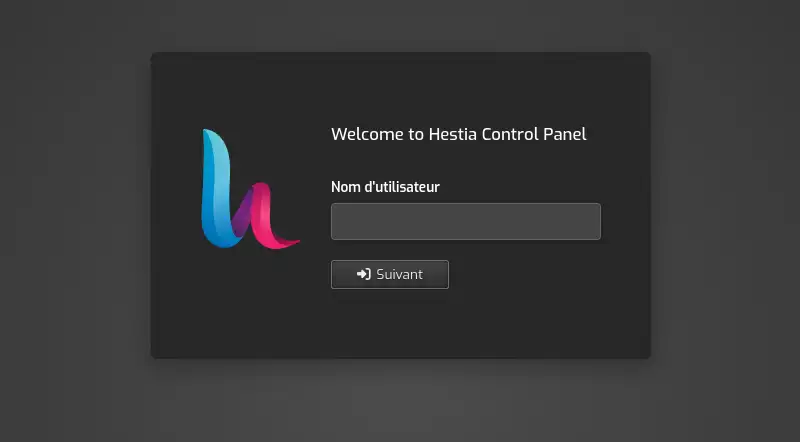
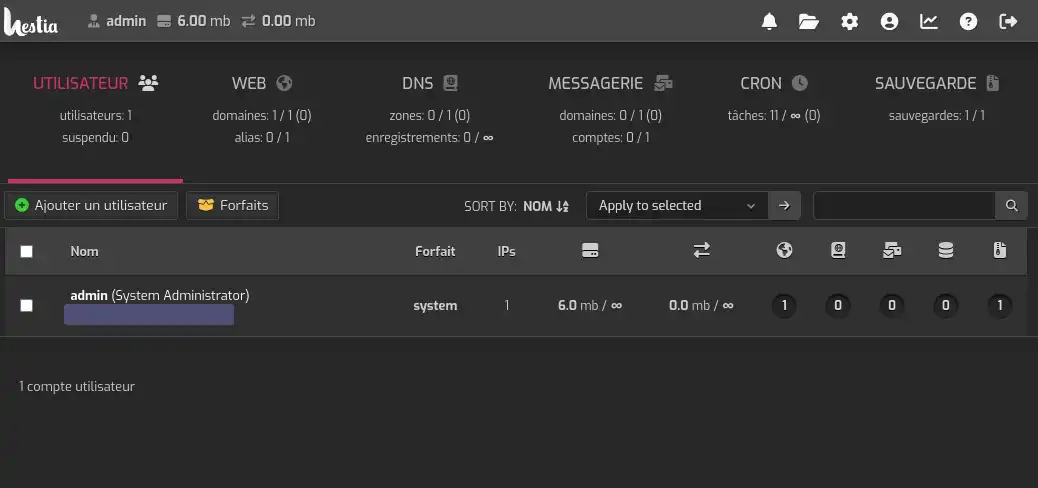
Ahora está conectado a su panel Hestia Control Panel.
Si dispone de acceso root SSH a su VPS, puede cambiar la contraseña con una herramienta proporcionada por HestiaCP.
Si no tiene la contraseña root de su VPS, este procedimiento no está a su alcance: abra un ticket desde su área de cliente (Asistencia, luego Contactar con el soporte) indicando la referencia de su servidor (VPS-…).
He aquí el procedimiento, con acceso root SSH:
Conexión a su VPS por SSH en Windows :
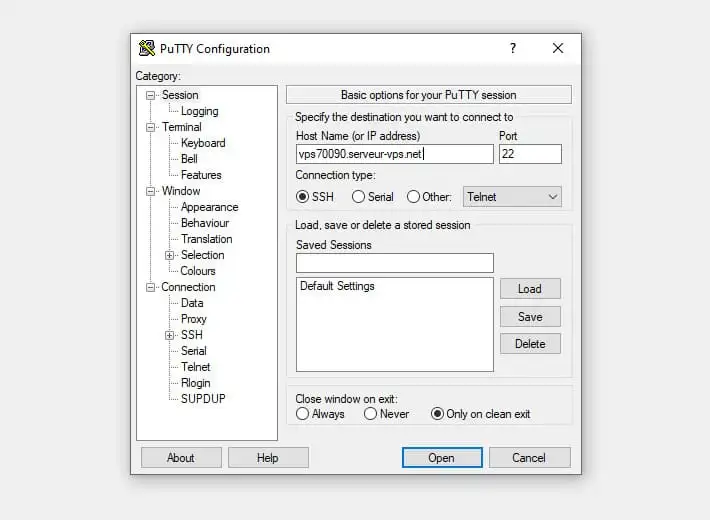
Modificación de la contraseña mediante el comando Hestia :
/usr/local/hestia/bin/v-change-user-password UTILIZADOR NUEVA_CONTRASEÑAUTILISATEUR por el nombre de usuario cuya contraseña desea cambiar.NOUVEAU_MOT_DE_PASSE por la nueva contraseña que desea definir.
Ejecución del comando :
Verificación :
Ahora ya sabe cómo :
¡Enhorabuena 👏 ! Tiene todas las claves para gestionar su servidor con facilidad y eficacia. No olvide que la interfaz fácil de usar de HestiaCP está diseñada para facilitar su experiencia de administración web, incluso sin conocimientos técnicos avanzados.
Gracias por leer este artículo 📘. Si tiene preguntas o desea compartir su experiencia con Hestia Control Panel, no dude en dejar un comentario abajo. ¡Sus opiniones son valiosas para nosotros y para la comunidad!
Para descubrir soluciones de alojamiento potentes y listas para usar, consulte nuestras ofertas de servidores VPS llave en mano equipados con HestiaCP. Haga clic aquí 👉 Descubra nuestras ofertas HestiaCP.
Hágala al equipo de LWS y a la comunidad. La respuesta se publica tras la moderación.
 Acerca de LWS :
LWS es una empresa de alojamiento web 100% francesa que apuesta por la calidad y la innovación y ofrece un servicio técnico reactivo y competente a precios asequibles.


 Sí
 No